



Le diagramme de Gantt est l’un des outils les plus importants de la boîte à outils d’un chef de projet. D’un côté, il s’agit d’un tableau qui regroupe les principales données du projet et, de l’autre, d’une chronologie visuelle qui représente l’ensemble du projet, du début à la fin. Le diagramme de Gantt de Microsoft Project est généralement considéré comme la pièce maîtresse de ce logiciel de gestion de projet.
Cependant, de nombreux utilisateurs n’ont jamais l’occasion d’utiliser les diagrammes de Gantt de Microsoft Project en raison de leur coût élevé et de leur importante courbe d’apprentissage. Examinons le diagramme de Gantt de Microsoft Project afin de voir ce qu’il apporte réellement et quelles sont ses limites en tant qu’outil essentiel de gestion de projet. Nous mettrons en avant ses principales fonctionnalités, expliquerons comment créer un diagramme de Gantt dans Microsoft Project et identifierons les principaux inconvénients de cet outil.
Qu’est-ce que Microsoft Project ?
Microsoft Project est un logiciel de gestion de projet conçu pour aider les chefs de projet à planifier, organiser et gérer les différents aspects d’un projet, notamment les tâches, les ressources, les calendriers et les budgets. Il permet de créer, d’attribuer et de suivre les tâches, ainsi que de gérer les échéances. Il offre également des fonctionnalités de gestion des ressources permettant d’affecter des équipes, des équipements et d’autres ressources aux tâches, de suivre l’allocation des ressources et de gérer la charge de travail.
Ce logiciel offre de nombreuses fonctionnalités, ce qui le rend complexe et peut entraîner une courbe d’apprentissage importante, en particulier pour les personnes qui ne sont pas familiarisées avec les logiciels de gestion de projet. Il est également réputé coûteux, car davantage de licences sont nécessaires à mesure que les membres de l’équipe augmentent. Malgré cela, il reste populaire auprès des organisations qui gèrent des projets traditionnels, sauf lorsqu’elles utilisent des appareils Apple, qui ne sont pas compatibles avec Microsoft Project.
Microsoft Project était auparavant disponible sous forme de logiciel par abonnement en ligne avec les éditions Microsoft Project Online et Microsoft Project pour le Web. Toutefois, ces offres ne sont plus disponibles et Microsoft Project est désormais un logiciel exclusivement de bureau, proposé uniquement sous les éditions Microsoft Project Standard 2024 et Microsoft Project Professional 2024. En plus de ne plus être disponible en ligne, ces éditions sont proposées à des tarifs très élevés par rapport à la plupart des autres logiciels de gestion de projet.
Tarifs de Microsoft Project
- Project Standard 2024 : 679,99 $, achat d’une licence définitive
- Project Professional 2024 : 1 129,99 $, achat d’une licence définitive
Microsoft Project propose-t-il un diagramme de Gantt ?
Microsoft Project est un puissant logiciel de gestion de projet. Le diagramme de Gantt constitue un élément fondamental de la méthodologie en cascade. Il s’agit d’un outil de planification essentiel qui organise les tâches et décompose le projet en phases gérables. Il représente ensuite l’ensemble du projet sur une chronologie.
Bien que les diagrammes de Gantt soient généralement associés aux projets qui progressent d’une phase à l’autre, ils peuvent également être utiles dans d’autres contextes. Par exemple, lorsqu’un projet implique des équipes pluridisciplinaires, certaines d’entre elles peuvent travailler dans un environnement plus agile. Les responsables peuvent planifier le travail à l’aide de diagrammes de Gantt, mais ils doivent également partager ces affectations avec des équipes qui utilisent d’autres méthodologies.
À lire également : Classement des meilleurs logiciels de diagramme de Gantt
Quelle que soit la méthodologie utilisée pour gérer un projet, les diagrammes de Gantt sont des outils puissants. La plupart permettent de lier les dépendances entre les tâches afin d’éviter les retards et les dépassements de coûts. Certains offrent également une analyse du chemin critique, une technique de planification particulièrement utile. D’autres permettent de définir une référence (baseline) afin de comparer la progression réelle à la progression prévue. Alors, Microsoft Project propose-t-il un diagramme de Gantt ?
Réponse courte : oui, Microsoft Project propose des diagrammes de Gantt
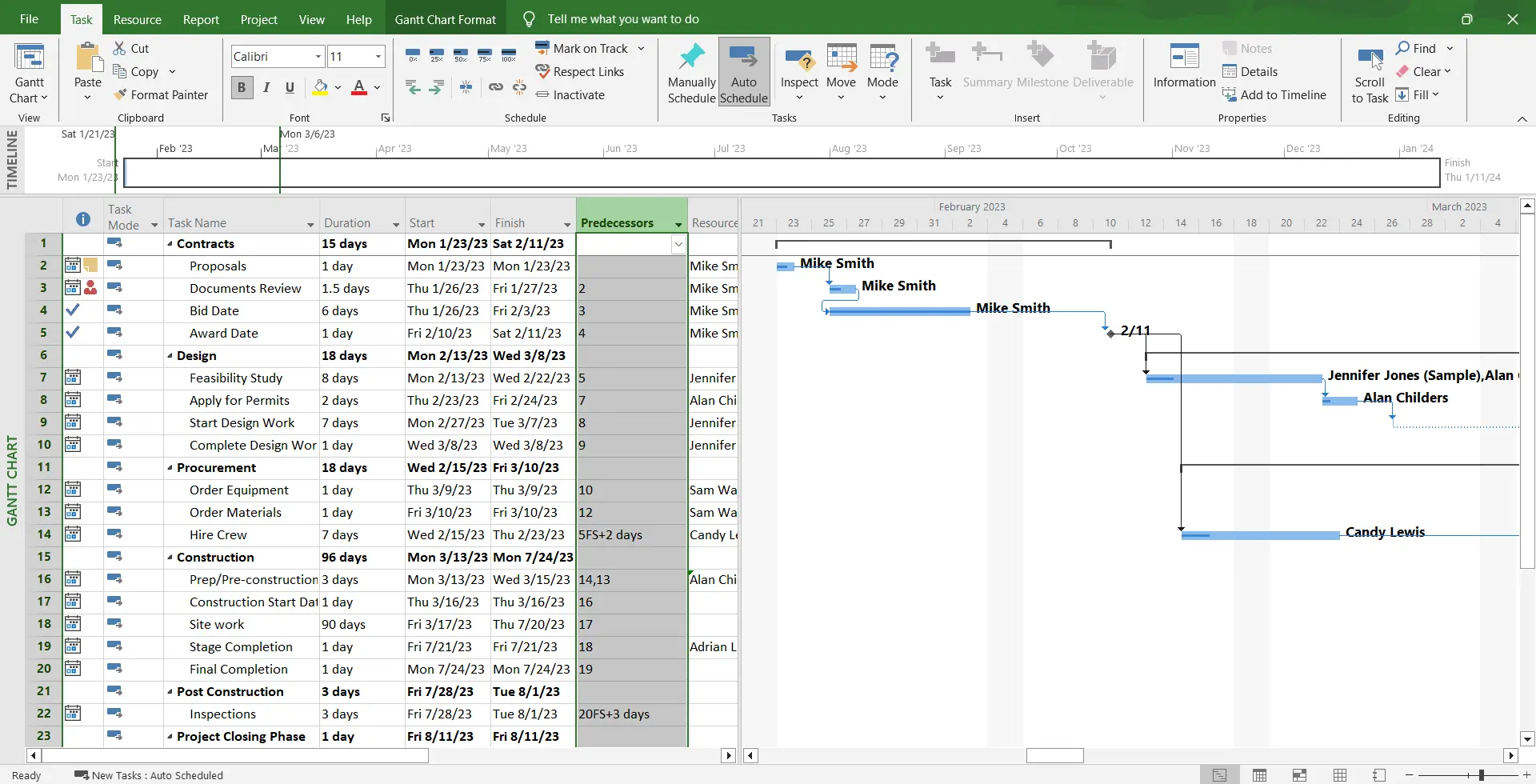
Oui, Microsoft Project dispose d’un diagramme de Gantt. Il permet de créer et de suivre les tâches, de définir les dépendances et de visualiser l’affectation des ressources aux tâches. Ce diagramme de Gantt permet de planifier aussi bien de petits que de grands projets pour des équipes de toutes tailles.
Réponse longue : les diagrammes de Gantt de Microsoft Project ne disposent pas de fonctionnalités essentielles de gestion de projet
Le premier problème auquel les utilisateurs sont confrontés avec le diagramme de Gantt de Microsoft Project est sa complexité. C’est particulièrement vrai pour les débutants et les nouveaux utilisateurs, qui devront suivre une formation ou franchir une importante courbe d’apprentissage avant de pouvoir l’utiliser efficacement. Une fois l’outil maîtrisé, une autre limite devient rapidement évidente : son manque de collaboration. Il est moins collaboratif que les logiciels infonuagiques et ne peut pas être utilisé par les membres de l’équipe qui travaillent sur des appareils Apple.
Même les utilisateurs qui s’accommodent de ces limites risquent d’être rebutés par son prix. Il s’agit d’un logiciel haut de gamme dont le coût est supérieur à celui de nombreuses autres solutions de gestion de projet. Il est donc difficilement accessible aux petites organisations disposant de ressources financières limitées. Même les grandes entreprises peuvent avoir du mal à absorber cette dépense supplémentaire, en particulier lorsqu’elles doivent acheter un nombre croissant de licences.
ProjectManager est un logiciel primé de gestion de projet et de portefeuille qui propose des diagrammes de Gantt capables de gérer les quatre types de dépendances entre les tâches afin d’éviter les retards coûteux. Ils permettent de filtrer le chemin critique et de définir une référence (baseline) pour suivre les écarts du projet en temps réel. Nos diagrammes de Gantt se mettent automatiquement à jour et peuvent être facilement partagés avec toute votre équipe projet, y compris les utilisateurs d’Apple. Microsoft Project n’est pas réputé pour sa collaboration ni pour sa facilité d’utilisation. Notre logiciel est plus simple à prendre en main, favorise la collaboration, inclut une application mobile et coûte moins cher que Microsoft Project. Essayez ProjectManager gratuitement dès aujourd’hui.
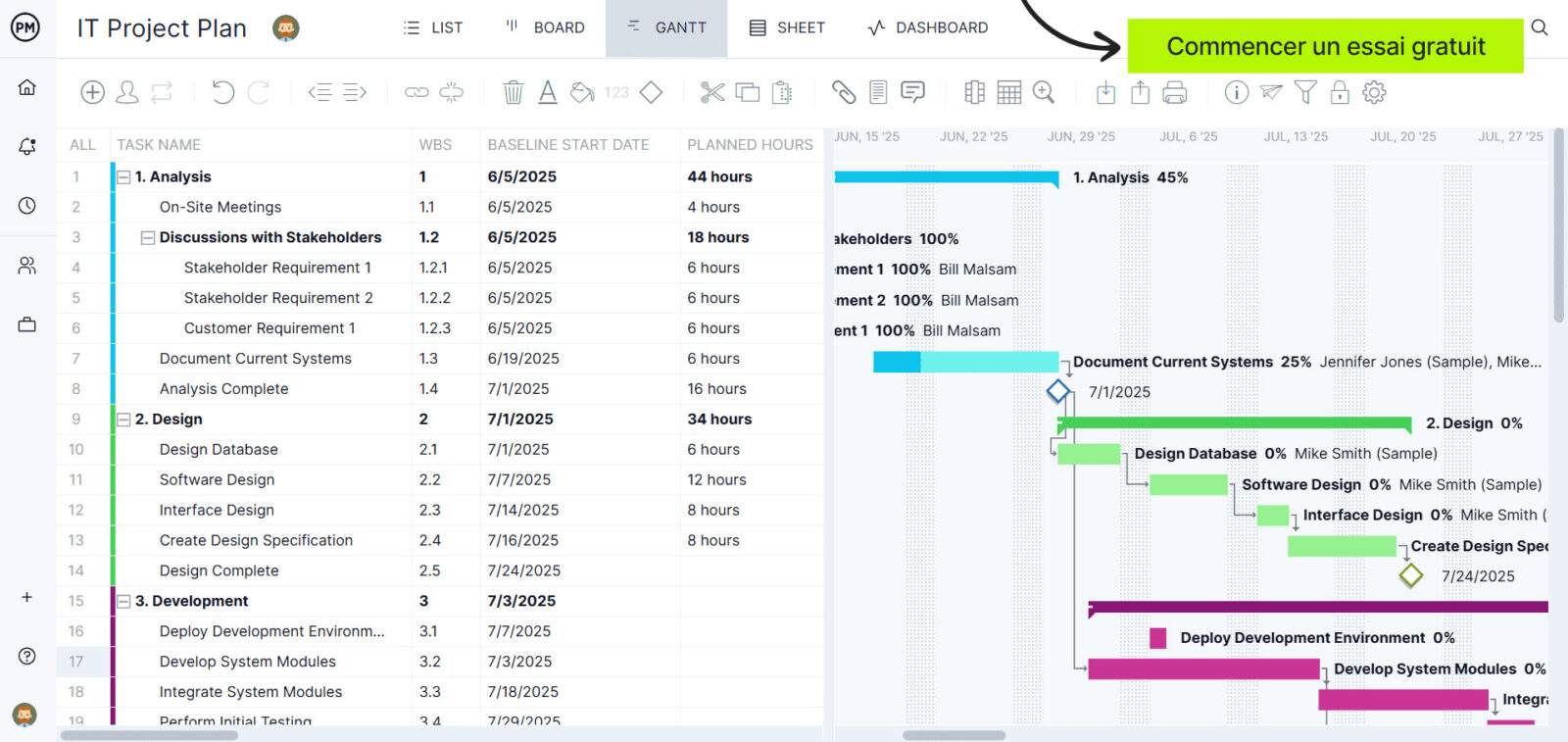
Comment améliorer un diagramme de Gantt de Microsoft Project avec ProjectManager
Microsoft Project est difficile à utiliser, ne favorise pas la collaboration entre les équipes et ne permet pas un suivi efficace des coûts ni des ressources. C’est un problème majeur, surtout si vous souhaitez livrer votre projet dans les limites du budget. Microsoft Project présente de nombreuses limites qui ne justifient pas forcément son coût élevé. Si vous recherchez la meilleure alternative à Microsoft Project, ProjectManager vous offre une expérience de gestion de projet plus performante.
Vous pouvez facilement importer des diagrammes de Gantt de Microsoft Project dans ProjectManager, et inversement. Il suffit d’enregistrer votre diagramme de Gantt de Microsoft Project au format MPP pour pouvoir l’ouvrir, le modifier dans ProjectManager et profiter de ses fonctionnalités avancées de gestion de projet, notamment les graphiques de charge de travail et d’allocation des ressources, les feuilles de temps, les tableaux Kanban, les calendriers de projet et bien plus encore. Pour commencer, il vous suffit de créer un essai gratuit de ProjectManager.
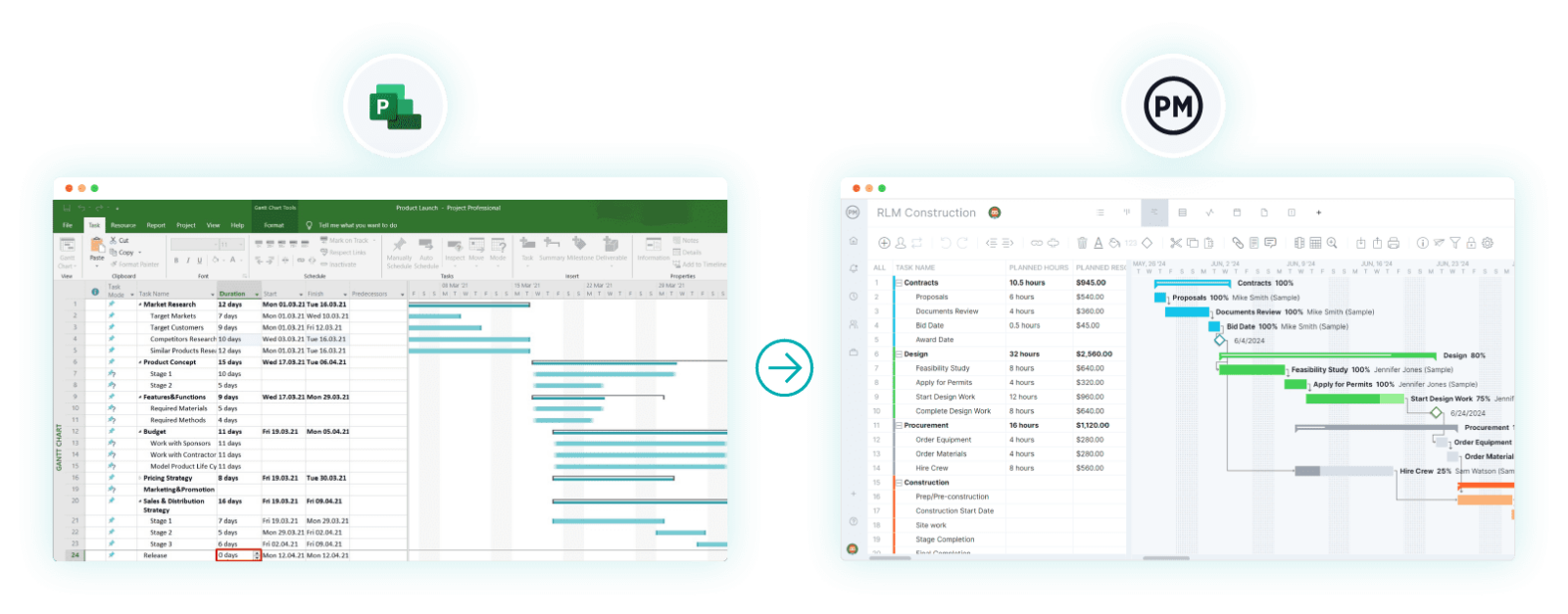
ProjectManager est un logiciel de gestion de projet en ligne qui offre les mêmes fonctionnalités, voire davantage, que les versions de bureau et en ligne de Microsoft Project. Les diagrammes de Gantt de ProjectManager sont idéaux pour planifier, programmer et suivre vos projets. Ils vous permettent de bénéficier des mêmes fonctionnalités qu’un diagramme de Gantt de Microsoft Project, à une fraction du prix.
1. Utilisez le bouton d’importation du diagramme de Gantt
Commencez l’importation de votre fichier MPP en un seul clic. Accédez à la vue Diagramme de Gantt dans le menu supérieur.

2. Sélectionnez le fichier MPP à importer
Suivez les instructions de la fenêtre contextuelle et sélectionnez le fichier Microsoft Project que vous souhaitez importer. Une fois le fichier MPP importé, vous pourrez consulter et modifier le plan de projet sur votre Mac.
3. Choisissez les options d’importation du fichier MPP
Sélectionnez l’une des options proposées dans la nouvelle fenêtre contextuelle, par exemple importer le fichier MPP dans un nouveau projet ou dans un projet existant.
4. Importez toutes les données ou uniquement la liste des tâches
Dans la fenêtre contextuelle suivante, choisissez d’importer toutes les données du fichier MPP ou uniquement les tâches.
5. Fermez la fenêtre de confirmation
Si une nouvelle fenêtre affichant le message « Succès » apparaît, cela signifie que votre fichier MPP a été importé avec succès.
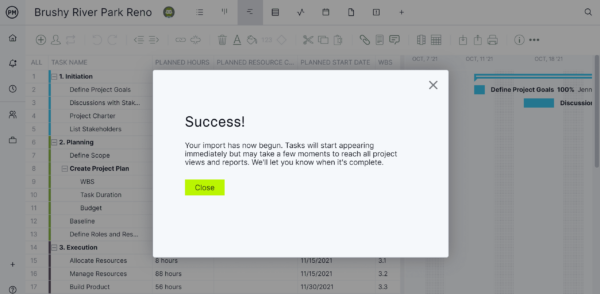
6. Votre diagramme de Gantt de Microsoft Project est prêt à être modifié dans ProjectManager
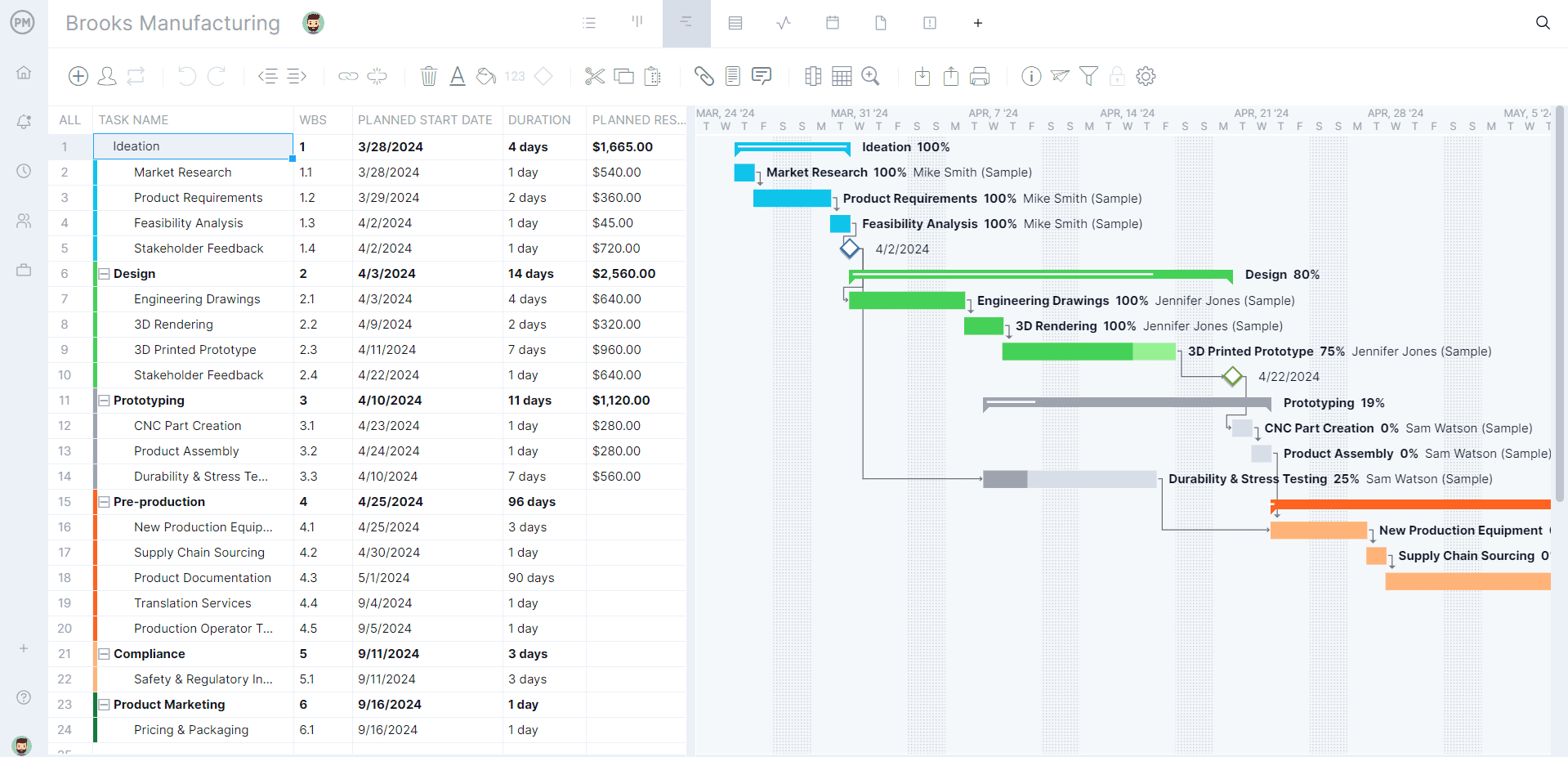
Votre fichier MPP apparaît désormais dans ProjectManager. Vous pouvez l’afficher dans le diagramme de Gantt, comme illustré ci-dessous, où vous pouvez lier les dépendances entre les tâches, définir des jalons, etc., ou utiliser l’un des nombreux autres affichages, comme les tableaux Kanban, les calendriers de projet et les tableaux de bord en temps réel.
Principales fonctionnalités et avantages des diagrammes de Gantt de Microsoft Project
Microsoft Project reste un logiciel de gestion de projet performant. Il s’intègre à d’autres produits Microsoft, notamment Office 365, SharePoint et Skype. Examinons les principaux avantages du logiciel ainsi que les fonctionnalités les plus utiles du diagramme de Gantt de Microsoft Project.
- Cartographie des dépendances entre les tâches : relie les tâches qui dépendent les unes des autres, c’est-à-dire celles qui ne peuvent pas commencer ou se terminer tant qu’une autre tâche n’a pas commencé ou pris fin.
- Analyse du chemin critique : identifie les tâches qui doivent être achevées pour livrer le projet.
- Suivi des jalons du projet : outil de suivi qui permet de contrôler les principales étapes, réalisations ou livrables d’un calendrier de projet.
- Suivi du pourcentage d’avancement des tâches : permet de suivre la progression de l’équipe dans l’exécution de ses tâches.
- Définition d’une référence (baseline) : permet d’établir une référence du projet afin de comparer la progression prévue à la progression réelle au fil du temps.
- Personnalisation avancée : offre un contrôle détaillé des calendriers, des heures de travail et de la mise en forme des barres du diagramme de Gantt pour répondre aux exigences des projets complexes.
- Intégration avec l’écosystème Microsoft : se connecte à Excel, Teams et aux autres outils Microsoft 365 afin de simplifier le reporting et la communication.
Inconvénients de la création d’un diagramme de Gantt dans Microsoft Project
Créer un diagramme de Gantt dans Microsoft Project présente également des inconvénients. Bien que cette fonctionnalité soit performante, le logiciel de gestion de projet dans lequel elle est intégrée comporte plusieurs limites. Voici quelques-uns des problèmes que vous pouvez rencontrer lorsque vous utilisez le diagramme de Gantt de Microsoft Project.
Vous avez probablement déjà entendu parler du coût élevé de Microsoft Project, qui augmente encore à mesure que vous achetez davantage de licences. Si vous travaillez avec une équipe importante, les diagrammes de Gantt de Microsoft Project deviennent rapidement trop coûteux pour constituer des outils de gestion de projet réellement viables. Et ce n’est qu’un des inconvénients. Il y en a d’autres.
- Courbe d’apprentissage importante : Microsoft Project est complexe. Même les utilisateurs expérimentés ont besoin de nombreuses heures de formation et d’essais avant de le maîtriser.
- Interface utilisateur difficile à utiliser : Microsoft Project est difficile à prendre en main. Sa visualisation peu intuitive rend le logiciel encore plus complexe à utiliser, surtout par rapport aux logiciels de diagramme de Gantt dotés d’une interface moderne.
- Les fichiers MPP sont difficiles à partager : si vous utilisez un Mac, Microsoft Project n’est pas disponible. Même pour les utilisateurs de Windows, les fichiers MPP sont difficiles à partager, car Project Standard et Project Professional n’offrent pas de collaboration en temps réel. Les équipes doivent donc s’échanger les fichiers ou les stocker dans OneDrive ou SharePoint.
- Fonctionnalités complexes de gestion des coûts et des ressources : le diagramme de Gantt de Microsoft Project permet de suivre les coûts et les ressources, mais sa configuration est complexe et peu intuitive. Les petites équipes peuvent trouver cette fonctionnalité plus difficile à utiliser que les alternatives modernes.
- Absence d’application mobile : il n’existe pas d’application mobile dédiée, ce qui limite l’accessibilité pour les équipes qui doivent gérer leurs calendriers de projet en déplacement.
- Coût initial élevé des licences : les licences perpétuelles de Project Standard 2024 et Project Professional 2024 représentent un investissement important, en particulier pour les grandes équipes.
- Options de collaboration limitées : depuis la disparition de Project Online et de Project pour le Web, aucune fonctionnalité intégrée de coédition en temps réel n’est disponible, ce qui limite les équipes à une utilisation sur ordinateur.
Pour ces raisons, entre autres, de nombreuses alternatives à Microsoft Project ont vu le jour au fil des années. Il s’agit de logiciels de gestion de projet qui offrent les mêmes fonctionnalités que Microsoft Project, notamment des diagrammes de Gantt, des outils de gestion des ressources, des calendriers de projet et bien plus encore.
Comment créer un diagramme de Gantt dans Microsoft Project
Maintenant que nous comprenons l’importance d’un outil de diagramme de Gantt en gestion de projet, l’étape suivante consiste à apprendre à en créer un dans Microsoft Project. Commencez par établir la liste des tâches de votre projet, puis créez un nouveau fichier de projet dans Microsoft Project. Suivez ensuite les cinq étapes ci-dessous pour créer un diagramme de Gantt dans Microsoft Project.
1. Ajoutez les tâches, les durées et les dates d’échéance du projet
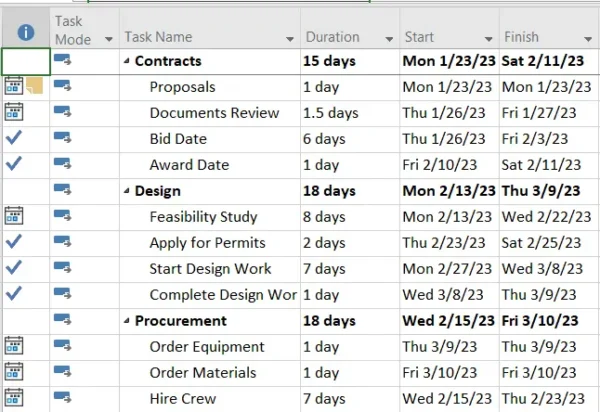
À gauche du diagramme de Gantt se trouve un tableau. C’est là que vous devez saisir toutes les tâches du projet, une par ligne. Dans la colonne suivante, indiquez la date de début. Dans la colonne d’après, saisissez la date de fin. Microsoft Project calculera alors la durée de chaque tâche et l’affichera sous forme de barre sur la chronologie du projet, de la date de début à la date de fin.
2. Reliez les dépendances entre les tâches
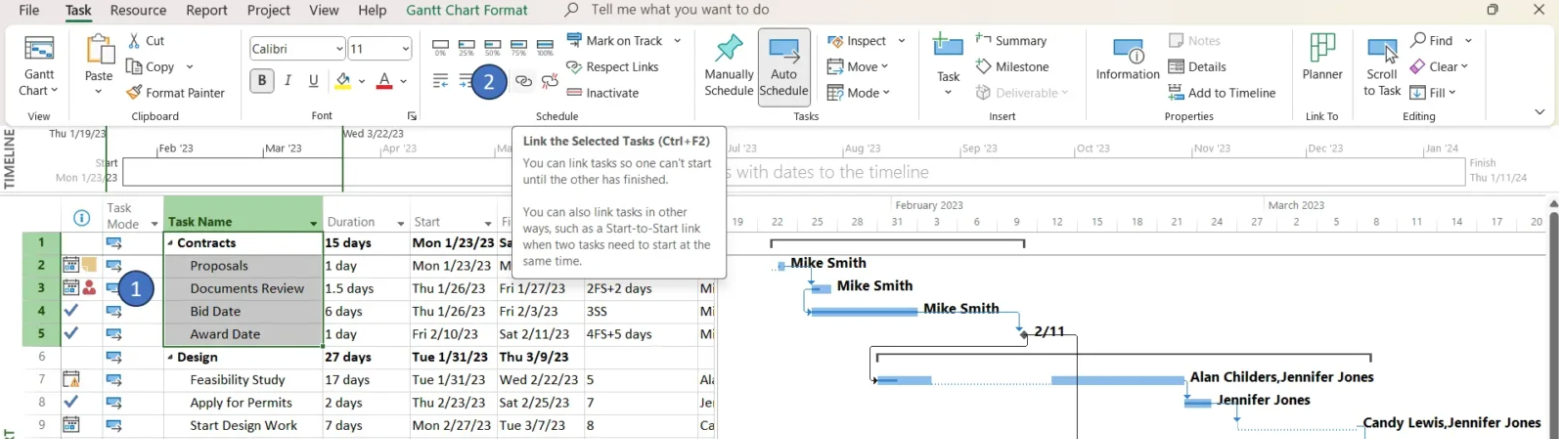
Les dépendances entre les tâches doivent être liées afin d’éviter qu’elles ne soient oubliées, ce qui pourrait avoir un impact négatif sur le calendrier du projet. Pour relier deux tâches dépendantes dans le diagramme de Gantt, maintenez la touche Ctrl enfoncée et sélectionnez les deux tâches que vous souhaitez associer.
3. Ajoutez des jalons à la chronologie du projet
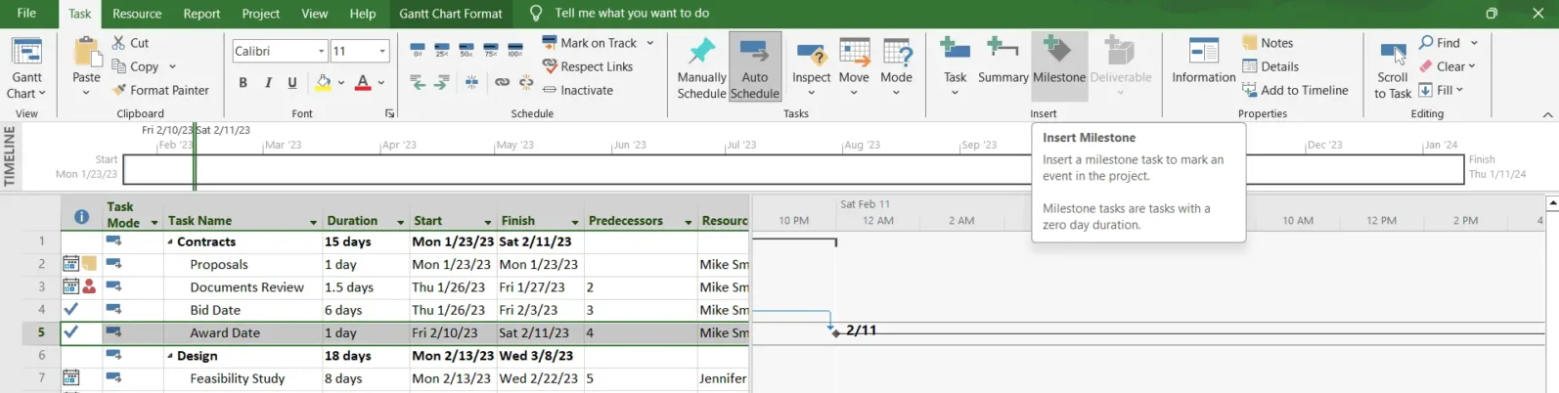
Vous pouvez ajouter des jalons à votre diagramme de Gantt de Microsoft Project en cliquant sur « Affichage », puis, dans le groupe « Affichages des tâches », sur « Diagramme de Gantt ». Saisissez ensuite le nom du jalon, choisissez la tâche que vous souhaitez transformer en jalon, puis définissez sa durée.
4. Identifiez le chemin critique
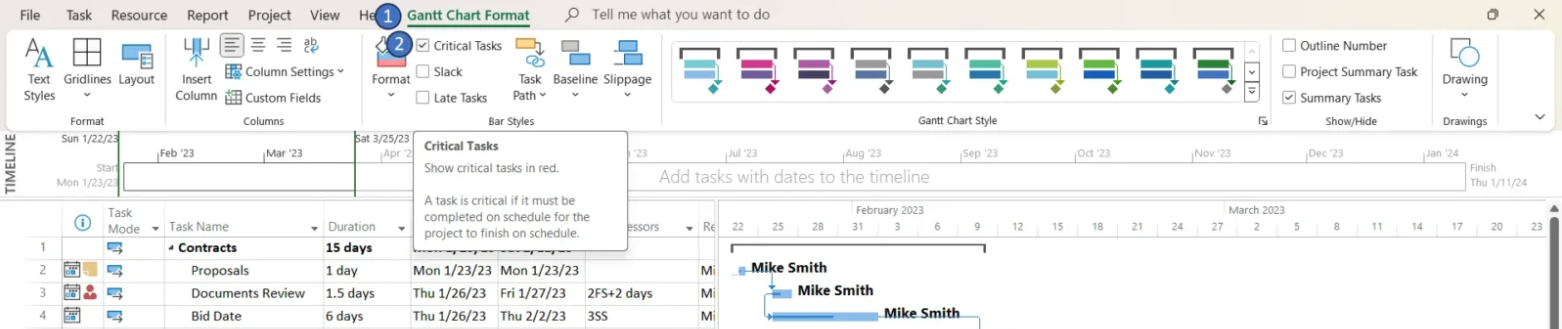
Maintenant que vous avez créé un diagramme de Gantt, vous pouvez identifier le chemin critique de votre projet en cliquant sur « Format du diagramme de Gantt » dans le menu supérieur, puis en cochant l’option permettant d’afficher les tâches critiques, comme illustré ci-dessous. Microsoft Project mettra alors en évidence les tâches du chemin critique dans la partie droite du diagramme de Gantt.
5. Définissez une référence (baseline) du calendrier du projet
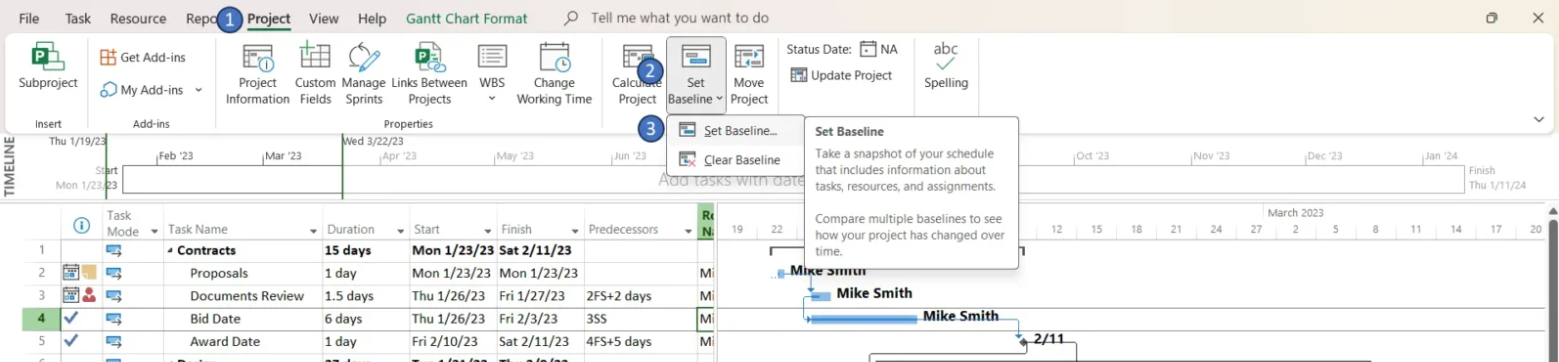
Une référence de projet (baseline) est une estimation du temps, de la portée ou du coût d’un projet. Dans ce cas, le diagramme de Gantt de Microsoft Project vous permet de créer une référence du calendrier du projet qui établit la durée prévue du projet. Vous pourrez ensuite comparer l’avancement réel du projet aux prévisions définies dans votre diagramme de Gantt.
6. Suivez le pourcentage d’avancement
Suivre la progression de votre équipe dès le début de la phase d’exécution du projet est essentiel à la réussite de vos projets. C’est pourquoi le diagramme de Gantt de Microsoft Project comporte une colonne dans laquelle vous et les membres de votre équipe pouvez indiquer le pourcentage d’avancement de chaque tâche. Cette information est également représentée directement sur chaque barre du diagramme de Gantt.
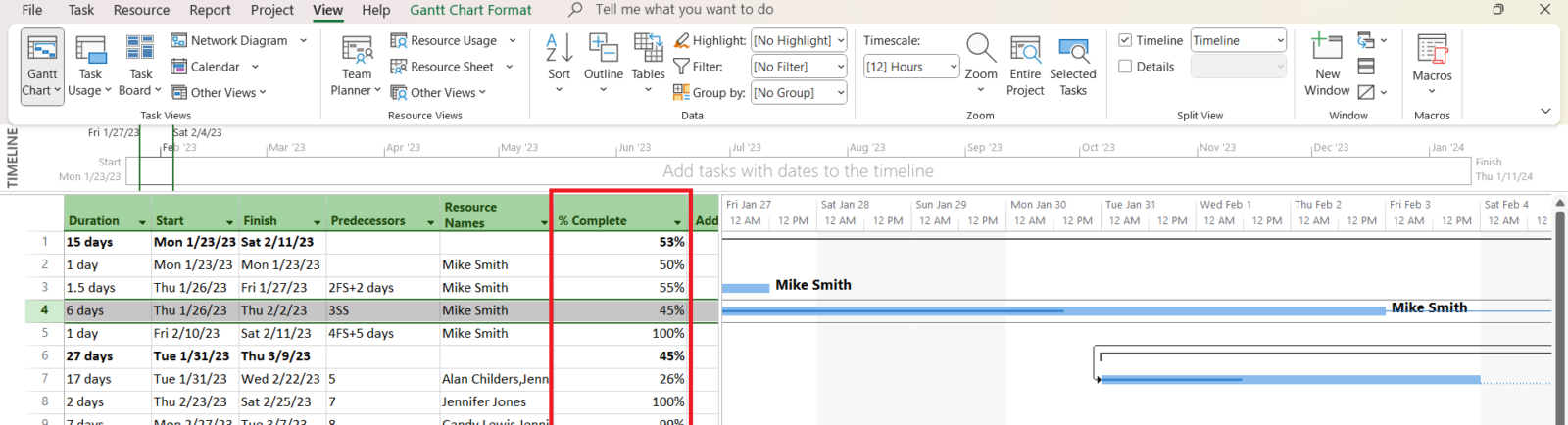
Dans l’exemple de diagramme de Gantt de Microsoft Project ci-dessous, le pourcentage d’avancement de la tâche sélectionnée est fixé à 45 %. Par conséquent, la barre correspondant à cette tâche est remplie à environ la moitié en bleu foncé. Vous pouvez modifier la mise en forme afin de changer la couleur de cette barre.
Exemple de diagramme de Gantt de Microsoft Project
Cet exemple de diagramme de Gantt de Microsoft Project a été créé pour un projet de gestion de projet de construction. À gauche figure la liste des tâches accompagnée d’informations telles que leur durée, leurs dates d’échéance, leurs dépendances et leur pourcentage d’avancement. À droite se trouve le diagramme à barres qui représente chacune de ces tâches sur une chronologie.
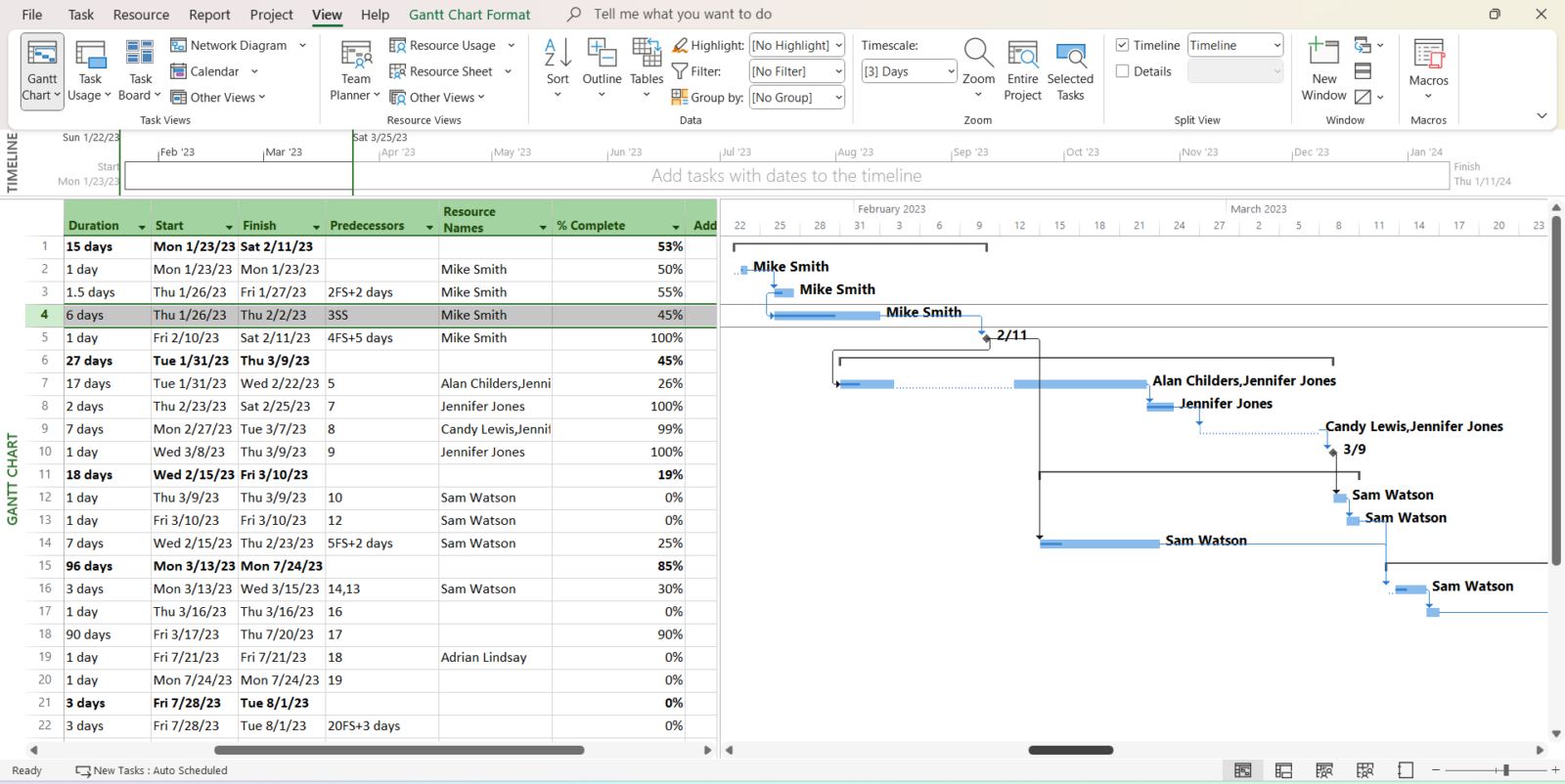
Vous pouvez également voir le nom des membres de l’équipe auxquels les tâches ont été attribuées. Comme nous l’avons indiqué précédemment, chaque barre du diagramme de Gantt de Microsoft Project affiche le pourcentage d’avancement de la tâche grâce au remplissage de la barre, ce qui permet de visualiser les progrès réalisés par chaque membre de l’équipe.
Utiliser l’assistant Diagramme de Gantt de Microsoft Project
Microsoft Project propose un outil appelé Assistant Diagramme de Gantt, un créateur de diagrammes de Gantt conçu pour aider les utilisateurs à créer automatiquement des diagrammes de Gantt sans configuration manuelle. Pour l’utiliser, suivez les étapes ci-dessous.
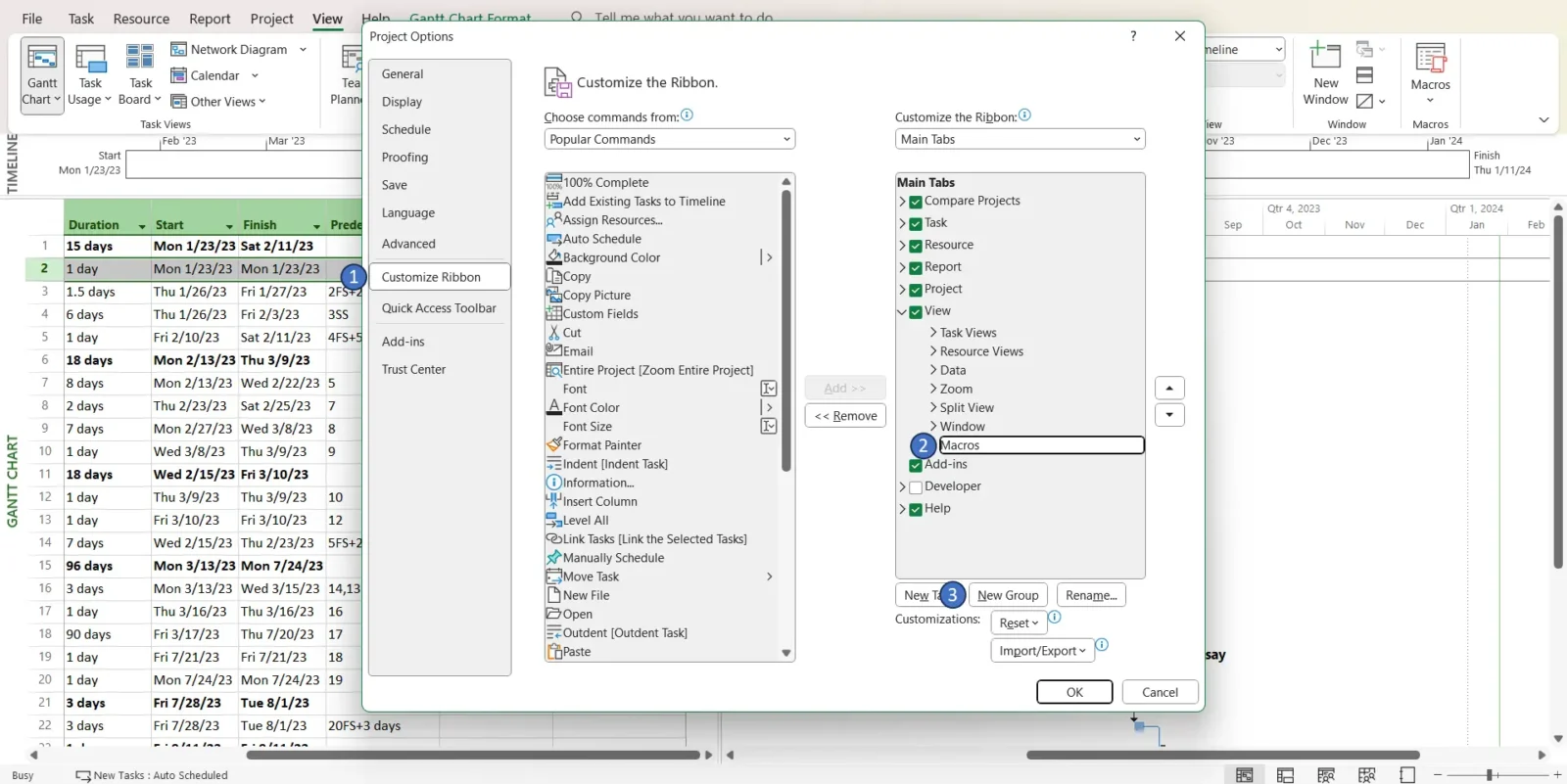
Commencez par ajouter l’Assistant Diagramme de Gantt au ruban de Microsoft Project. Cliquez sur « Fichier » dans le menu supérieur, puis sur « Options ». Une fois la fenêtre des options ouverte, cliquez sur « Personnaliser le ruban » dans le menu de gauche, sélectionnez « Macros », puis cliquez sur « Nouveau groupe ». Renommez ensuite le nouveau groupe que vous venez de créer. Pour cet exemple, nous l’avons nommé « Assistant Diagramme de Gantt ».
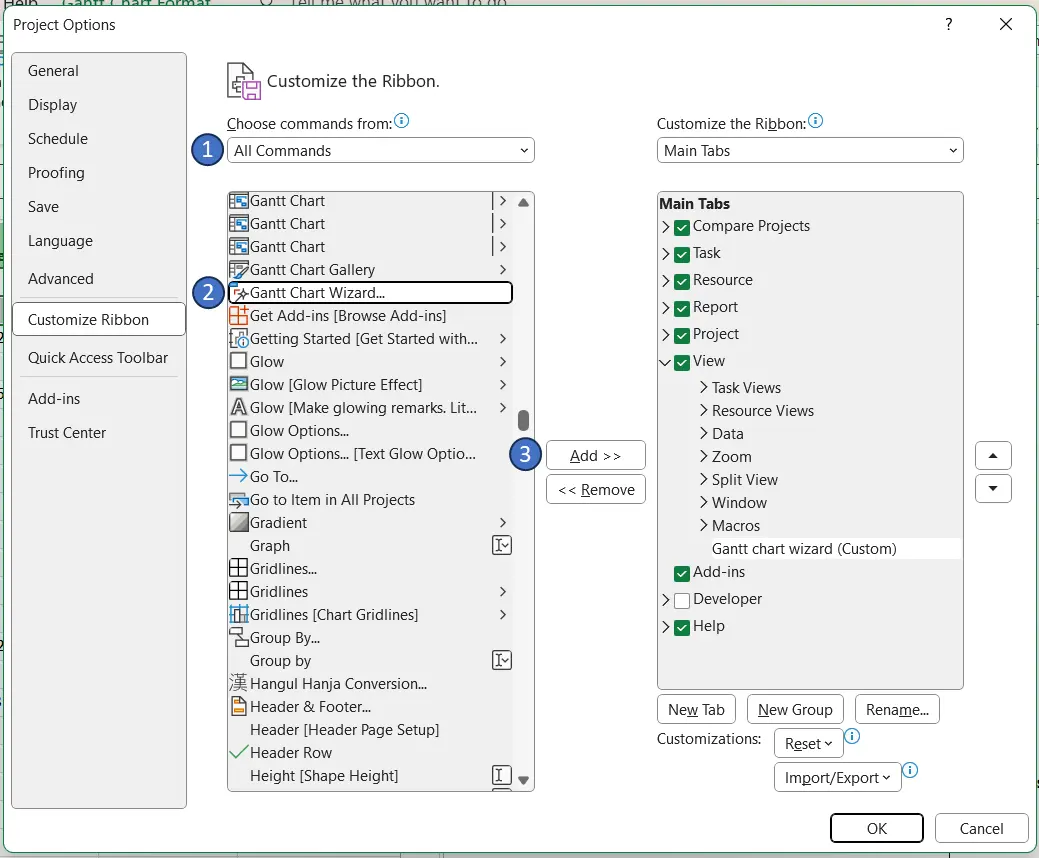
Cliquez ensuite sur le menu déroulant, sélectionnez « Toutes les commandes », recherchez la commande « Assistant Diagramme de Gantt », puis cliquez sur « Ajouter ».
Cliquez ensuite sur l’icône de l’Assistant Diagramme de Gantt dans la barre d’outils Accès rapide. Une fenêtre d’accueil s’affiche alors.

L’Assistant Diagramme de Gantt de Microsoft Project vous permet de personnaliser les informations à afficher, comme les tâches du chemin critique, les ressources, les références du projet (baselines) et les dépendances entre les tâches. Il vous suffit de suivre les étapes affichées dans les fenêtres de l’assistant, comme illustré ci-dessous.
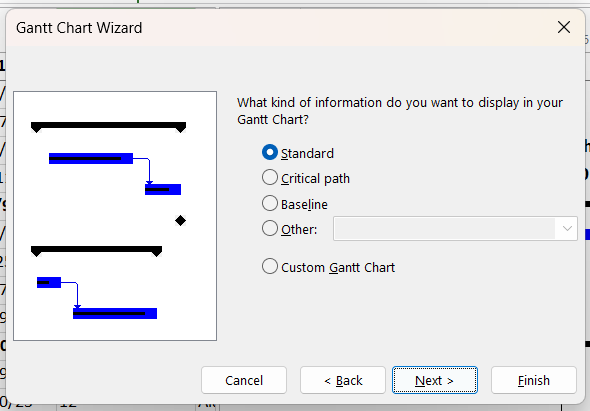
Félicitations ! Vous avez créé un diagramme de Gantt de Microsoft Project à l’aide de l’assistant. Cette fonctionnalité vous permet de gagner du temps et de créer facilement des calendriers de projet.
ProjectManager propose de meilleurs diagrammes de Gantt que Microsoft Project
ProjectManager offre des diagrammes de Gantt supérieurs à ceux de Microsoft Project, à un prix compétitif qui reste abordable. Notre logiciel est plus intuitif, plus visuel et plus facile à utiliser que Microsoft Project. Si vous travaillez déjà avec des diagrammes de Gantt Microsoft Project, vous pouvez importer vos fichiers MPP dans notre logiciel, apporter les modifications nécessaires et collaborer avec votre équipe projet. Ensuite, il vous suffit d’exporter les changements vers Microsoft Project au format MPP.
Mais il existe une meilleure solution : utiliser notre logiciel infonuagique de gestion de portefeuille de projets. Nous proposons même une application mobile, contrairement à Microsoft Project, ainsi que plusieurs vues de projet, notamment les tableaux Kanban, les listes de tâches, les vues Tableau et Calendrier, qui se synchronisent toutes automatiquement en temps réel.
Des fonctionnalités supérieures de suivi des coûts et des ressources dans le diagramme de Gantt
Notre vue Diagramme de Gantt vous aide à suivre les coûts du projet en définissant une référence (baseline), qui enregistre les coûts prévus et les compare automatiquement aux coûts réels en temps réel. Vous pouvez ainsi voir immédiatement si vous dépassez votre budget et prendre les mesures nécessaires avant que la situation ne s’aggrave.
Vous pouvez définir la disponibilité de vos ressources, y compris les congés payés, les vacances et les jours fériés, afin de faciliter l’affectation des ressources et le suivi de leur progression sur un projet ou un portefeuille de projets. Utilisez notre graphique de charge de travail à code couleur pour équilibrer la charge de travail de votre équipe et maintenir une utilisation optimale des ressources.
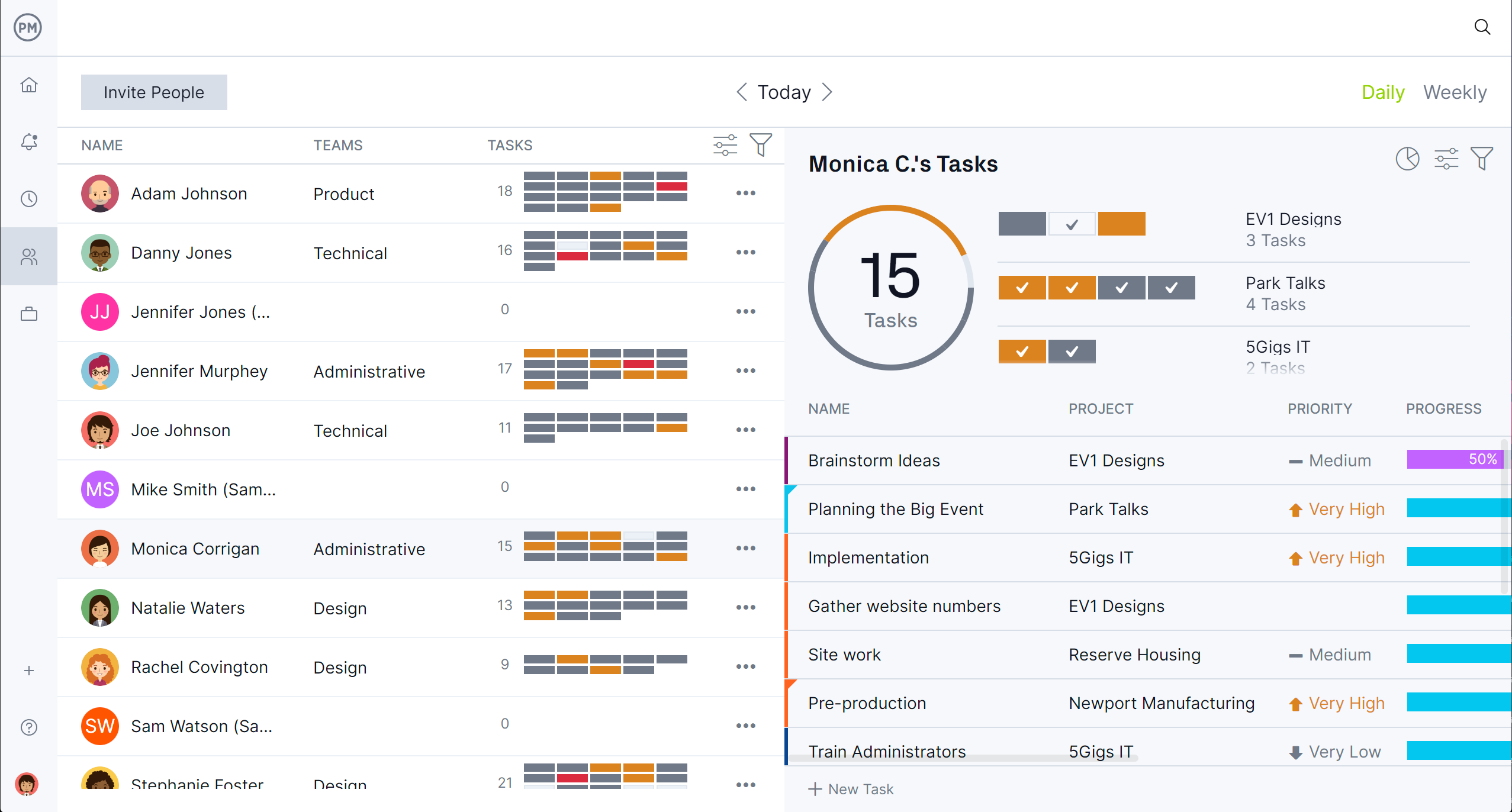
Tableaux de bord de suivi de projet en temps réel
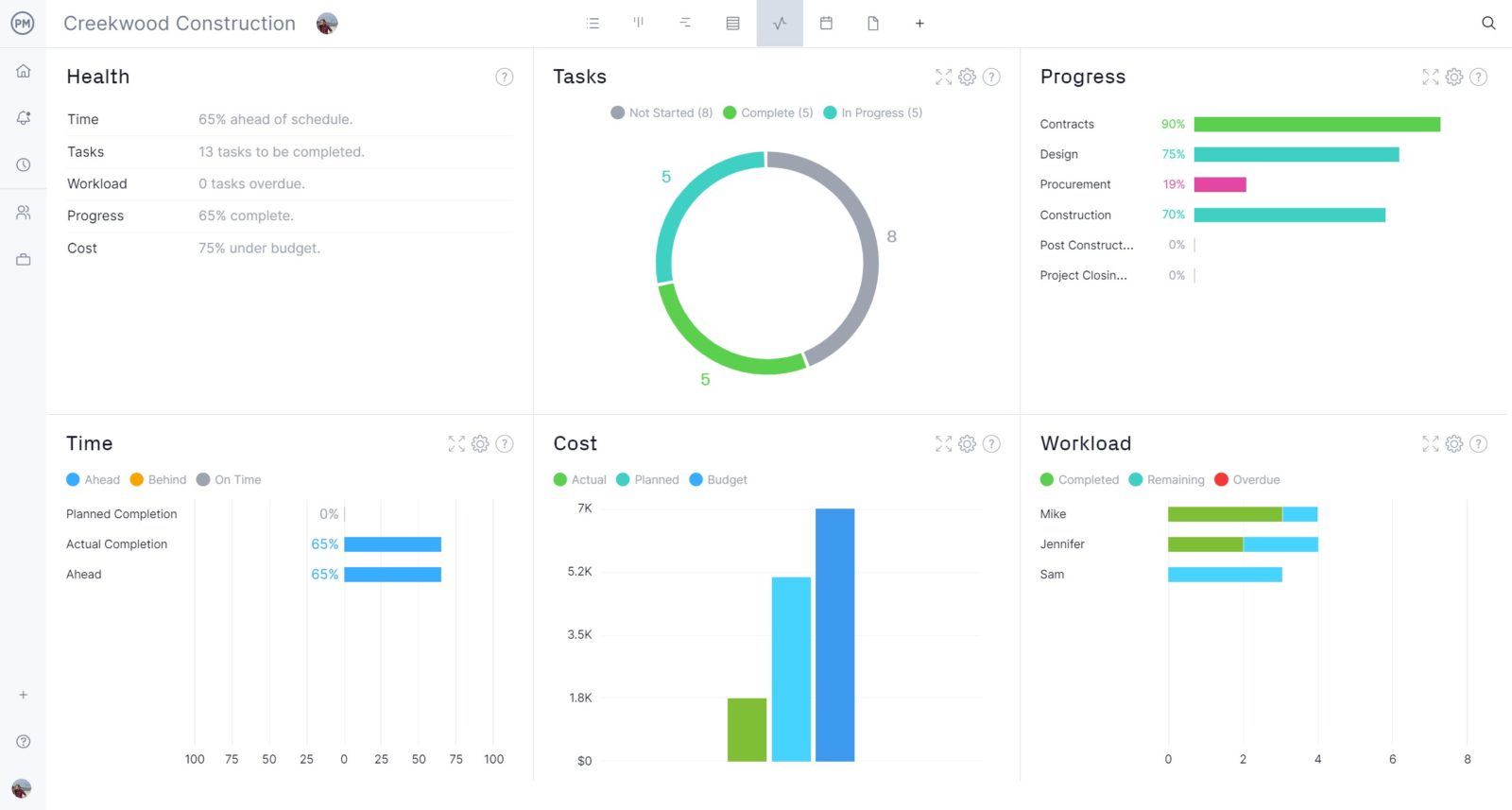
Une fois la référence (baseline) définie dans le diagramme de Gantt, vous pouvez comparer en temps réel les prévisions et les résultats réels dans l’ensemble de l’application. Par exemple, passez à notre tableau de bord en temps réel, qui collecte automatiquement les données en direct et les présente sous forme de graphiques et de tableaux faciles à interpréter affichant les délais, les coûts, la charge de travail et bien plus encore.
Contrairement aux alternatives plus légères, notre tableau de bord ne nécessite aucune configuration longue ou complexe. Si vous avez besoin d’analyses plus détaillées, utilisez nos fonctionnalités de reporting. Vous pouvez générer facilement des rapports d’état d’avancement, de portefeuille, d’écarts, de feuilles de temps, de charge de travail et bien d’autres. Tous ces rapports sont personnalisables afin de filtrer uniquement les données qui vous intéressent et peuvent être partagés facilement avec les parties prenantes.
ProjectManager est un logiciel de gestion de projet et de portefeuille en ligne qui connecte les équipes, qu’elles travaillent au bureau, sur le terrain ou à distance. Les utilisateurs peuvent partager des fichiers, commenter les tâches et rester informés grâce aux notifications par e-mail et dans l’application. Rejoignez les équipes d’Avis, Nestlé et Siemens qui utilisent notre logiciel pour mener leurs projets à bien. Essayez gratuitement ProjectManager dès aujourd’hui.