



Zuletzt aktualisiert: 3. November 2026
Die besten Microsoft Project Alternativen sind ProjectManager, Microsoft Planner and Project Plan 3, Smartsheet, Wrike, Primavera P6, ProjectLibre und monday.com. ProjectManager passt für die meisten Teams, die Microsoft Project ersetzen, am besten, weil es MPP-Dateien importiert und exportiert und kritischen Pfad und Basispläne in einem Browser auf jedem Betriebssystem bereitstellt. Planner and Project Plan 3 eignet sich für Teams, die bei Microsoft 365 bleiben, Smartsheet für Teams, die gern mit Tabellen arbeiten, Wrike für Teams, die projektübergreifendes Arbeitsmanagement wünschen, Primavera P6 für Großprogramme in Unternehmen, ProjectLibre für Einzelpersonen, die ein kostenloses Desktop-Tool suchen, und monday.com für Teams, die einfache Boards bevorzugen. Microsoft hat Project Online am 30. September 2026 eingestellt, daher suchen viele Teams gerade ein neues Zuhause für ihre Terminpläne.
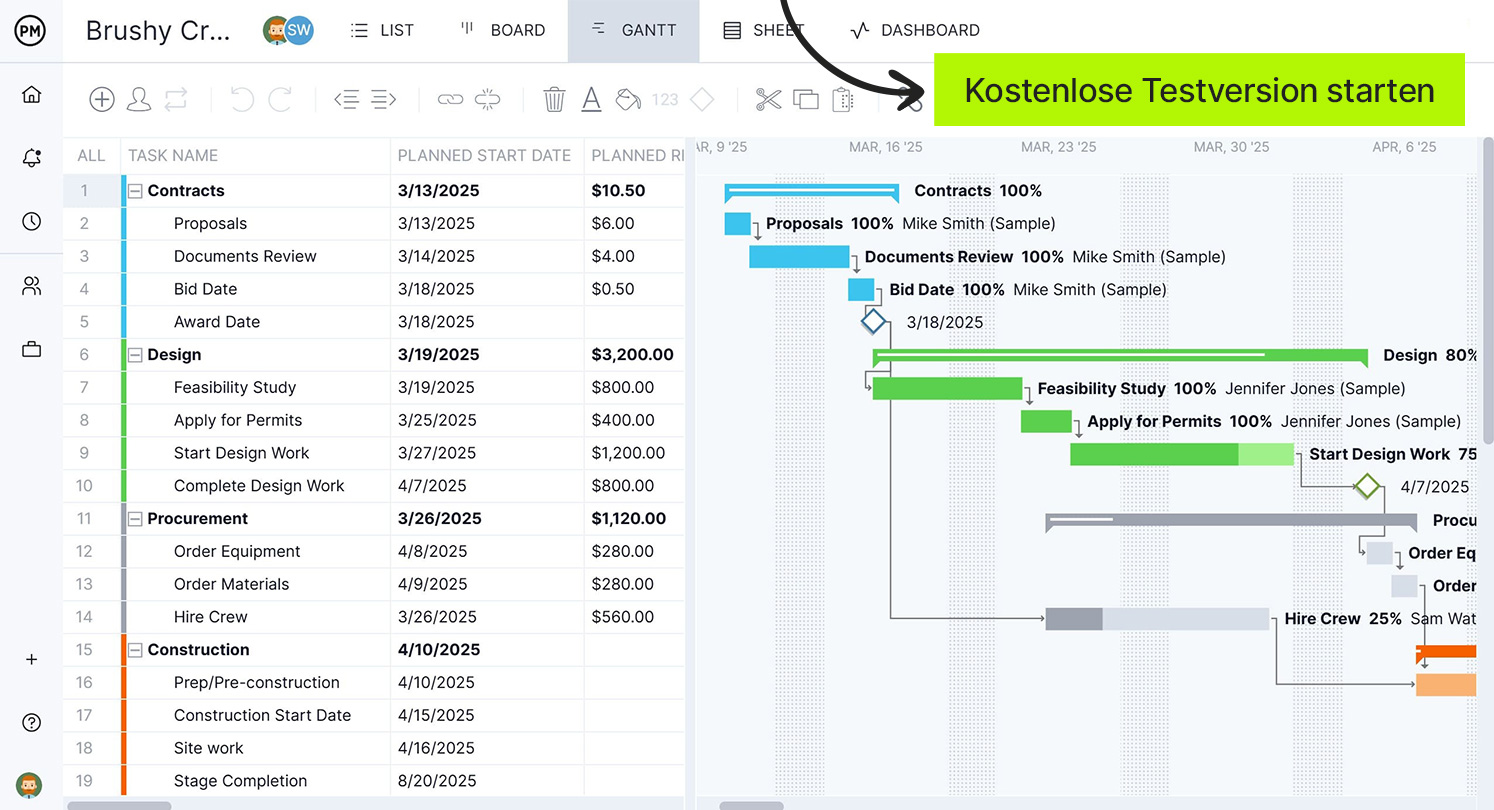
ProjectManager ist eine Online-Projektmanagement-Software, die Ihre Microsoft-Project-Dateien öffnet. Importieren Sie eine MPP-Datei, filtern Sie nach dem kritischen Pfad und legen Sie in wenigen Minuten einen Basisplan fest. Starten Sie noch heute kostenlos mit ProjectManager.
Was ist mit Microsoft Project passiert?
Microsoft Project gibt es weiterhin als Windows-Desktop-App, aber Microsoft hat die Cloud-Versionen eingestellt und seine Cloud-Projekttools in Planner verlagert. So sieht das aktuelle Angebot aus:
- Project Online ist eingestellt. Microsoft hat den Verkauf von Project Online an Neukunden am 1. Oktober 2025 beendet und den Dienst am 30. September 2026 eingestellt. Laut Microsoft sind Projekte und Project-Online-Daten nach der Einstellung nicht mehr über Project Online zugänglich, und Kunden wurden gebeten, ihre Daten vor diesem Datum zu exportieren oder zu migrieren. Weitere Informationen finden Sie in Microsofts Leitfaden zur Einstellung von Project Online.
- Microsoft empfiehlt mehrere Nachfolger, nicht einen. Project-Online-Kunden sollen Planner, Project desktop, Project Server Subscription Edition (läuft auf Ihren eigenen Servern) und Dynamics 365 Project Operations prüfen. Microsoft weist darauf hin, dass diese nicht unbedingt ein gleichwertiger Ersatz sind.
- Project for the web ist jetzt Planner. Project for the web wurde am 1. August 2025 eingestellt, und seine Funktionen sind in die Premium-Pläne von Planner gewandert: Planner Plan 1 (10 $ pro Benutzer und Monat) und Planner and Project Plan 3 (30 $ pro Benutzer und Monat). Den Verkauf von Planner and Project Plan 5 hat Microsoft am 1. Mai 2026 beendet.
- Project desktop bleibt bestehen. Project Standard 2024 (679,99 $) und Project Professional 2024 (1.129,99 $) sind Einmalkäufe für einen Windows-PC mit Support bis Oktober 2029. Der Support für Project 2021 endete am 13. Oktober 2026. Es gibt keine Mac-Version und keine mobile Project-App.
Für bestehende Nutzer bedeutet das zweierlei. Teams mit Project Online brauchen ein neues Zuhause für ihre Projekte, und Planner kann MPP-Dateien nicht direkt öffnen. Ein Desktop-Terminplan lässt sich daher nur über die Planner Power App oder ein Partnertool in Planner übertragen. Desktop-Nutzer müssen nicht wechseln, aber viele prüfen, ob ein reines Windows-Tool mit Lizenz pro PC noch zu einem Team passt, das mit Macs, Smartphones und anderen Unternehmen arbeitet. Einen genaueren Blick auf jedes Microsoft-Produkt bietet der Beitrag Microsoft-Projektmanagement-Tools im Vergleich.
Warum Teams nach Microsoft Project Alternativen suchen
Teams suchen nach Microsoft Project Alternativen, wenn der Terminplan im Browser, außerhalb von Windows oder für Personen ohne Project-Lizenz verfügbar sein muss. Microsoft Project ist nach wie vor ein vollwertiges Planungstool mit allen vier Abhängigkeitstypen, Verzögerung, Einschränkungen, kritischem Pfad und bis zu 11 Basisplänen in der Desktop-App, und MPP ist in vielen Branchen ein gängiges Dateiformat. Das sind die Hauptgründe, warum Teams trotzdem wechseln:
- Die Cloud-Version gibt es nicht mehr. Durch die Einstellung von Project Online mussten die Nutzer ihre Daten exportieren und ein neues Tool wählen, und Planner funktioniert anders als Project Online.
- Nur für Windows. Project desktop läuft auf Windows-PCs, Mac-Nutzer brauchen also eine virtuelle Maschine oder ein anderes Tool. Die möglichen Umwege beschreibt Microsoft Project für Mac.
- Lizenzierung pro Benutzer. Jede Person, die bearbeitet, braucht einen Planner-Plan für 10 bis 30 $ im Monat oder eine Desktop-Lizenz pro PC, und die Pläne wurden mehrfach umbenannt und neu zusammengestellt.
- Eine Person hat die Datei. Liegt die MPP-Datei auf dem Computer eines einzigen Planers, arbeitet der Rest des Teams mit PDFs oder E-Mails. Verschiebt sich eine Produkteinführung oder verzögert sich ein IT-Rollout, kommen Updates per Nachricht und jemand muss sie erneut eingeben.
- Lernkurve. Rezensenten auf G2 und Capterra beschreiben Microsoft Project als komplex, mit einer steilen Lernkurve für Gelegenheitsnutzer.
Wenn Sie allein unter Windows planen und Project desktop alles bietet, was Sie brauchen, gibt es keinen Grund zum Wechsel. Wenn Ihr Team Project Online genutzt hat, auf Macs arbeitet oder mehr Personen in den Terminplan einbinden muss, ist jetzt ein guter Zeitpunkt, Alternativen zu vergleichen. Bauteams finden außerdem im Beitrag Microsoft Project Alternativen für das Bauwesen einen Vergleich von Planungstools für Baustellen.
Worauf Sie bei einer Microsoft Project Alternative achten sollten
Eine gute Microsoft Project Alternative öffnet Ihre vorhandenen Dateien, behält die Planungslogik bei, auf der Ihre Pläne beruhen, und lässt mehr Personen im Terminplan arbeiten. Achten Sie auf diese Funktionen:
- MPP-Import und -Export. Prüfen Sie, ob das Tool MPP-Dateien direkt liest oder zuerst einen XML- oder Excel-Export benötigt, was übernommen wird (Abhängigkeiten, Verzögerung, Ressourcen, Einschränkungen) und ob Sie für Partner, die weiterhin Microsoft Project nutzen, wieder nach MPP exportieren können.
- Gantt-Diagramm mit allen vier Abhängigkeitstypen und Verzögerung. Ende-Anfang, Anfang-Anfang, Ende-Ende und Anfang-Ende, dazu Verzögerung für Dinge wie die Aushärtezeit von Beton in einem Bauterminplan oder eine Prüfphase vor einer Produkteinführung.
- Kritischer Pfad. Das Tool sollte den kritischen Pfad aus Dauern und Abhängigkeiten berechnen, damit Sie sehen, welche Aufgaben den Endtermin bestimmen.
- Basispläne. Speichern Sie den genehmigten Plan und vergleichen Sie ihn mit dem tatsächlichen Fortschritt, um Abweichungen zu berichten.
- Projektübergreifendes Ressourcenmanagement. Sehen Sie die Auslastung jeder Person über alle Projekte hinweg und nicht nur Datei für Datei, damit ein IT-Rollout und ein Fertigungsprojekt nicht denselben Ingenieur doppelt einplanen.
- Zugriff über Browser und Mac. Ein browserbasiertes Tool funktioniert unter Windows, macOS und Linux ohne virtuelle Maschine.
- Zusammenarbeit für Personen ohne Planungslizenz. Teammitglieder, Kunden und Subunternehmer sollten ihre Arbeit einsehen und aktualisieren können.
- Planbare Preise. Vergleichen Sie Preise pro Benutzer, Pauschalpreise und Lizenzen nur auf Anfrage, und zählen Sie alle Personen mit, die Zugriff brauchen.
Microsoft Project Alternativen im Vergleich
| Tool | Am besten geeignet für | MPP-Import | Kritischer Pfad | Basispläne | Zugriff über Mac/Browser | Einstiegspreis |
|---|---|---|---|---|---|---|
| ProjectManager | Die meisten Teams, die Microsoft Project oder Project Online ersetzen | Ja, MPP und XML; exportiert MPP und XML | Ja, Filter für den kritischen Pfad | Ja, mit Abweichungsberichten | Browser auf jedem Betriebssystem, Apps für iOS und Android | 15 $ pro Benutzer und Monat (Team), 28 $ pro Benutzer und Monat (Business), jährliche Abrechnung |
| Microsoft Planner and Project Plan 3 | Teams, die bei Microsoft 365 bleiben | Project desktop öffnet MPP; Planner benötigt die Planner Power App | Ja (Plan 3) | Ein Basisplan in Planner (Plan 3); bis zu 11 in Project desktop | Planner im Browser; Project desktop nur unter Windows | 10 $ pro Benutzer und Monat (Plan 1), 30 $ pro Benutzer und Monat (Plan 3), jährliche Zahlung |
| Smartsheet | Teams, die gern mit Tabellen arbeiten | Ja, MPP, MPX und XML; exportiert XML aus Gantt-Sheets | Ja (ab Pro) | Ja (ab Business) | Browser, Apps für iOS und Android | 9 $ pro Benutzer und Monat (Pro), jährliche Abrechnung |
| Wrike | Teams, die projektübergreifendes Arbeitsmanagement wünschen | Ja, MPP und XML (ab Business); kein Export | Ja | Nein; nur Gantt-Snapshots | Browser, Apps für Windows und Mac, Apps für iOS und Android | 10 $ pro Benutzer und Monat (Team), jährliche Abrechnung |
| Primavera P6 | Professionelle Terminplaner in sehr großen Programmen | Microsoft Project XML und MPX, nicht MPP | Ja, über Gesamtpuffer oder längsten Pfad | Ja | P6 EPPM im Browser; P6 Professional unter Windows | Nur auf Anfrage |
| ProjectLibre | Einzelpersonen, die ein kostenloses Desktop-Planungstool suchen | Ja, öffnet MPP; speichert Microsoft Project XML | Ja | Ja | Desktop für Windows, Mac und Linux; ProjectLibre Cloud im Browser | Kostenlos (Desktop); Cloud ab 9,99 $ pro Benutzer und Monat |
| monday.com | Teams, die einfache Boards detaillierten Terminplänen vorziehen | Nein; Import über Excel | Ja (ab Pro) | Ja (ab Pro) | Browser, Apps für Windows und Mac, Apps für iOS und Android | 9 $ pro Benutzer und Monat (Basic), jährliche Abrechnung, mindestens 3 Benutzer |
Alle Preise sind Listenpreise in US-Dollar, Stand November 2026, und ändern sich häufig. Prüfen Sie vor dem Kauf die Website des jeweiligen Anbieters.
Die 7 besten Microsoft Project Alternativen
1. ProjectManager
ProjectManager ist für die meisten Teams die beste Microsoft Project Alternative, weil es Ihre vorhandenen MPP-Dateien öffnet und die Planungsfunktionen beibehält, auf die sich Nutzer von Microsoft Project verlassen, und das in einem Browser, der auf jedem Betriebssystem funktioniert. Das Gantt-Diagramm unterstützt alle vier Abhängigkeitstypen mit Verzögerung, ein Filter für den kritischen Pfad zeigt, welche Aufgaben den Endtermin bestimmen, und Basispläne und Abweichungsberichte zeigen, wie weit der Plan abgedriftet ist. Wenn ein Lieferant die Hardware für einen IT-Rollout verspätet liefert, verschieben sich die verknüpften Aufgaben für Konfiguration, Tests und Go-live automatisch mit.
ProjectManager macht den Terminplan außerdem für das ganze Team sichtbar. Teammitglieder aktualisieren Aufgaben im Browser oder in den Apps für iOS und Android, die Auslastungsseite zeigt die Stunden jeder Person über alle Projekte hinweg, und Geräte lassen sich ohne Lizenz als Ressource hinzufügen. Tabellen-, Gantt-, Board-, Listen- und Kalenderansicht zeigen denselben Plan, und ProjectManager exportiert wieder nach MPP und XML, wenn ein Partner weiterhin Microsoft Project nutzt. Einen Vergleich Funktion für Funktion finden Sie unter Microsoft Project vs. ProjectManager.

Am besten geeignet für: Die meisten Teams, die Microsoft Project oder Project Online ersetzen und MPP-Dateien, kritischen Pfad und Basispläne behalten möchten, während das ganze Team im Browser und mobil Zugriff erhält.
Wichtigste Funktionen
- Import von MPP-, Microsoft-Project-XML-, Excel- und CSV-Dateien sowie Export nach MPP, XML, Excel und CSV
- Gantt-Diagramme mit Abhängigkeiten vom Typ Ende-Anfang, Anfang-Anfang, Ende-Ende und Anfang-Ende, dazu Verzögerung
- Filter für den kritischen Pfad, Basispläne und Abweichungsberichte
- Auslastungsseite mit den Stunden über alle Projekte hinweg (ab dem Business-Plan)
- Tabellen-, Gantt-, Board-, Listen- und Kalenderansicht
- Stundenzettel, Dashboards und Portfolioansichten
- Integrationen unter anderem mit Microsoft Teams, Power BI, Excel, QuickBooks Online, Acumatica und ChatGPT
Vorteile
- Öffnet und exportiert MPP-Dateien, sodass Sie keine Terminpläne neu aufbauen und Partner, die Microsoft Project nutzen, nicht verlieren
- Läuft in jedem modernen Browser unter macOS, Windows und Linux, mit Apps für iOS und Android
- Veröffentlichte Preise pro Benutzer und eine 30-tägige kostenlose Testversion
Nachteile
- Kein XER-Import oder -Export, daher brauchen Programme, die Primavera-P6-Dateien verlangen, P6 oder ein Tool, das XER schreibt
- Die Auslastungsseite erfordert den Business-Plan, und der Team-Plan ist auf 10 Benutzer und 20 Projekte begrenzt
- Kein kostenloser Plan, und die Integrationen mit Teams, Power BI und Excel sind im Business-Plan kostenpflichtige Add-ons
Preise: Team 15 $ pro Benutzer und Monat, Business 28 $ pro Benutzer und Monat (jährliche Abrechnung), Enterprise auf Anfrage. 30-tägige kostenlose Testversion.
2. Microsoft Planner and Project Plan 3
Microsoft Planner and Project Plan 3 ist die Option für Teams, die bei Microsoft bleiben möchten. Der Plan kombiniert die Premium-Funktionen von Planner, darunter eine Zeitachsenansicht (Gantt), alle vier Abhängigkeitstypen mit Vorlauf und Verzögerung (Lead/Lag), kritischen Pfad, einen Basisplan und die Zuweisungsansicht, mit dem Project-desktop-Client für detaillierte Terminpläne. Planner Plan 1 bietet Zeitachse und Abhängigkeiten zu einem niedrigeren Preis, aber ohne kritischen Pfad.
Der Haken: Planner und Project desktop funktionieren unterschiedlich. Project desktop öffnet MPP-Dateien wie bisher, aber Planner kann eine MPP-Datei nicht direkt importieren; Microsoft dokumentiert diesen Weg über die Planner Power App. Planner erfasst jeweils nur einen Basisplan, und Microsoft dokumentiert weder Zeitachse noch kritischen Pfad in der mobilen App von Planner. Einen ausführlichen Vergleich finden Sie unter Microsoft Planner vs. Project und Planner vs. ProjectManager.
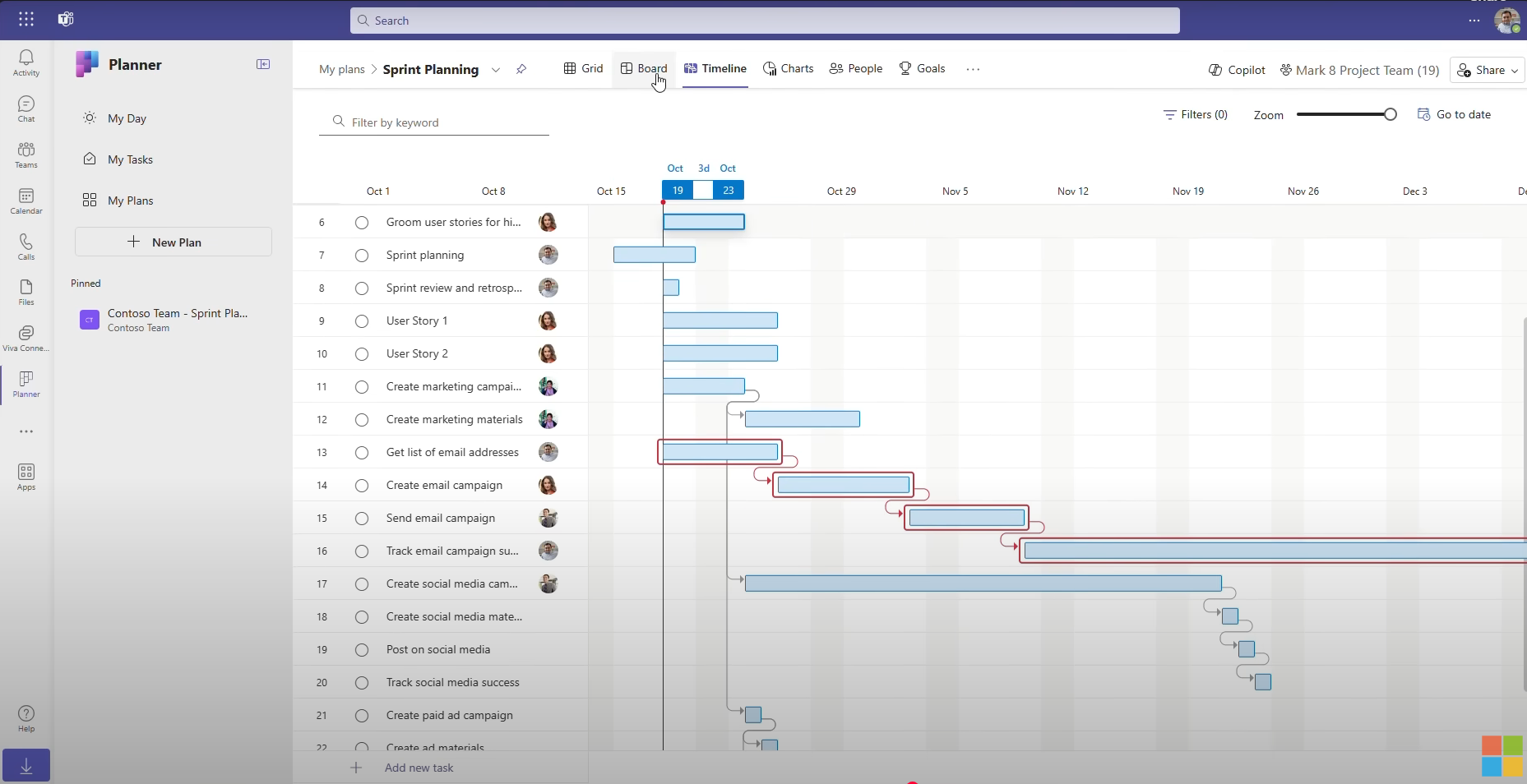
Am besten geeignet für: Teams, die bereits Microsoft 365 nutzen und ihre Projekte in den Tools von Microsoft behalten möchten, mit Teams und Outlook, einem Anbieter und einer Anmeldung.
Wichtigste Funktionen
- Zeitachsenansicht (Gantt) mit Abhängigkeiten (ab Plan 1)
- Kritischer Pfad, erweiterte Abhängigkeiten mit Vorlauf und Verzögerung, ein Basisplan und die Zuweisungsansicht (Plan 3)
- Project-desktop-Client in Plan 3 enthalten
- Funktioniert mit Teams, Outlook und anderen Microsoft-365-Apps
Vorteile
- Sie bleiben in Microsoft 365, und das einfache Planner ist in den Microsoft-365-Businessplänen enthalten
- Project desktop öffnet weiterhin Ihre vorhandenen MPP-Dateien
- Vertraut für Teams, die bereits Microsoft-Tools nutzen
Nachteile
- Planner kann MPP-Dateien nicht direkt öffnen, daher erfordern Desktop-Terminpläne einen Migrationsschritt
- Der kritische Pfad erfordert Plan 3, Planner speichert nur einen Basisplan, und Project desktop läuft nur unter Windows
- Die Lizenzierung hat sich mehrfach geändert, und Planner and Project Plan 5 wird nicht mehr verkauft
Preise: Das einfache Planner ist in den Microsoft-365-Businessplänen enthalten (ab 7 $ pro Benutzer und Monat, jährliche Zahlung). Planner Plan 1 kostet 10 $ und Planner and Project Plan 3 30 $ pro Benutzer und Monat, jährliche Zahlung. Project Standard 2024 kostet einmalig 679,99 $ und Project Professional 2024 einmalig 1.129,99 $.
3. Smartsheet
Smartsheet ist eine tabellenbasierte Arbeitsmanagement-Plattform mit Gantt-Diagrammen, allen vier Abhängigkeitstypen mit Verzögerung und Hervorhebung des kritischen Pfads ab dem Pro-Plan. Sie importiert MPP-, MPX- und Microsoft-Project-XML-Dateien direkt, und Sheets mit Gantt-Diagramm lassen sich als Microsoft Project XML exportieren. Das erleichtert Teams, die gern mit Rastern und Formularen arbeiten, die Übernahme ihrer Terminpläne.
Die Terminplanung ist weniger umfangreich als in Microsoft Project. Laut Smartsheet werden Einschränkungen aus Microsoft Project beim Import nicht unterstützt, und Importe sind auf 20.000 Zeilen begrenzt. Basispläne erfordern den Business-Plan, vollständige Ressourcenplanung und Zeiterfassung kommen von Resource Management by Smartsheet, einem kostenpflichtigen Add-on, und die Gantt-Ansicht ist in der mobilen App nur für Berichte verfügbar. Weitere Optionen finden Sie unter beste Smartsheet Alternativen.

Am besten geeignet für: Teams, die gern mit Tabellen arbeiten und MPP-Terminpläne in ein flexibles Raster mit Formularen und Dashboards übernehmen möchten.
Wichtigste Funktionen
- Raster-, Gantt-, Karten- und Kalenderansicht
- Alle vier Abhängigkeitstypen mit Verzögerung; kritischer Pfad ab Pro
- Direkter Import von MPP-, MPX- und XML-Dateien; Export nach Microsoft Project XML für Gantt-Sheets
- Basispläne (ab Business), Formulare, Automatisierungen und Dashboards
Vorteile
- Vertraut für alle, die mit Tabellen arbeiten
- Importiert MPP-Dateien, ohne dass Microsoft Project installiert sein muss
- 30-tägige kostenlose Testversion
Nachteile
- Einschränkungen aus Microsoft Project werden beim Import nicht übernommen
- Vollständige Ressourcenplanung und Zeiterfassung erfordern das kostenpflichtige Add-on Resource Management
- Die Gantt-Ansicht ist mobil nur für Berichte verfügbar
Preise:
- Pro: 9 $ pro Benutzer und Monat bei jährlicher Abrechnung (12 $ bei monatlicher Abrechnung), bis zu 10 Benutzer
- Business: 19 $ pro Benutzer und Monat bei jährlicher Abrechnung (24 $ bei monatlicher Abrechnung), mindestens 3 Benutzer
- Enterprise: individuelles Angebot über den Vertrieb
- Advanced Work Management: individuelles Angebot über den Vertrieb
4. Wrike
Wrike ist eine Arbeitsmanagement-Plattform für Teams, die viele Projekte und Anfragen abteilungsübergreifend bearbeiten. Ab dem Business-Plan importiert Wrike Microsoft-Project-Dateien einschließlich Aufgaben, Dauern, Abhängigkeiten, Verzögerung und zugewiesenen Personen, und das Gantt-Diagramm unterstützt alle vier Abhängigkeitstypen und eine Ansicht des kritischen Pfads. Ab Business zeigen Auslastungsdiagramme die Kapazität über Projekte hinweg.
Für Nutzer von Microsoft Project liegen die Lücken bei Basisplänen und beim Dateiaustausch in beide Richtungen. Wrike dokumentiert keinen Basisplanvergleich, nur statische Gantt-Snapshots, und kann nicht zurück nach Microsoft Project exportieren. Importierte Verzögerungen lassen sich entfernen, aber nicht bearbeiten, benutzerdefinierte Felder werden nicht übernommen und Dateien über 5 MB lassen sich nicht importieren.
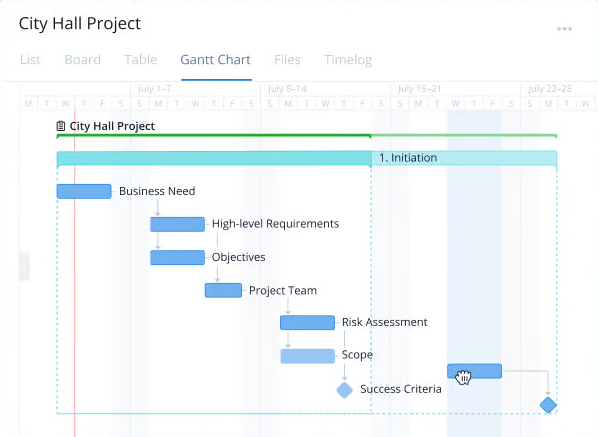
Am besten geeignet für: Teams, die projektübergreifendes Arbeitsmanagement, Anfrageeingang und Auslastungsansichten wünschen und weder Basispläne noch MPP-Export brauchen.
Wichtigste Funktionen
- Import aus Microsoft Project (ab Business)
- Gantt-Diagramm mit allen vier Abhängigkeitstypen, Vorlauf und Verzögerung sowie einer Ansicht des kritischen Pfads
- Projektübergreifende Auslastungsdiagramme (ab Business)
- Web-App, Desktop-Apps für Windows und Mac sowie Apps für iOS und Android
Vorteile
- Behält Abhängigkeiten und Verzögerungen aus importierten Microsoft-Project-Dateien bei
- Anfrageformulare, Genehmigungen und teamübergreifende Workflows
- Kostenloser Plan und 14-tägige kostenlose Testversion
Nachteile
- Keine dokumentierten Basispläne, nur Gantt-Snapshots
- Kein Export nach MPP oder XML
- Der Import aus Microsoft Project erfordert den Business-Plan mit mindestens 5 Benutzern
Preise: Kostenloser Plan. Team 10 $ pro Benutzer und Monat (2 bis 15 Benutzer) und Business 25 $ pro Benutzer und Monat (5 bis 200 Benutzer), jährliche Abrechnung. Pinnacle und Apex auf Anfrage. 14-tägige kostenlose Testversion.
5. Primavera P6
Primavera P6 ist die Alternative für professionelle Terminplaner, die sehr große Programme in Bau, Engineering, Energie und Infrastruktur steuern. Die Planungssoftware von Oracle berechnet den kritischen Pfad über den Gesamtpuffer oder den längsten Pfad, verarbeitet Zehntausende von Vorgängen und erzeugt die XER-Dateien, die viele Auftraggeber verlangen. Sie ist als P6 Professional, eine Windows-Desktop-Anwendung, und als P6 EPPM erhältlich, das im Browser läuft.
P6 kann mehr, als die meisten Nutzer von Microsoft Project brauchen. Es importiert Microsoft-Project-XML- und MPX-Dateien, aber keine MPP-Dateien, sodass jeder Terminplan zuerst als XML exportiert werden muss, und die Lernkurve ist steil und erfordert meist eine formale Schulung. Weitere Optionen in dieser Kategorie finden Sie unter beste Primavera P6 Alternativen.
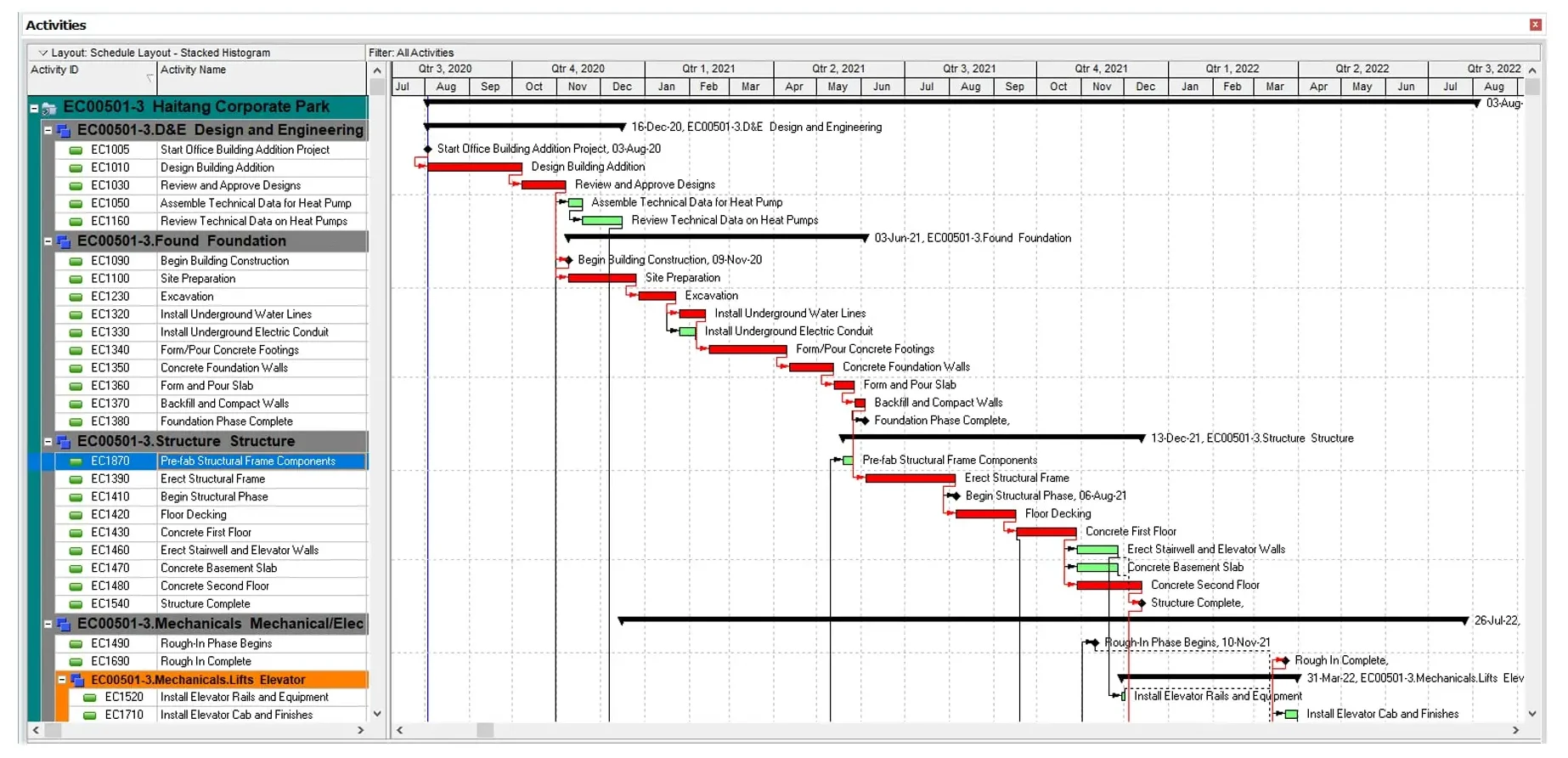
Am besten geeignet für: Professionelle Terminplaner in sehr großen oder vom Auftraggeber vorgegebenen Programmen, die P6- oder XER-Dateien benötigen.
Wichtigste Funktionen
- CPM-Terminplanung mit kritischem Pfad über Gesamtpuffer oder längsten Pfad
- Detaillierte Ressourcenbelastung und unternehmensweite Projektstrukturen
- Import von Microsoft-Project-XML- und MPX-Dateien
- Mobile P6-Apps zum Aktualisieren zugewiesener Vorgänge und zur Zeiterfassung
Vorteile
- Der Standard für große Terminpläne in Bau, Infrastruktur und Energie
- Erzeugt XER-Dateien für Auftraggeber, die sie verlangen
- Verarbeitet weit größere Terminpläne als die meisten Tools
Nachteile
- Kein direkter MPP-Import
- Steile Lernkurve, die meist eine formale Schulung erfordert
- Oracle veröffentlicht keine aktuellen Preise
Preise: Auf Anfrage über Oracle oder einen Wiederverkäufer.
6. ProjectLibre
ProjectLibre ist ein kostenloses Open-Source-Desktop-Planungstool, das ähnlich wie Microsoft Project aussieht und funktioniert. Es öffnet MPP-Dateien direkt, speichert als Microsoft Project XML und unterstützt alle vier Abhängigkeitstypen mit Verzögerung, kritischen Pfad und Basispläne unter Windows, macOS und Linux. Damit ist es eine häufige Wahl für Einzelpersonen, die die Terminplanung von Microsoft Project ohne Lizenzkosten nutzen möchten.
Die Desktop-App ist für eine Person und jeweils ein Projekt ausgelegt. Sie bietet keine Zusammenarbeit und keinen gemeinsamen Ressourcenpool und kann nicht zurück als MPP speichern. ProjectLibre Cloud ergänzt Browserzugriff, Zusammenarbeit und projektübergreifende Ressourcen gegen eine Gebühr pro Benutzer. Weitere kostenlose Optionen finden Sie unter kostenlose und Open-Source-Alternativen zu Microsoft Project.
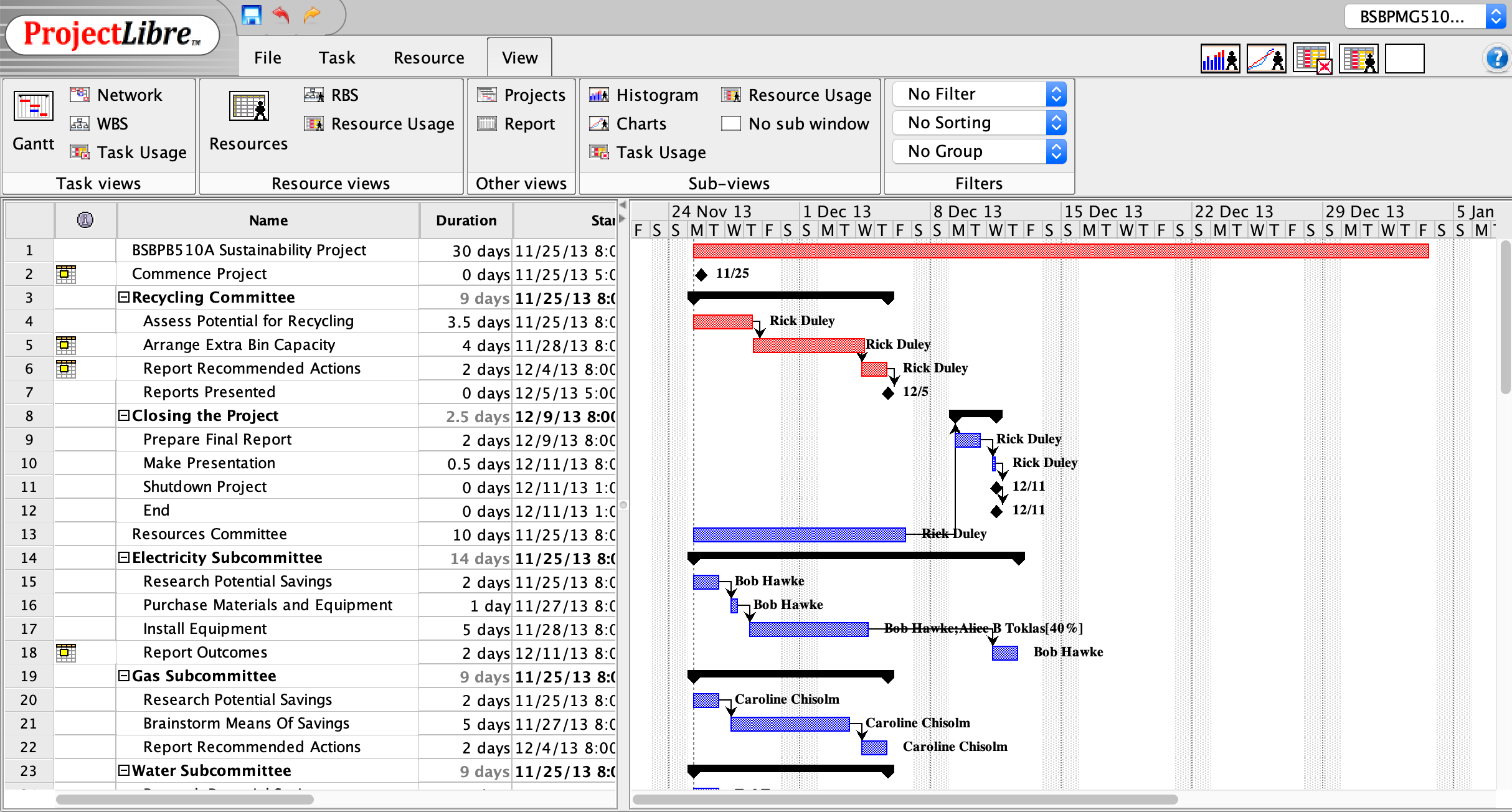
Am besten geeignet für: Einzelne Terminplaner, die eine kostenlose Desktop-App im Stil von Microsoft Project suchen, die MPP-Dateien unter Windows, Mac oder Linux öffnet.
Wichtigste Funktionen
- Öffnet MPP-Dateien und speichert Microsoft Project XML
- Alle vier Abhängigkeitstypen mit Verzögerung, kritischer Pfad und Basispläne
- Desktop-Apps für Windows, macOS und Linux
- ProjectLibre Cloud für Browserzugriff und projektübergreifende Ressourcen
Vorteile
- Kostenlose Desktop-App mit vertrautem Microsoft-Project-Layout
- Läuft auf Mac und Linux sowie unter Windows
- Öffnet vorhandene MPP-Dateien
Nachteile
- Die Desktop-App ist eine Einzelplatzanwendung ohne Zusammenarbeit
- Kann nicht als MPP speichern, nur als XML
- Keine mobilen Apps
Preise: Desktop kostenlos. ProjectLibre Cloud Core 9,99 $ pro Benutzer und Monat und Enterprise 29,99 $ pro Benutzer und Monat, jährliche Abrechnung.
7. monday.com
monday.com ist eine boardbasierte Arbeitsmanagement-Plattform, die viele Teams für Aufgabenverfolgung, Anfrageeingang und einfache Projektpläne nutzen. Die Gantt-Ansicht ist ab dem Standard-Plan verfügbar, und der Pro-Plan ergänzt Abhängigkeiten aller vier Typen, kritischen Pfad, Basispläne und die Auslastungsansicht.
monday.com importiert keine MPP- oder Microsoft-Project-XML-Dateien, daher werden Terminpläne aus Microsoft Project über Excel übernommen und die Abhängigkeiten neu angelegt. Gantt- und Auslastungsansicht sind im Browser und in den Desktop-Apps verfügbar, nicht in der mobilen App. Weitere Optionen finden Sie unter beste monday.com Alternativen.
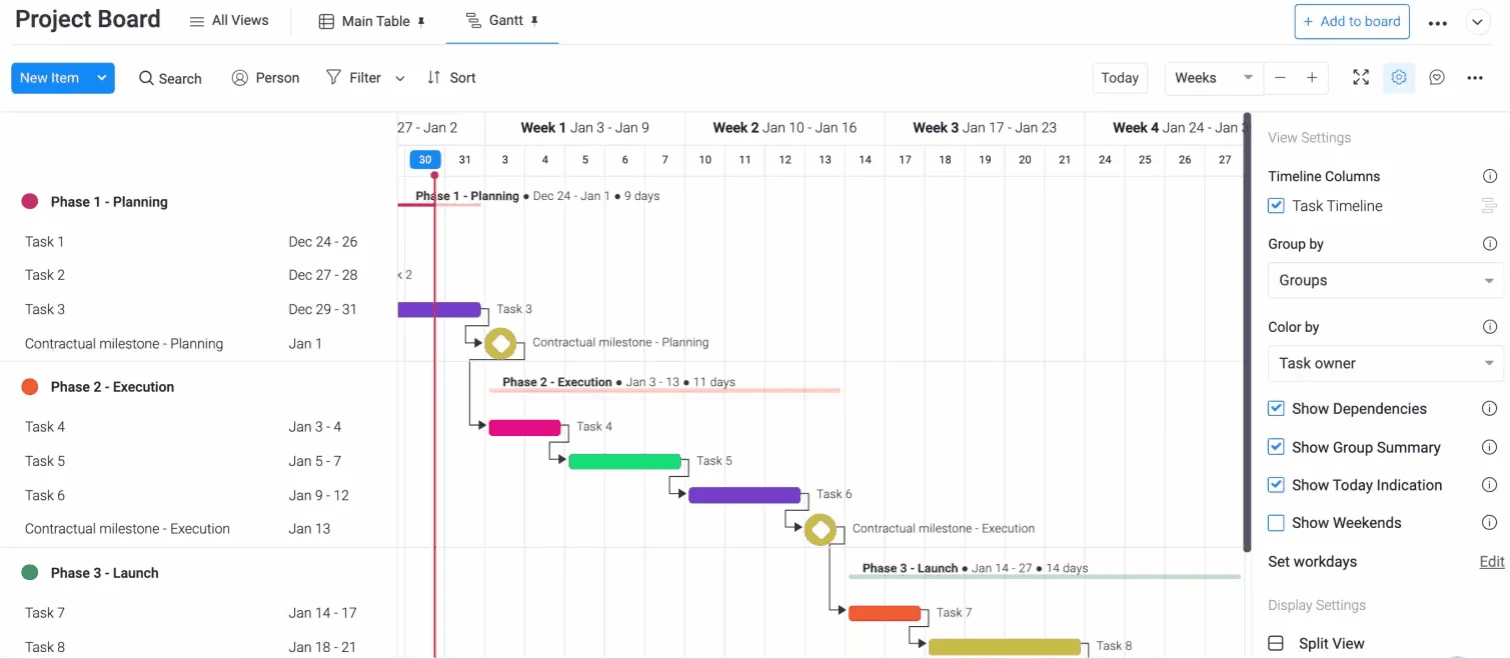
Am besten geeignet für: Teams, die einfache, visuelle Boards und eine leichte Gantt-Planung detaillierten Terminplänen im Stil von Microsoft Project vorziehen.
Wichtigste Funktionen
- Board-, Tabellen-, Zeitachsen-, Kalender- und Gantt-Ansicht (Gantt ab Standard)
- Alle vier Abhängigkeitstypen, kritischer Pfad und Basispläne (ab Pro)
- Auslastungsansicht (ab Pro)
- Automatisierungen, Formulare und Dashboards
Vorteile
- Leicht einzuführen für Teams, die neu in der Projektmanagement-Software sind
- Flexible Boards für viele Arten von Arbeit
- Kostenloser Plan für bis zu 2 Benutzer und eine 14-tägige kostenlose Testversion
Nachteile
- Kein Import oder Export von MPP oder Microsoft Project XML
- Abhängigkeiten, kritischer Pfad und Basispläne erfordern den Pro-Plan
- Keine Gantt-Ansicht in der mobilen App
Preise: Kostenloser Plan (bis zu 2 Benutzer). Basic 9 $, Standard 12 $ und Pro 19 $ pro Benutzer und Monat, jährliche Abrechnung, mindestens 3 Benutzer. Enterprise auf Anfrage.
So übertragen Sie einen Microsoft-Project-Terminplan in ProjectManager
Um einen Microsoft-Project-Terminplan in ProjectManager zu übertragen, legen Sie ein neues Projekt mit passenden Arbeitstagen an, importieren die MPP- oder XML-Datei und prüfen die Logik. ProjectManager importiert MPP-Dateien und aus Microsoft Project gespeicherte XML-Dateien und übernimmt Aufgaben, zugewiesene Personen, Abhängigkeiten und geplante Termine. Sie müssen Microsoft Project also nicht installiert haben, um die Datei zu öffnen.
- Dateien bereitstellen. Verwenden Sie für Desktop-Terminpläne Ihre vorhandenen MPP-Dateien, oder öffnen Sie sie in Project desktop und wählen Sie File, Save As (Datei, Speichern unter) und dann Project oder XML als Dateityp. Laut Microsoft sind Project-Online-Daten nach der Einstellung am 30. September 2026 nicht mehr über Project Online zugänglich. Verwenden Sie für Project-Online-Projekte daher die MPP- oder XML-Dateien, die Ihr Team vor der Einstellung gespeichert hat, oder fragen Sie Ihren Microsoft-365-Administrator, was exportiert oder migriert wurde.
- Zuerst die Arbeitstage festlegen. Klicken Sie in ProjectManager auf die Schaltfläche +, wählen Sie Project und stellen Sie die Arbeitstage passend zum Kalender Ihrer Microsoft-Project-Datei ein, etwa eine Fünf- oder Sechstagewoche. Arbeitstage lassen sich nur schwer ändern, sobald das Projekt existiert. Fügen Sie jetzt auch globale Feiertage hinzu, da sie sich bestehenden Projekten nicht hinzufügen lassen.
- Die Datei importieren. Wählen Sie beim Anlegen des Projekts Import File, oder klicken Sie in einem bestehenden Projekt auf das Importsymbol in der Gantt-Menüleiste. Klicken Sie auf select file, laden Sie Ihre MPP- oder XML-Datei hoch und klicken Sie auf next. Wenn Sie in ein bestehendes Projekt importieren, wählen Sie Keep and append with the imported data oder Replace with the imported data. Replace entfernt alles, was bereits im Projekt ist.
- Auswählen, was importiert wird. Wählen Sie nur die Aufgabenliste, um Struktur und Termine des Terminplans zu übernehmen, oder alle Daten, um auch zugewiesene Personen und weitere Details zu übernehmen.
- Die Logik prüfen. Vergleichen Sie Dauern und Abhängigkeiten mit dem ursprünglichen Terminplan. Achten Sie auf Verzögerungen und auf Einschränkungstermine aus Microsoft Project. Importierte Ist-Stunden werden nicht in Stundenzettel übernommen; tragen Sie diese bei Bedarf separat ein.
- Nach dem kritischen Pfad filtern. Aktivieren Sie den Filter für den kritischen Pfad und prüfen Sie, ob er mit dem kritischen Pfad in Microsoft Project übereinstimmt. Falls nicht, suchen Sie nach fehlenden Verknüpfungen, Verzögerungen oder Einschränkungen, die nicht übernommen wurden.
- Einen Basisplan festlegen. Sobald der Terminplan übereinstimmt, legen Sie in den Gantt-Einstellungen einen Basisplan fest, damit Sie Abweichungen von Anfang an verfolgen können.
Bewahren Sie die ursprünglichen MPP-Dateien auf. Wenn ein Kunde oder Partner den Terminplan im Microsoft-Project-Format anfordert, kann ProjectManager nach MPP und XML exportieren.
Möchten Sie Ihren Terminplan in ProjectManager sehen? Starten Sie eine kostenlose 30-tägige Testversion, importieren Sie eine MPP-Datei und aktivieren Sie den Filter für den kritischen Pfad, um ihn mit Microsoft Project zu vergleichen. Starten Sie noch heute kostenlos mit ProjectManager.
Microsoft Project Alternativen: häufige Fragen
Was ersetzt Project Online?
Microsoft empfiehlt Project-Online-Kunden, Planner (einschließlich Planner and Project Plan 3), Project desktop, Project Server Subscription Edition und Dynamics 365 Project Operations zu prüfen, und weist darauf hin, dass keines davon unbedingt ein gleichwertiger Ersatz ist. Project Online wurde am 30. September 2026 eingestellt. Teams können auch zu anderen Tools wechseln, etwa zu ProjectManager, das Microsoft-Project-Dateien importiert und im Browser läuft.
Was ist die beste kostenlose Alternative zu Microsoft Project?
ProjectLibre ist die naheliegendste kostenlose Alternative für Einzelpersonen, weil die Desktop-App MPP-Dateien öffnet und alle vier Abhängigkeitstypen, kritischen Pfad und Basispläne unterstützt. Für Teams, die zusammenarbeiten müssen, sind kostenlose Pläne wie die von Wrike und monday.com eingeschränkt, daher nutzen die meisten Teams stattdessen eine kostenlose Testversion eines kostenpflichtigen Tools. Mehr dazu finden Sie unter kostenlose und Open-Source-Alternativen zu Microsoft Project.
Kann ich MPP-Dateien ohne Microsoft Project öffnen?
Ja. ProjectManager, Smartsheet und ProjectLibre öffnen MPP-Dateien direkt, und Wrike importiert sie im Business-Plan. Microsoft Planner kann MPP-Dateien nicht direkt öffnen, und Primavera P6 importiert stattdessen Microsoft Project XML. Sie können auch einen MPP-Viewer verwenden; siehe beste Microsoft Project Viewer.
Gibt es eine Microsoft Project Alternative für Mac?
Ja. Microsoft Project desktop läuft nur unter Windows, aber browserbasierte Tools wie ProjectManager, Smartsheet, Wrike und monday.com funktionieren auf einem Mac, und ProjectLibre bietet eine Desktop-App für Mac. Auch Planner läuft im Browser auf einem Mac. Mehr dazu lesen Sie unter Microsoft Project für Mac.
Ist Microsoft Planner dasselbe wie Microsoft Project?
Nein. Planner ist das Cloud-Projekttool von Microsoft, und seine Premium-Pläne enthalten jetzt die Funktionen des eingestellten Project for the web, etwa Zeitachse, Abhängigkeiten und in Plan 3 den kritischen Pfad. Microsoft Project desktop ist eine separate Windows-Anwendung, die MPP-Dateien speichert und eine tiefere Terminplanung bietet, etwa bis zu 11 Basispläne. Planner and Project Plan 3 enthält beides.
Weiterführende Inhalte
- 10 Microsoft-Projektmanagement-Tools im Vergleich (2026)
- Microsoft Planner vs. Project: Ausführlicher Softwarevergleich
- Microsoft Project für Mac: Wie man MS Project-Dateien auf dem Mac ausführt
- 11 Beste Gantt-Diagramm-Software 2026 (Kostenlos und Kostenpflichtig)
- Was ist Microsoft Project? Verwendung, Funktionen und Preise
- MPP-Datei: Was ist das und wie öffnet man sie