



O gráfico de Gantt é uma das ferramentas mais importantes no conjunto de ferramentas de um gerente de projetos. De um lado, há uma planilha que reúne informações importantes do projeto e, do outro, uma linha do tempo visual que mostra todo o projeto, do início ao fim. O gráfico de Gantt do Microsoft Project é geralmente considerado o elemento central desse software de gerenciamento de projetos.
No entanto, muitas pessoas nunca chegam a usar os gráficos de Gantt do Microsoft Project devido ao alto custo e à curva de aprendizado. Vamos analisar o gráfico de Gantt do Microsoft Project para entender o que vale a pena e o que deixa a desejar nessa ferramenta essencial de gerenciamento de projetos. Destacaremos seus principais recursos, mostraremos como criar um gráfico de Gantt no Microsoft Project e apontaremos algumas das limitações dessa funcionalidade.
O que é o Microsoft Project?
O Microsoft Project é um software de gerenciamento de projetos desenvolvido para ajudar gerentes de projetos a planejar, organizar e gerenciar diversos aspectos de um projeto, incluindo tarefas, recursos, cronogramas e orçamentos. Ele permite criar, atribuir e acompanhar tarefas, além de gerenciar prazos. Também oferece recursos de gerenciamento de recursos para atribuir equipes, equipamentos e outros ativos às tarefas, acompanhar a alocação de recursos e gerenciar a carga de trabalho.
O software oferece muitos recursos, o que contribui para sua complexidade e resulta em uma curva de aprendizado acentuada, especialmente para quem não está familiarizado com softwares de gerenciamento de projetos. Além disso, ele é conhecido por ser caro, principalmente à medida que mais licenças precisam ser adquiridas para os membros da equipe. Ainda assim, continua sendo uma escolha popular para quem gerencia projetos tradicionais, desde que não utilize dispositivos Apple, que não são compatíveis com o MS Project.
O Microsoft Project costumava estar disponível como um software por assinatura baseado na web por meio das edições Microsoft Project Online e Microsoft Project para a Web. No entanto, essas versões não estão mais disponíveis, e o Microsoft Project agora é um software exclusivamente para desktop, disponível apenas nas edições Microsoft Project Standard 2024 e Microsoft Project Professional 2024. Além de não estar mais disponível como software online, seus planos de licenciamento são muito caros quando comparados à maioria das alternativas de software de gerenciamento de projetos.
Preços do Microsoft Project
- Project Standard 2024: US$ 679,99, compra única de licença
- Project Professional 2024: US$ 1.129,99, compra única de licença
O Microsoft Project tem gráfico de Gantt?
O Microsoft Project é uma poderosa ferramenta de gerenciamento de projetos. O gráfico de Gantt é um componente fundamental da metodologia em cascata. Trata-se de uma ferramenta essencial de cronograma que organiza as tarefas e divide o projeto em fases gerenciáveis. Em seguida, exibe todo o projeto em uma linha do tempo.
Embora os gráficos de Gantt sejam normalmente associados a projetos que avançam de uma fase para outra, eles também podem ser úteis em outros contextos. Por exemplo, quando um projeto envolve equipes multifuncionais, algumas delas podem trabalhar em um ambiente mais ágil. Os gerentes podem planejar o trabalho em gráficos de Gantt, mas precisam compartilhar essas atribuições com equipes que utilizam metodologias diferentes.
Independentemente da metodologia utilizada para gerenciar um projeto, os gráficos de Gantt são ferramentas extremamente úteis. A maioria permite vincular dependências entre tarefas, o que ajuda a evitar atrasos e estouros de custos. Alguns também realizam a análise do caminho crítico, uma técnica de cronograma muito importante. Outros permitem definir uma linha de base para comparar o progresso real com o progresso planejado. Afinal, o Microsoft Project tem gráfico de Gantt?
Resposta curta: Sim, o Microsoft Project tem gráfico de Gantt
Sim, o Microsoft Project possui um gráfico de Gantt. Ele permite criar e acompanhar tarefas, configurar dependências e visualizar a atribuição de recursos às tarefas. Esse gráfico de Gantt ajuda a planejar projetos de pequeno e grande porte para equipes de todos os tamanhos.
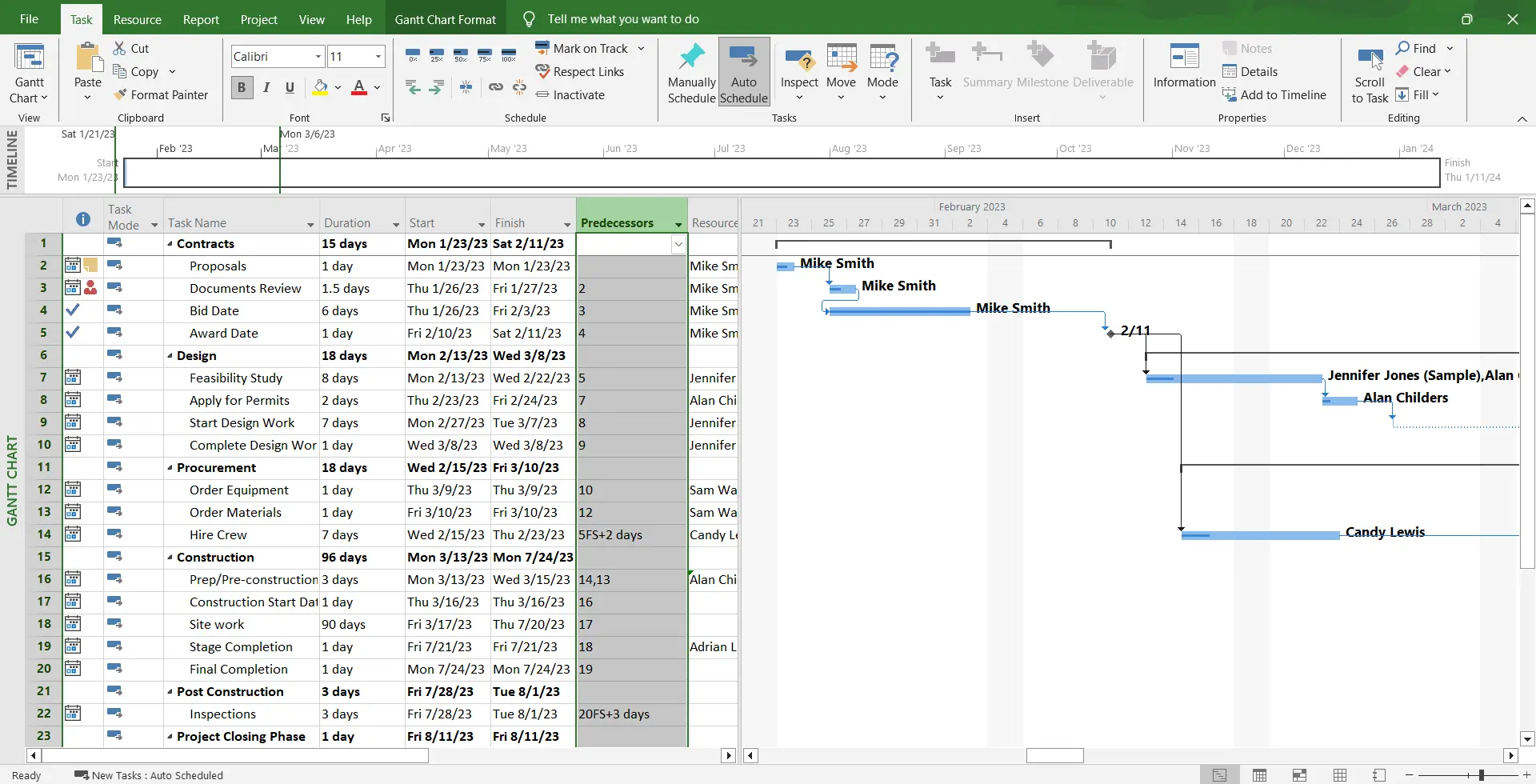
Resposta longa: O gráfico de Gantt do Microsoft Project não oferece recursos essenciais para o gerenciamento de projetos
O primeiro problema que os usuários encontrarão no gráfico de Gantt do Microsoft Project é sua complexidade. Isso é especialmente verdadeiro para iniciantes e novos usuários, que precisarão de treinamento ou enfrentar uma curva de aprendizado acentuada para configurá-lo. Depois de dominar a ferramenta, os usuários encontrarão outra limitação ainda mais difícil de contornar: a falta de colaboração. O Microsoft Project não é tão colaborativo quanto os softwares baseados em nuvem e não pode ser utilizado por membros da equipe que trabalham com dispositivos Apple.
Mesmo quem consegue lidar com essas limitações provavelmente vai se incomodar com o preço. Trata-se de um produto premium, com custos mais elevados do que outras ferramentas de gerenciamento de projetos. Isso o torna inacessível para pequenas organizações com recursos financeiros limitados. Até mesmo empresas maiores podem ter dificuldades para justificar esse custo adicional, especialmente à medida que precisam adquirir mais licenças.
ProjectManager é um software premiado de gerenciamento de projetos e portfólios que oferece gráficos de Gantt capazes de vincular os quatro tipos de dependências entre tarefas para evitar atrasos dispendiosos. Eles permitem filtrar o caminho crítico e definir uma linha de base para acompanhar as variações do projeto em tempo real. Nossos gráficos de Gantt são atualizados automaticamente e podem ser compartilhados facilmente com toda a equipe, inclusive com usuários de dispositivos Apple. O Microsoft Project não é conhecido por sua colaboração nem pela facilidade de uso. Nosso software é mais intuitivo, promove a colaboração, conta com aplicativo móvel e custa menos do que o Microsoft Project. Comece a usar o ProjectManager gratuitamente hoje mesmo.
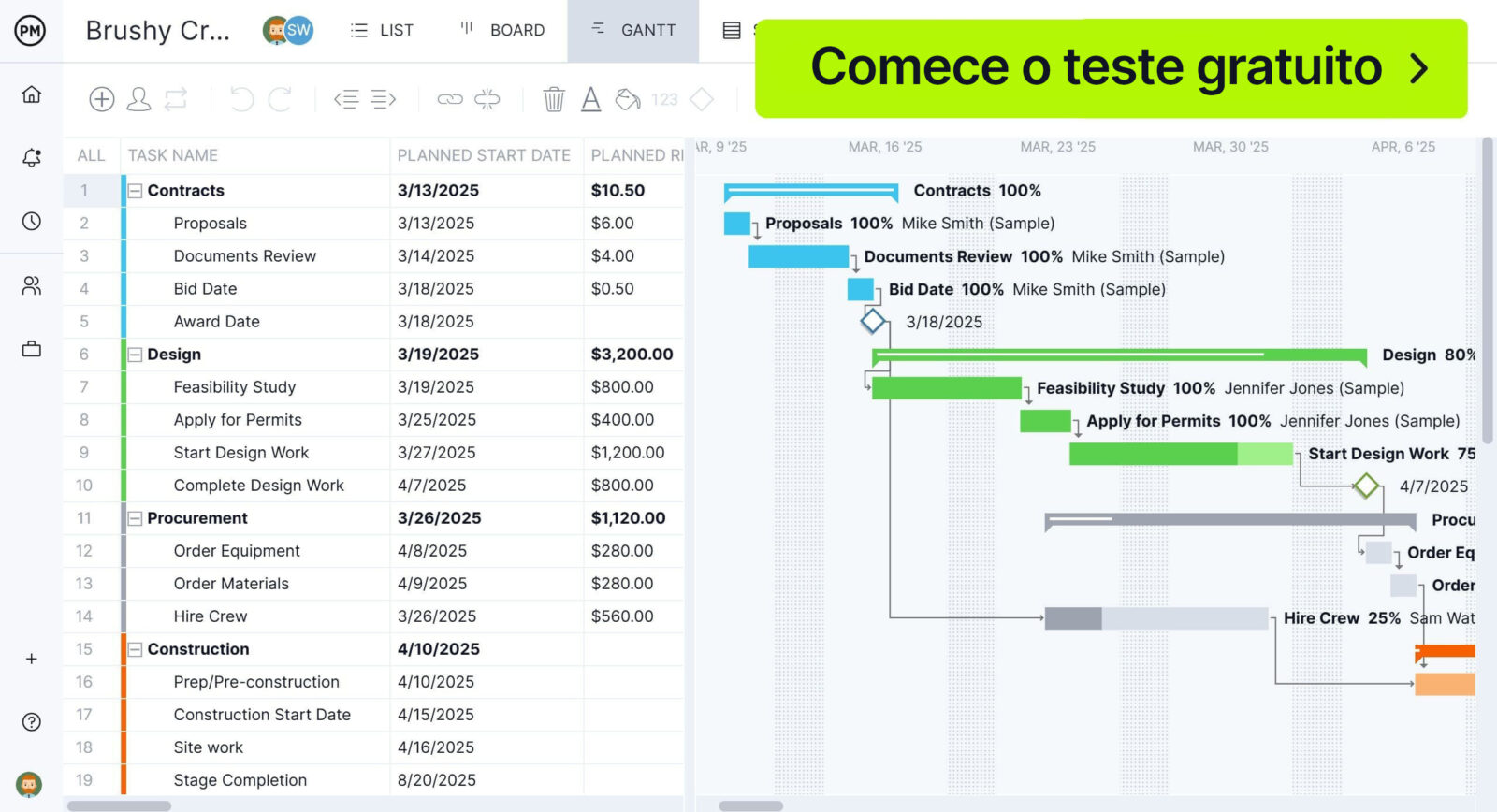
Como melhorar o gráfico de Gantt do Microsoft Project com o ProjectManager
O Microsoft Project é difícil de usar, não favorece a colaboração da equipe e não oferece um acompanhamento eficiente de custos ou recursos. Isso representa um grande problema, especialmente se você pretende concluir o projeto dentro do orçamento. O Microsoft Project apresenta diversas limitações que podem não compensar o alto investimento. Se você está procurando a melhor alternativa ao Microsoft Project, use o ProjectManager para ter uma experiência superior em gerenciamento de projetos.
Você pode importar facilmente gráficos de Gantt do Microsoft Project para o ProjectManager e vice-versa. Basta salvar o gráfico de Gantt do Microsoft Project como um arquivo MPP para abri-lo e editá-lo no ProjectManager, aproveitando recursos avançados de gerenciamento de projetos, como gráficos de carga de trabalho e alocação de recursos, planilhas de horas, quadros kanban, calendários de projetos e muito mais. Para isso, basta iniciar uma avaliação gratuita do ProjectManager.
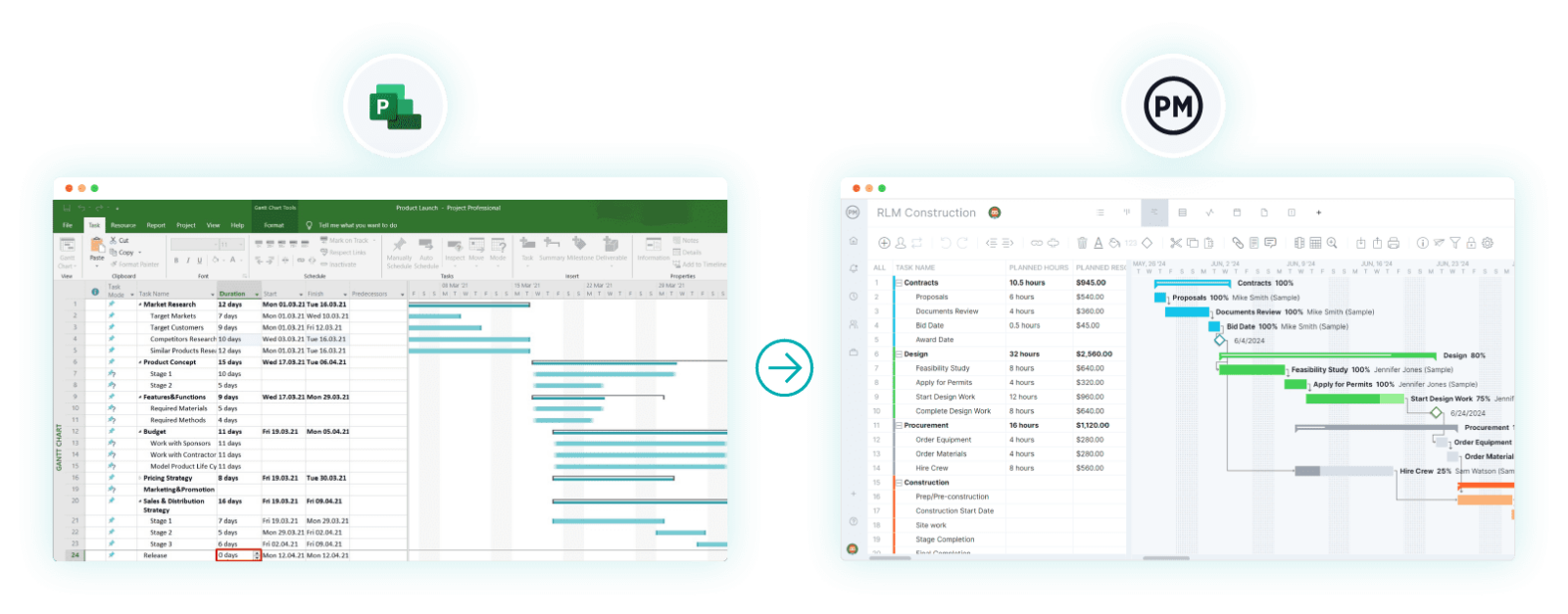
O ProjectManager é um software online de gerenciamento de projetos que oferece os mesmos recursos — e até mais — do que as versões para desktop e online do Microsoft Project. Os gráficos de Gantt do ProjectManager são ideais para planejar, programar e acompanhar seus projetos. Eles permitem utilizar os mesmos recursos do gráfico de Gantt do Microsoft Project por uma fração do custo.
1. Use o botão de importação no gráfico de Gantt
Inicie a importação do seu arquivo MPP com apenas um clique. Acesse a visualização do gráfico de Gantt no menu superior.

2. Selecione o arquivo MPP que deseja importar
Siga as instruções da janela pop-up e selecione o arquivo do Microsoft Project que deseja importar. Depois de importar o arquivo MPP, você poderá visualizar e editar o plano do projeto no seu Mac.
3. Escolha as opções de importação do arquivo MPP
Selecione uma das opções exibidas na nova janela pop-up, como importar o arquivo MPP para um projeto novo ou existente.
4. Importe todos os dados ou apenas a lista de tarefas
Na próxima janela pop-up, escolha se deseja importar todos os dados do arquivo MPP ou apenas as tarefas.
5. Feche a janela de confirmação
Se aparecer uma nova janela com a mensagem “Sucesso”, significa que o arquivo MPP foi importado com êxito.
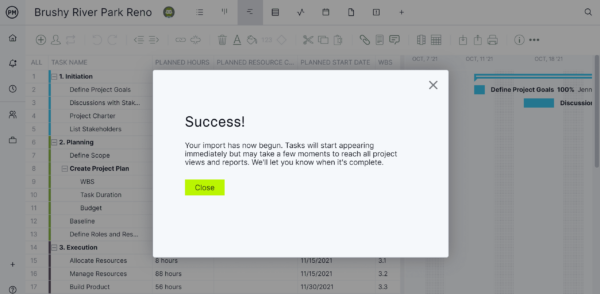
6. Seu gráfico de Gantt do Microsoft Project está pronto para ser editado no ProjectManager
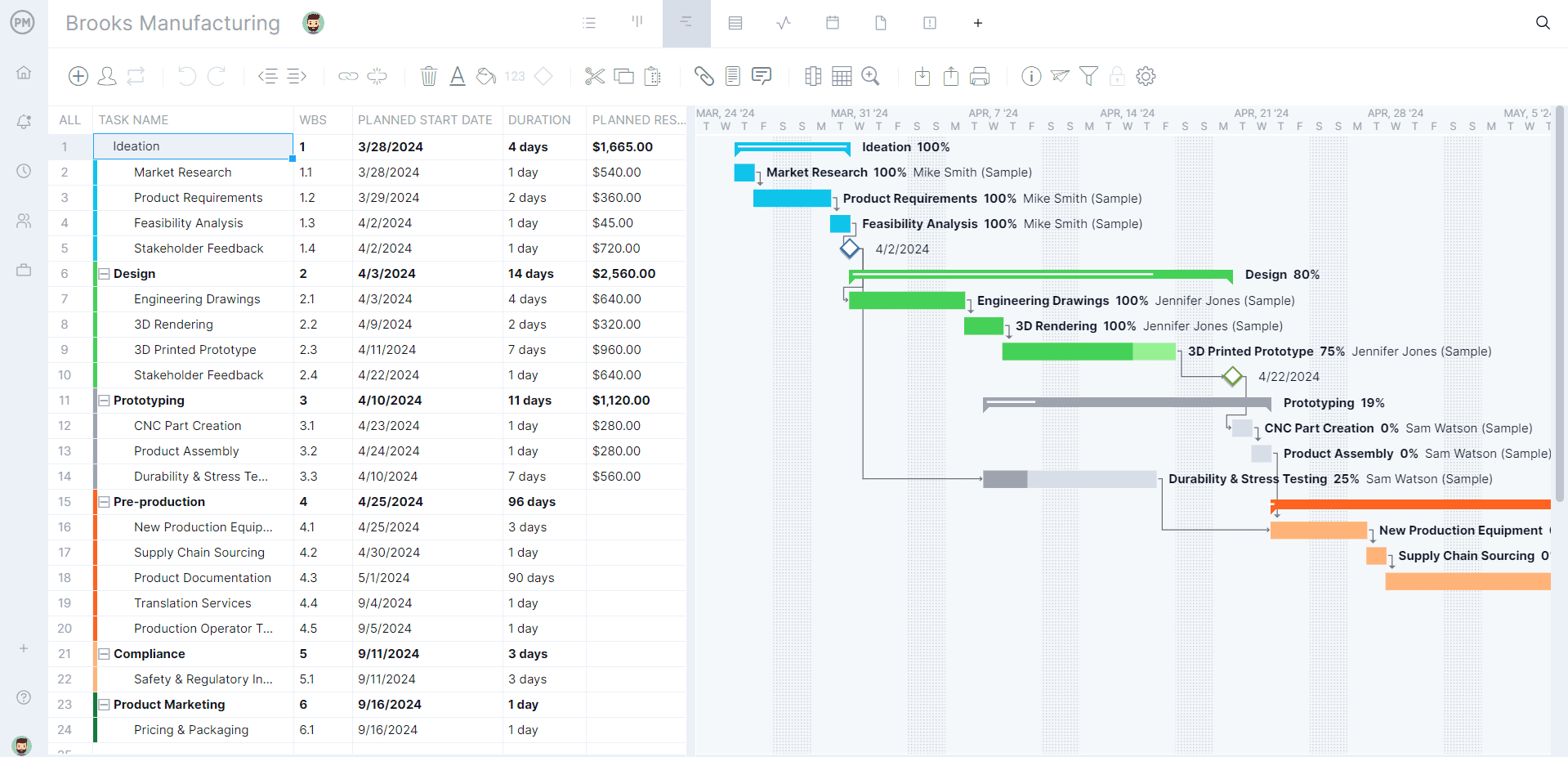
Agora visualize o arquivo MPP no ProjectManager. Você pode exibi-lo no gráfico de Gantt, como mostrado abaixo, onde é possível vincular dependências entre tarefas, definir marcos e muito mais, ou utilizar uma das outras visualizações disponíveis, como quadros kanban, calendários de projetos e dashboards em tempo real.
Principais recursos e vantagens do gráfico de Gantt do Microsoft Project
O Microsoft Project continua sendo uma ferramenta valiosa de gerenciamento de projetos. Ele se integra a outros produtos da Microsoft, como Office 365, SharePoint e Skype. Veja algumas das principais vantagens do software e dos recursos oferecidos pelo gráfico de Gantt do Microsoft Project.
- Mapeamento de dependências entre tarefas: Vincula tarefas que dependem umas das outras, ou seja, que não podem começar ou terminar sem que outra tarefa tenha sido iniciada ou concluída.
- Análise do caminho crítico: Identifica as tarefas que precisam ser concluídas para que o projeto seja entregue.
- Acompanhamento de marcos do projeto: Ferramenta de acompanhamento que ajuda a monitorar etapas importantes, conquistas ou entregas em um cronograma do projeto.
- Acompanhamento do percentual de conclusão das tarefas: Permite acompanhar o progresso da equipe na execução das tarefas.
- Definição de linha de base: Permite estabelecer uma linha de base do projeto e comparar o progresso planejado com o progresso real ao longo do tempo.
- Personalização detalhada: Oferece controle sobre calendários, horários de trabalho e a formatação das barras do gráfico de Gantt para atender aos requisitos de projetos complexos.
- Integração com o ecossistema Microsoft: Conecta-se ao Excel, Teams e outras ferramentas do Microsoft 365 para facilitar relatórios e comunicação.
Desvantagens de criar um gráfico de Gantt no Microsoft Project
Criar um gráfico de Gantt no Microsoft Project também apresenta desvantagens. Embora o recurso de gráfico de Gantt seja robusto, o software de gerenciamento de projetos em que ele está inserido tem algumas limitações. Veja alguns dos problemas que você pode encontrar ao trabalhar com o gráfico de Gantt do Microsoft Project.
Você provavelmente já ouviu falar do alto custo do MS Project, e essas despesas só aumentam conforme mais licenças são adquiridas. Se você trabalha com uma equipe maior, os gráficos de Gantt do Microsoft Project acabam se tornando caros demais para serem uma solução viável de gerenciamento de projetos. E essa é apenas uma das desvantagens. Existem outras.
- Curva de aprendizado acentuada: O MS Project é complexo. Mesmo usuários experientes podem precisar de horas de treinamento e tentativa e erro para dominar a ferramenta.
- Interface difícil de usar: O Microsoft Project não é fácil de navegar. Sua visualização deixa a desejar, tornando a ferramenta ainda mais difícil de usar, especialmente quando comparada a softwares de gráfico de Gantt com interfaces mais modernas.
- Arquivos MPP são difíceis de compartilhar: Se você usa dispositivos Mac, está sem sorte, pois o Microsoft Project não está disponível para macOS. Mesmo para usuários de Windows, os arquivos MPP são difíceis de compartilhar, já que o Project Standard e o Project Professional não oferecem colaboração em tempo real. As equipes precisam trocar arquivos manualmente ou armazená-los no OneDrive ou SharePoint.
- Recursos complexos de gerenciamento de custos e recursos: O gráfico de Gantt do Microsoft Project permite acompanhar custos e recursos, mas sua configuração é complexa e pouco intuitiva. Equipes menores podem considerar esse recurso mais difícil de usar do que as alternativas modernas.
- Sem aplicativo móvel: Não há um aplicativo móvel complementar, o que limita o acesso para equipes que precisam gerenciar cronogramas em qualquer lugar.
- Alto custo inicial de licenciamento: As licenças permanentes do Project Standard e do Project Professional 2024 exigem um investimento significativo, especialmente para equipes maiores.
- Opções limitadas de colaboração: Sem o Project Online ou o Project para a Web, não há colaboração em tempo real integrada, deixando as equipes restritas ao uso em desktop.
Por esses e outros motivos, muitas alternativas ao Microsoft Project foram desenvolvidas ao longo dos anos. Esses softwares de gerenciamento de projetos oferecem os mesmos recursos do Microsoft Project, como gráficos de Gantt, ferramentas de gerenciamento de recursos, calendários de projetos e muito mais.
Como criar um gráfico de Gantt no Microsoft Project
Agora que entendemos a importância de uma ferramenta de gráfico de Gantt para o gerenciamento de projetos, o próximo passo é aprender como criar uma no Microsoft Project. Primeiro, você deve elaborar a lista de tarefas do projeto e criar um novo arquivo de projeto no Microsoft Project. Em seguida, siga estes quatro passos para criar um gráfico de Gantt no Microsoft Project.
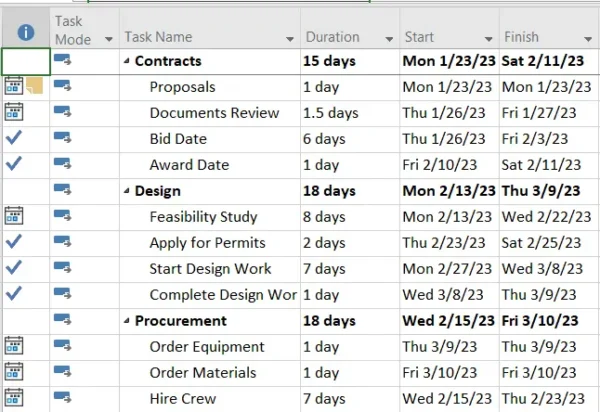
1. Adicione as tarefas, as durações e as datas de término do projeto
No lado esquerdo do gráfico de Gantt há uma planilha. Nela, adicione todas as tarefas do projeto, uma por linha. Na coluna seguinte, informe a data de início. Na coluna ao lado, informe a data de término. Isso definirá a duração de cada tarefa e preencherá a linha do tempo do projeto com uma barra que vai da data de início à data de término.
2. Vincule as dependências entre tarefas
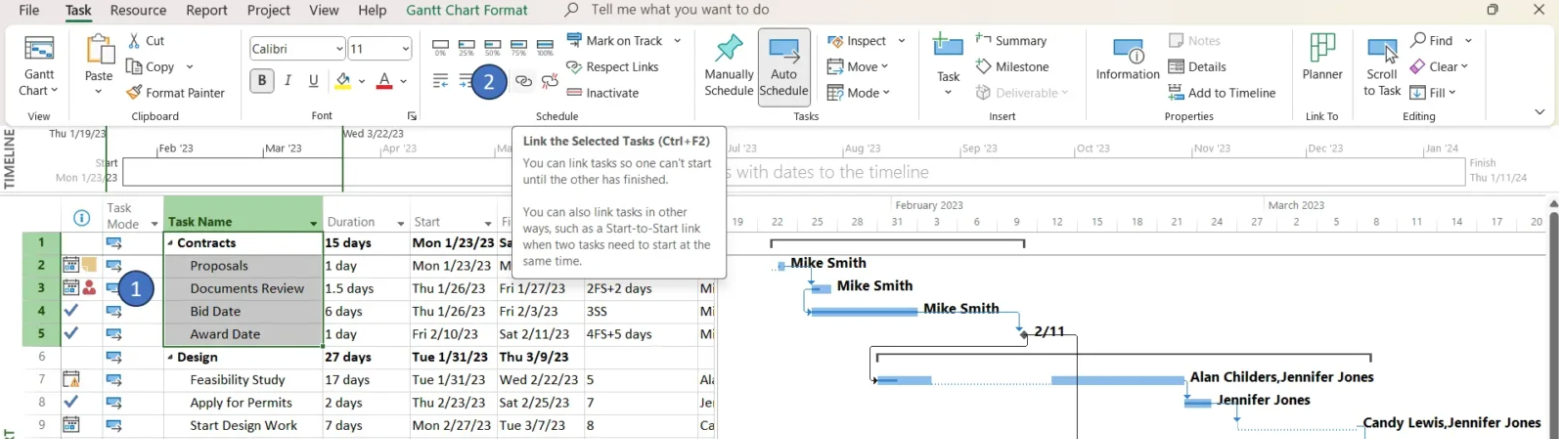
As dependências entre tarefas precisam ser vinculadas; caso contrário, podem passar despercebidas e impactar negativamente o cronograma do projeto. Você pode vincular tarefas dependentes no gráfico de Gantt mantendo a tecla Ctrl pressionada e selecionando as duas tarefas que deseja relacionar.
3. Marque marcos na linha do tempo do projeto
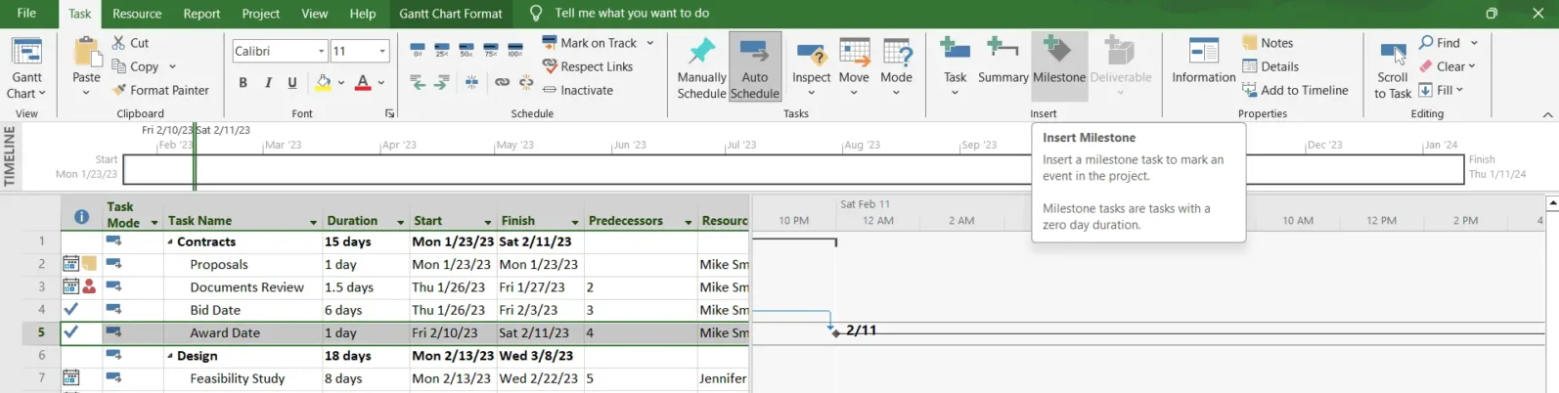
Você pode adicionar marcos ao gráfico de Gantt do MS Project clicando em Exibir e, em seguida, no grupo Modos de Exibição de Tarefas, selecionando Gráfico de Gantt. Depois disso, digite o nome do marco, escolha a tarefa que deseja transformar em um marco e defina sua duração.
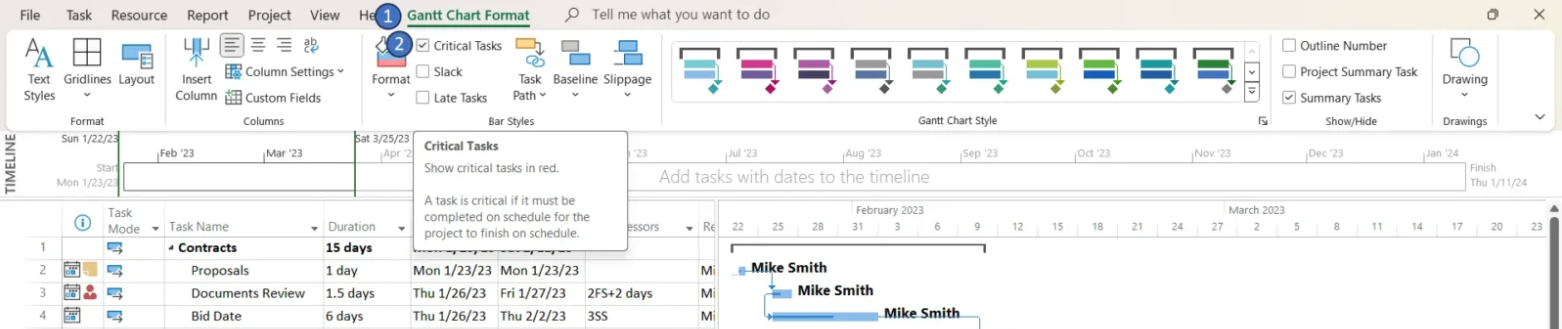
4. Identifique o caminho crítico
Agora que você criou um gráfico de Gantt, pode identificar o caminho crítico do projeto clicando em “Formato do Gráfico de Gantt” no menu superior e marcando a caixa de seleção de tarefas críticas, conforme mostrado na imagem abaixo. Depois disso, o gráfico de Gantt do Microsoft Project destacará as tarefas do caminho crítico no lado direito.
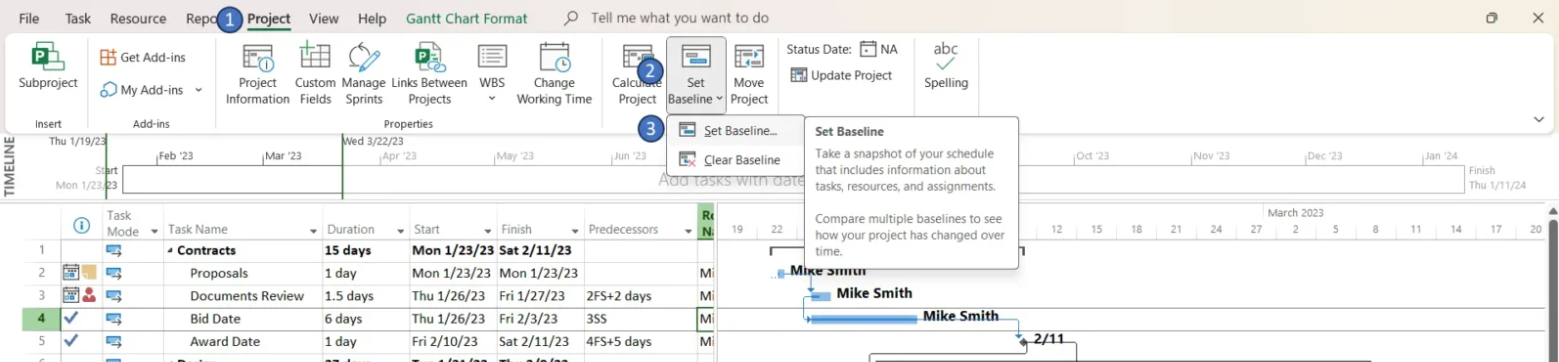
5. Defina uma linha de base do cronograma do projeto
Uma linha de base do projeto é uma estimativa do tempo, escopo ou custo de um projeto. Nesse caso, o gráfico de Gantt do Microsoft Project pode ajudá-lo a criar uma linha de base do cronograma, estabelecendo o tempo estimado para a conclusão do projeto. Em seguida, você pode usar essa linha de base para comparar o progresso real do projeto com o que foi planejado no gráfico de Gantt.
6. Acompanhe o percentual concluído
Acompanhar o progresso da equipe após o início da fase de execução do projeto é fundamental para o sucesso dos projetos. Por isso, o gráfico de Gantt do Microsoft Project possui uma coluna na qual você e os membros da equipe podem informar o percentual de conclusão de cada tarefa. Essas informações também são exibidas em cada barra do gráfico de Gantt.
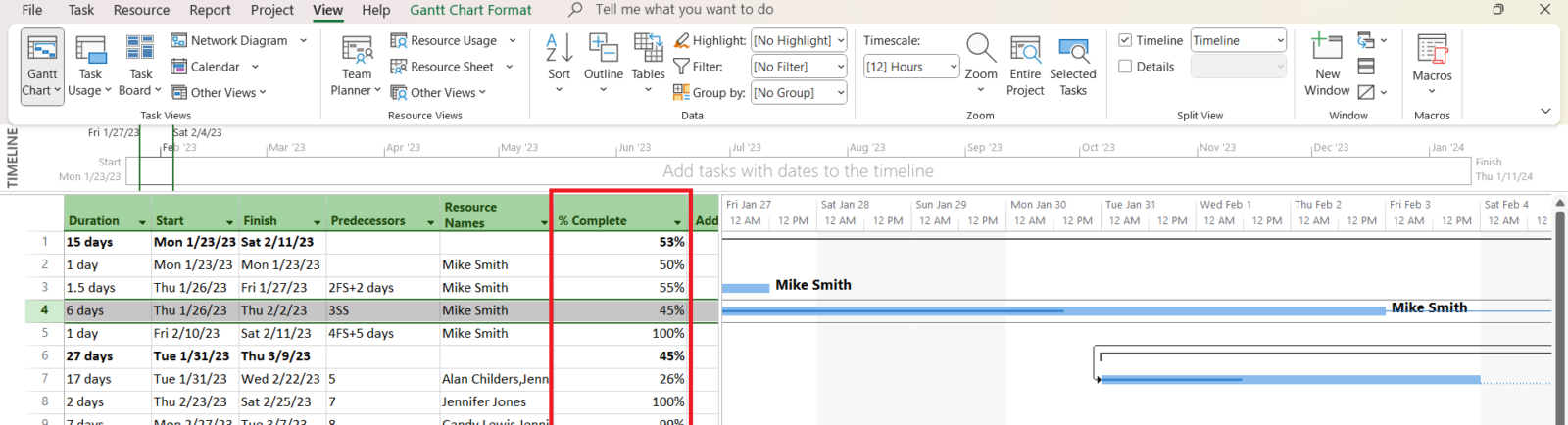
No exemplo de gráfico de Gantt do MS Project abaixo, o percentual de conclusão da tarefa selecionada foi definido como 45%. Por isso, a barra que representa essa tarefa está preenchida aproximadamente até a metade em azul-escuro. Você pode alterar a formatação para mudar a cor da barra de progresso.
Exemplo de gráfico de Gantt do Microsoft Project
Este exemplo de gráfico de Gantt do Microsoft Project mostra um gráfico criado para o gerenciamento de projetos de construção. À esquerda, há uma lista de tarefas e informações sobre elas, como duração, datas de término, dependências entre tarefas e percentual de conclusão. À direita, está o gráfico de barras empilhadas que exibe cada uma dessas tarefas em uma linha do tempo.
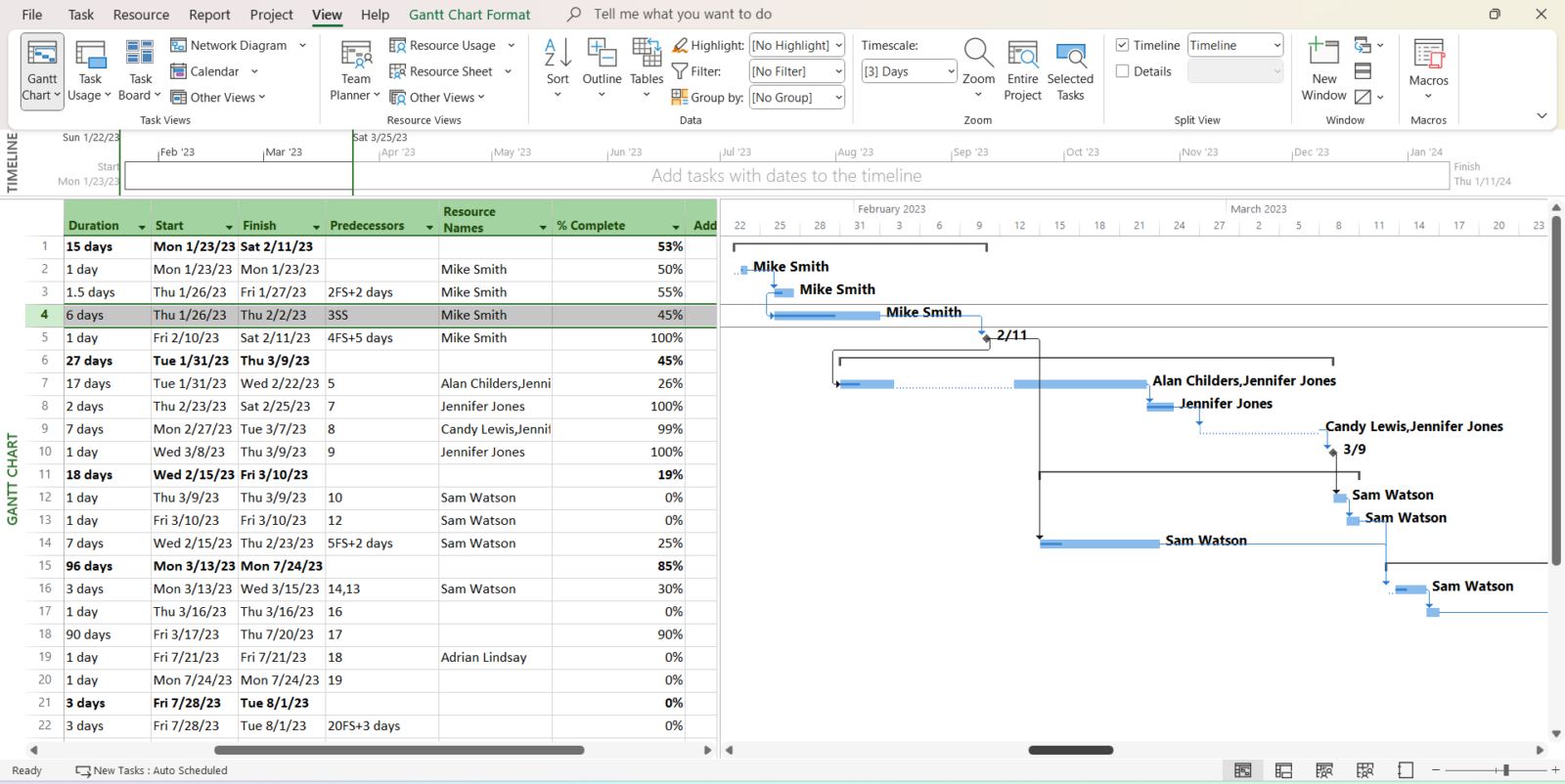
Você também pode ver os nomes dos membros da equipe aos quais as tarefas foram atribuídas. Além disso, como mencionamos anteriormente, cada barra do gráfico de Gantt do Microsoft Project mostra o percentual de conclusão de cada tarefa por meio do preenchimento da barra, permitindo visualizar o progresso realizado por cada membro da equipe.
Use o Assistente de Gráfico de Gantt do Microsoft Project
O MS Project possui um recurso chamado Assistente de Gráfico de Gantt, um criador de gráficos de Gantt desenvolvido para ajudar os usuários a criar gráficos de Gantt automaticamente, sem necessidade de configuração manual. Para utilizá-lo, siga estas etapas:
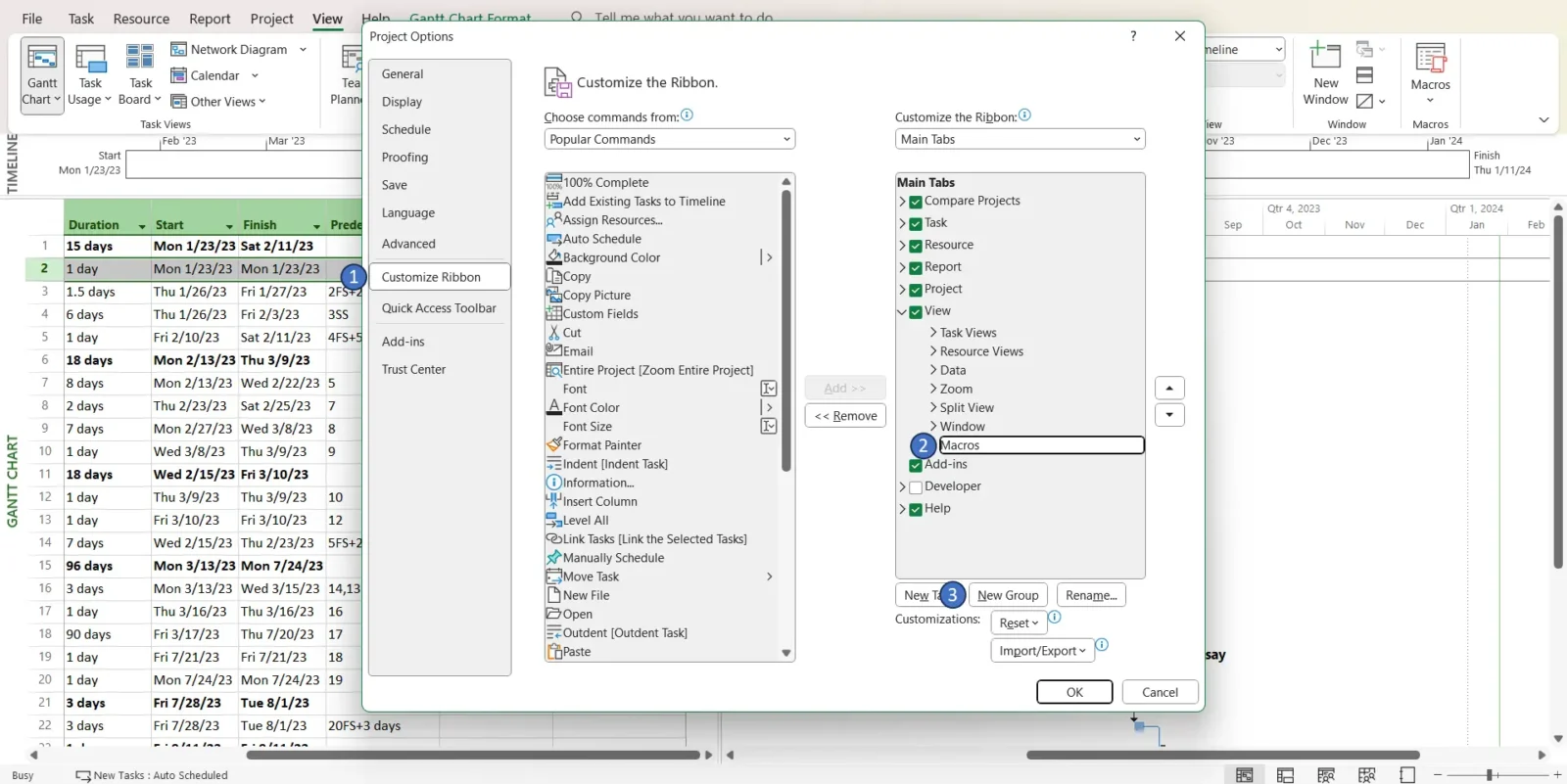
Primeiro, adicione o Assistente de Gráfico de Gantt à Faixa de Opções do Project clicando em Arquivo no menu superior e, em seguida, em “Opções”. Quando a janela Opções for aberta, clique em “Personalizar Faixa de Opções” no lado esquerdo, selecione Macros e clique em “Novo Grupo”. Depois, renomeie o novo grupo criado. Neste exemplo do gráfico de Gantt do Microsoft Project, chamamos esse grupo de “Assistente de Gráfico de Gantt”.
Agora, clique no menu suspenso, selecione “Todos os Comandos”, localize o comando “Assistente de Gráfico de Gantt” e clique em “Adicionar”.
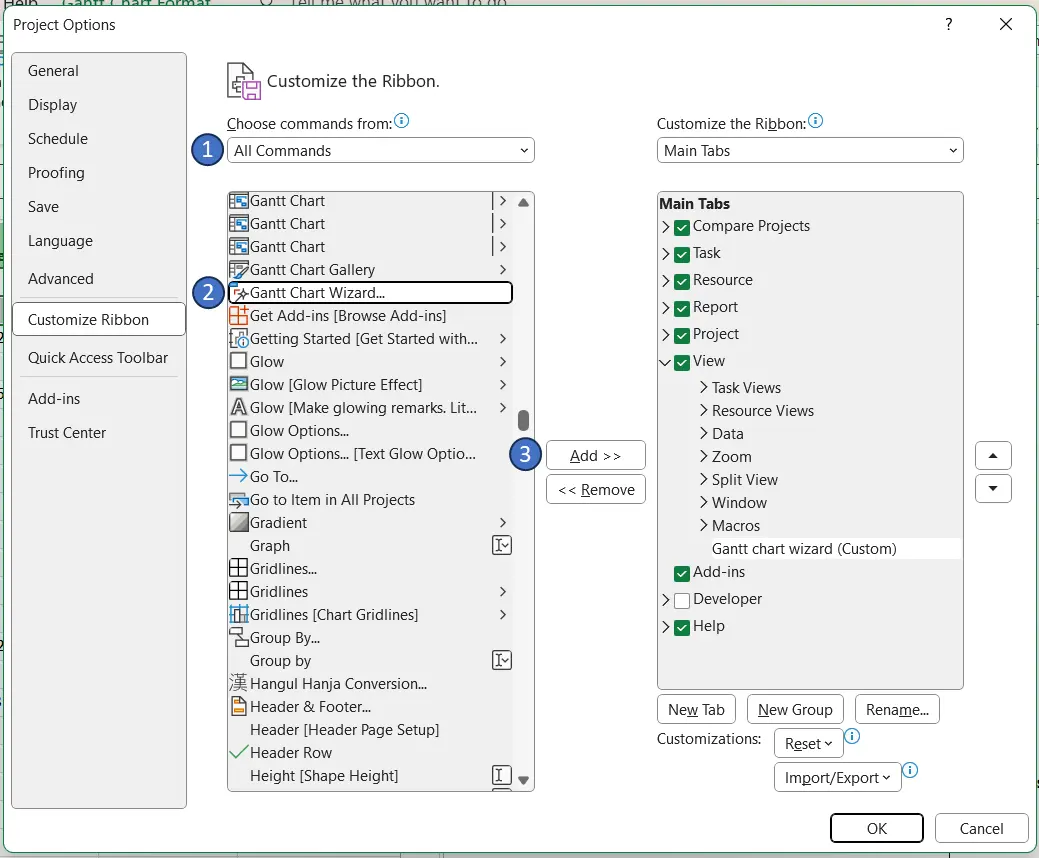
Em seguida, clique no ícone do Assistente de Gráfico de Gantt na Barra de Ferramentas de Acesso Rápido. Isso abrirá a tela de boas-vindas.

O Assistente de Gráfico de Gantt do Microsoft Project permite personalizar as informações que você deseja exibir, como tarefas do caminho crítico, recursos, linhas de base do projeto e dependências entre tarefas. Basta seguir as etapas exibidas nas janelas do assistente, como a mostrada abaixo.
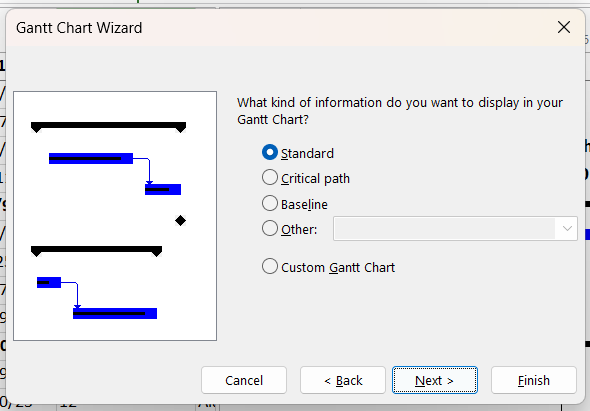
Parabéns! Você criou um gráfico de Gantt do Microsoft Project usando o recurso de assistente. Essa funcionalidade ajuda a economizar tempo e facilita a criação de cronogramas de projetos.
O ProjectManager oferece gráficos de Gantt melhores do que o Microsoft Project
ProjectManager oferece gráficos de Gantt superiores aos do Microsoft Project por um preço competitivo que cabe no orçamento. Nosso software é mais intuitivo, visual e fácil de usar do que o MS Project. Se você já utiliza gráficos de Gantt do Microsoft Project, pode importar arquivos MPP para o nosso software, fazer as alterações necessárias e colaborar com a equipe do projeto. Depois, basta exportar novamente essas alterações para um arquivo MPP e continuar trabalhando no MS Project.
Mas existe uma solução ainda melhor: use nosso software de gerenciamento de portfólio de projetos baseado em nuvem. Também oferecemos um aplicativo móvel, recurso que o Microsoft Project não possui, além de várias visualizações do projeto, como quadros kanban, listas de tarefas, planilhas e calendários, todas atualizadas simultaneamente em tempo real.
Recursos superiores de gráficos de Gantt para acompanhar custos e recursos
Nossa visualização de gráfico de Gantt ajuda você a controlar os custos do projeto por meio da definição de uma linha de base, que registra os custos planejados e os compara com os custos reais em tempo real. Assim, você pode identificar rapidamente quando está ultrapassando o orçamento e agir antes que isso aconteça.
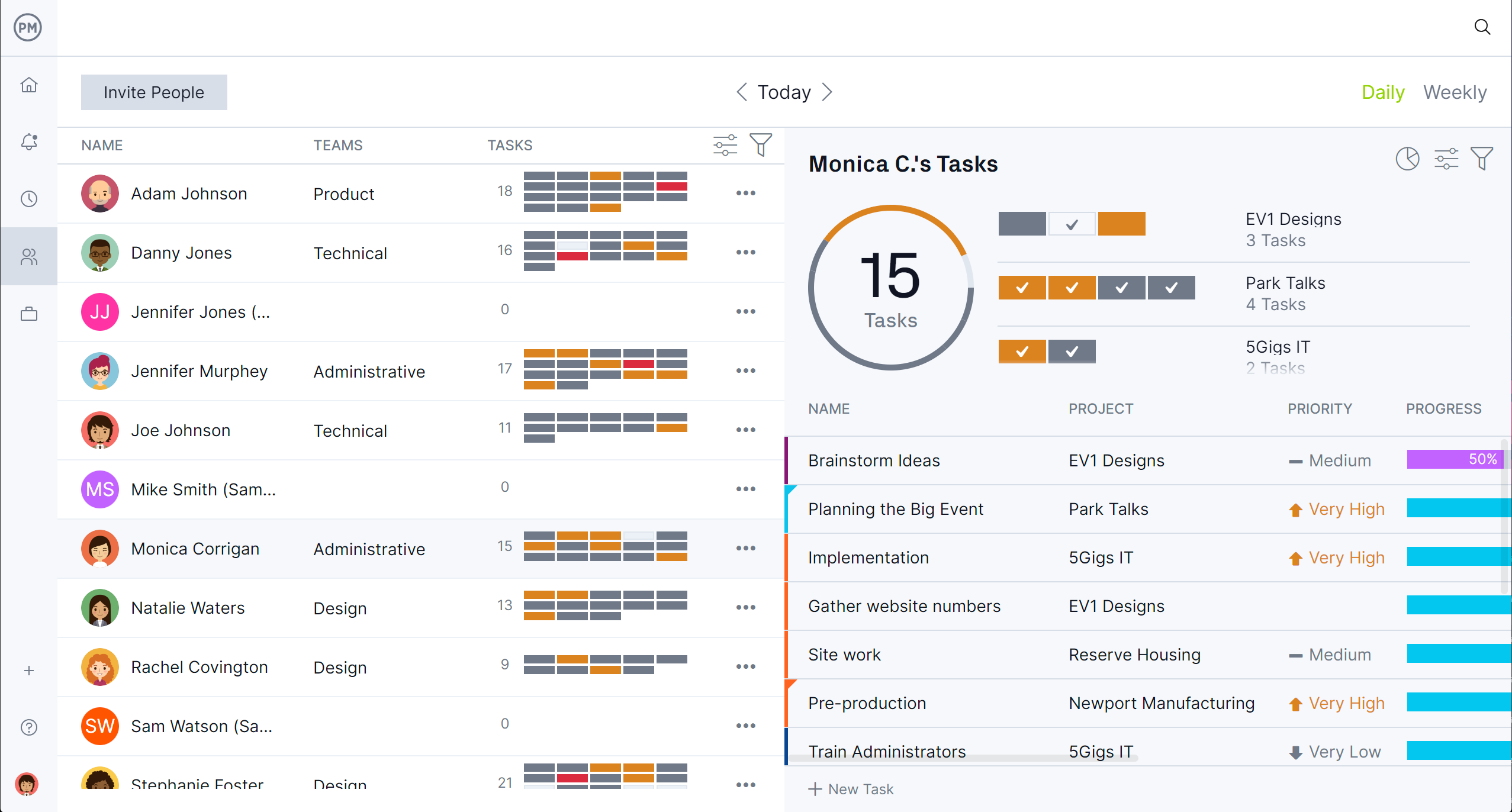
Você pode definir a disponibilidade dos seus recursos, incluindo folgas, férias e feriados globais, facilitando a atribuição de tarefas e o acompanhamento do progresso em um projeto ou em todo o portfólio. Utilize nosso gráfico de carga de trabalho com código de cores para equilibrar a carga de trabalho da equipe e manter todos trabalhando com capacidade adequada.
Dashboards de acompanhamento de projetos em tempo real
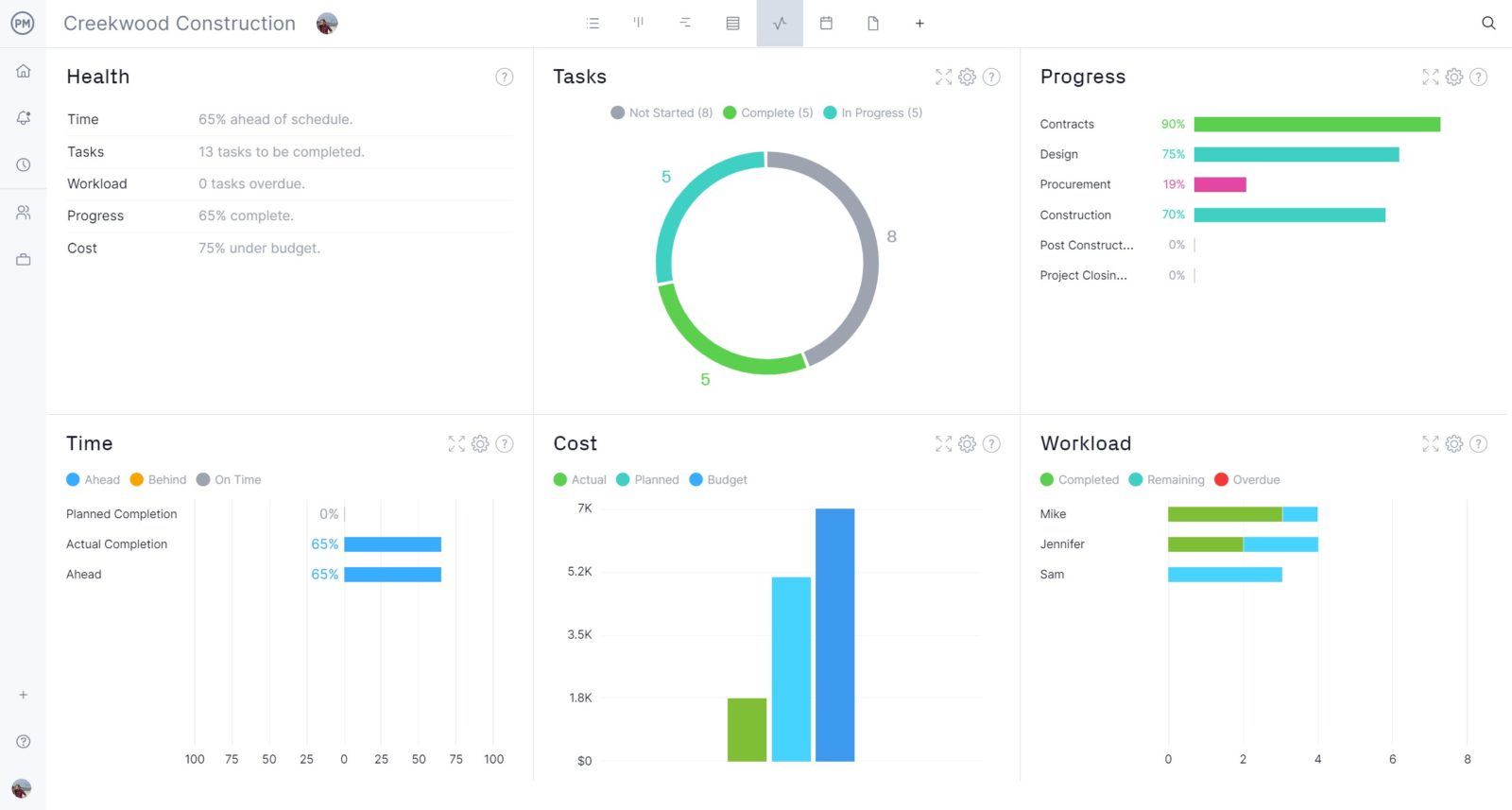
Depois de definir a linha de base no gráfico de Gantt, você poderá comparar o esforço planejado com o esforço real em tempo real em toda a plataforma. Por exemplo, basta acessar nosso dashboard em tempo real, que coleta automaticamente dados ao vivo e os exibe em gráficos fáceis de interpretar, mostrando tempo, custos, carga de trabalho e muito mais.
Ao contrário de alternativas mais simples, nosso dashboard não exige uma configuração longa e complexa. Se precisar de informações mais detalhadas, utilize nossos recursos de relatórios. É fácil gerar relatórios de status, portfólio, variação, planilhas de horas, carga de trabalho e muitos outros. Todos são personalizáveis, permitindo filtrar apenas os dados que você deseja visualizar, e podem ser compartilhados facilmente para manter as partes interessadas sempre informadas.
O ProjectManager é um software online de gerenciamento de projetos e portfólios que conecta equipes, estejam elas no escritório, em campo ou em qualquer outro lugar. Os usuários podem compartilhar arquivos, comentar diretamente nas tarefas e se manter atualizados por meio de notificações por e-mail e no aplicativo. Junte-se às equipes da Avis, Nestlé e Siemens que utilizam nosso software para entregar projetos bem-sucedidos. Comece a usar o ProjectManager gratuitamente hoje mesmo.