



Planung ist das Fundament des Projektmanagements. Während Sie die erforderlichen Aufgaben ausführen, erreichen Sie Ihr Ziel, indem Sie das finale Lieferobjekt erstellen. Eines der grundlegendsten und dennoch wichtigsten Werkzeuge dafür ist das Gantt-Diagramm.
Viele nutzen Microsoft-Produkte, um ihre Arbeit zu organisieren und zu verwalten. Aber gibt es in Microsoft Planner ein Gantt-Diagramm? Man kann ein Projekt durchaus ohne Gantt-Diagramm abschließen – doch ein Microsoft Planner Gantt-Diagramm wäre für große und komplexe Projekte ein entscheidendes Werkzeug.
Was ist Microsoft Planner?
Bevor wir uns mit einem Microsoft Planner Gantt-Diagramm befassen, sehen wir uns das Tool kurz an. Microsoft Planner ist Teil der umfassenden Tool-Suite von Microsoft innerhalb der Microsoft-365-Familie. Es wurde speziell für die Arbeitsplanung und das Aufgabenmanagement entwickelt.
Wie der Name vermuten lässt, ermöglicht Microsoft Planner die Planung von Aufgaben und die Verwaltung kleiner Projekte. Aufgaben können zugewiesen und mit Zeitrahmen wie Fälligkeiten versehen werden. Die App unterstützt die Teamkommunikation und das Teilen von Dateien.
Ein Vorteil von Microsoft Planner ist die nahtlose Integration mit anderen Microsoft-365-Tools wie Outlook, SharePoint, Teams und weiteren Anwendungen. Es kann für agile Projekte genutzt werden, indem Aufgaben in einer Liste organisiert werden, die einem Kanban-Board ähnelt. Zudem gibt es eine Kalenderansicht für den Terminplan und ein Dashboard zur Verfolgung der Arbeit.
Gibt es in Microsoft Planner ein Gantt-Diagramm?
Kommen wir zu der zentralen Frage: Gibt es in Microsoft Planner ein Gantt-Diagramm? Ein Gantt-Diagramm ist ein essenzielles Projektmanagement-Werkzeug. Links gleicht es einer Tabelle mit Aufgaben, Dauern, Ressourcen, Kosten und mehr. Rechts wird diese Planung entlang einer Zeitachse visualisiert. Gantt-Diagramme werden häufig in traditionellen Projekten eingesetzt, die nach der Wasserfallmethode organisiert sind. Doch auch in agilen Umgebungen nutzen andere Abteilungen und die Geschäftsführung oft ein Gantt-Diagramm zur Projektsteuerung.
Fast jede Projektmanagement-Software, die ihren Preis wert ist, verfügt über ein Gantt-Diagramm. Zusätzlich stehen in der Regel weitere Funktionen zur Verfügung, wie die Aufgabenliste in Microsoft Planner oder Kanban-Boards, Kalender u. v. m. Je mehr Projektansichten verfügbar sind, desto größer ist die Flexibilität für Teams in verschiedenen Abteilungen, gemeinsam an einem Projekt zu arbeiten.
Kurzantwort: Nein, Microsoft Planner hat keine Gantt-Diagramme. Stattdessen gibt es eine einfache „Zeitleistenansicht“.
Es ist ein großer Nachteil, dass Microsoft Planner keine integrierte Gantt-Diagramm-Funktion hat. Microsoft möchte glauben machen, dass mit der Premium-Version von Microsoft Planner (auch bekannt als Planner Premium / Plan 1) ein Gantt-Diagramm erstellt werden kann – doch das stimmt so nicht. Was MS Planner Premium wirklich bietet, ist eine Zeitleistenansicht, die ein Gantt-Diagramm nachahmt und einige ähnliche Funktionen wie Aufgabenabhängigkeiten und Meilensteine enthält, jedoch keinerlei erweiterte Projektplanungsfunktionen bietet.
Aber keine Sorge: ProjectManager, eine preisgekrönte Projektmanagement-Software, verfügt über integrierte Gantt-Diagramme, die sofort einsatzbereit sind. Unsere Gantt-Diagramme gehen über das Leistungsvermögen einfacher Gantt-Tools hinaus. Sie können problemlos alle vier Arten von Aufgabenabhängigkeiten verknüpfen, den kritischen Pfad filtern und eine Baseline festlegen. Dadurch lässt sich die geplante Arbeit in Echtzeit mit der tatsächlichen Leistung vergleichen, um Termine einzuhalten. Darüber hinaus können Sie MPP- und Excel-Dateien nahtlos importieren. Starten Sie noch heute kostenlos mit ProjectManager.
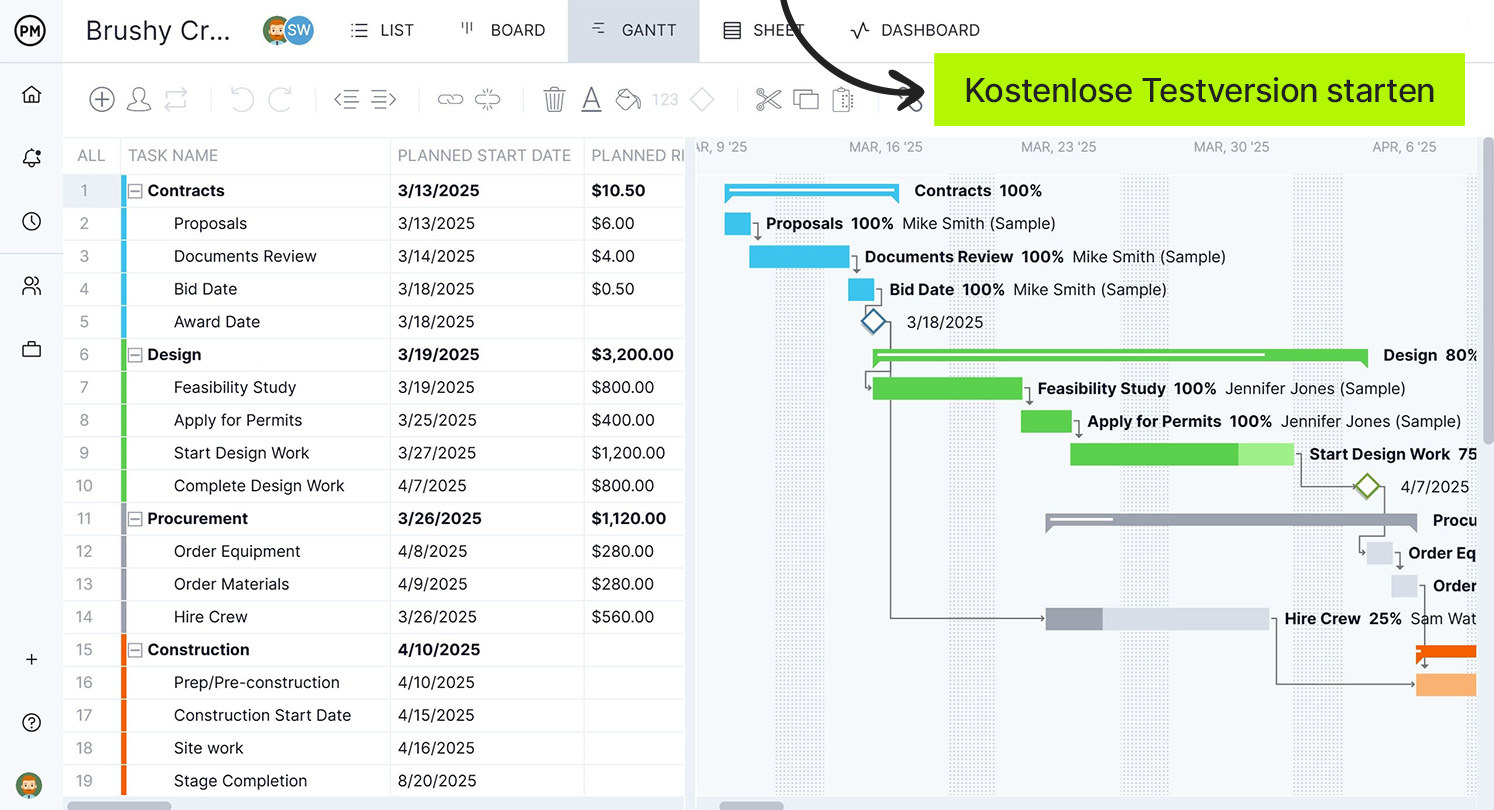
Wenn Sie unbedingt ein Gantt-Diagramm mit Planner erstellen möchten, gibt es leider keine einfachen Add-ons oder Plugins in Microsoft Planner – abgesehen von der Zeitleistenansicht in der Premium-Version. Der einzige Ausweg besteht darin, die App zu verlassen und ein Gantt-Diagramm in einer Tabelle zu erstellen. Haben Sie das schon einmal versucht? Es ist äußerst aufwendig, kostet viel Zeit und führt nur zu einem statischen Dokument, das schwer zu bearbeiten und zu teilen ist. Damit verliert man sehr schnell die Lust an Gantt-Diagrammen.
Wie Sie ein Microsoft Planner Gantt-Diagramm mit ProjectManager erstellen
Wenn Sie Microsoft Planner verwenden und ein Gantt-Diagramm erstellen möchten, gibt es eine Lösung. Zuerst müssen Sie sich für die kostenlose Testversion von ProjectManager anmelden. Es wird keine Kreditkarte benötigt. Sie haben 30 Tage Zeit, unsere Projektmanagement- und Gantt-Diagramm-Software auszuprobieren.
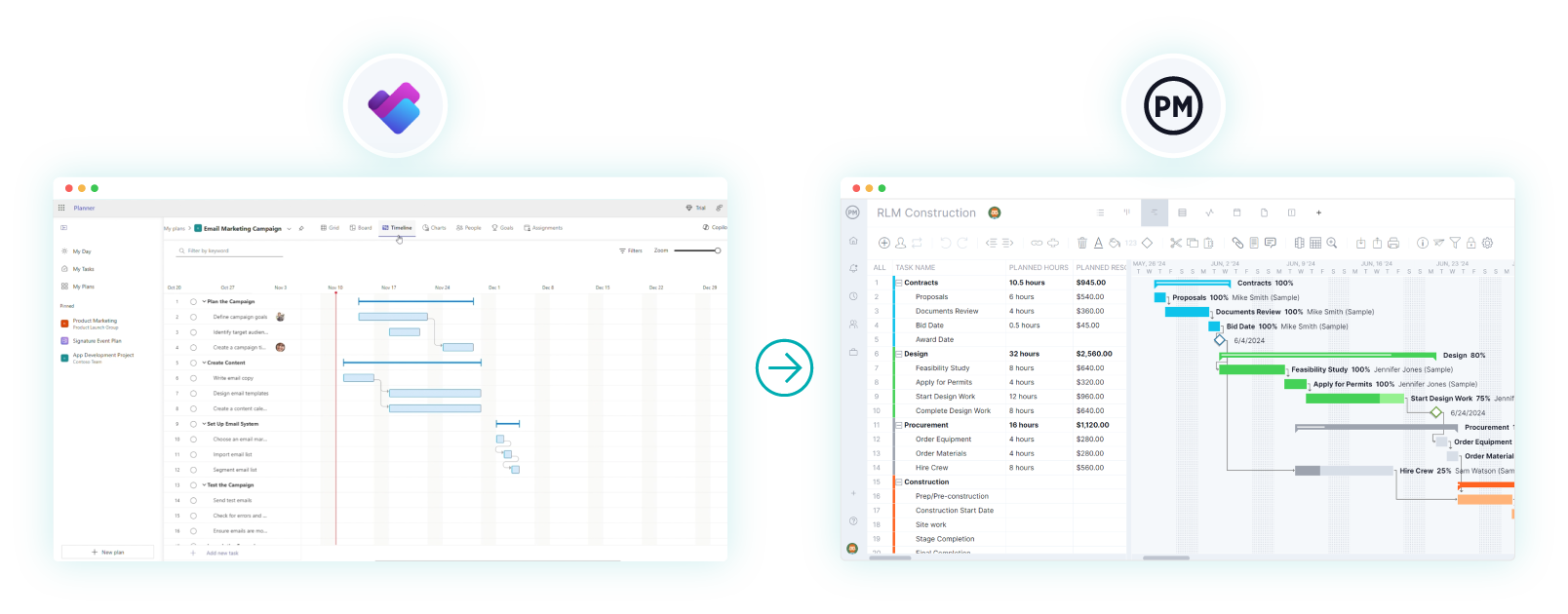
1. Exportieren Sie Ihr Microsoft Planner-Projekt als Excel-, CSV- oder MPP-Datei
Gehen Sie in Microsoft Planner zur Board-Ansicht. Dort können Sie Ihren Plan als Excel-Datei, CSV oder MPP-Datei exportieren. Diese Datei enthält alle Ihre Daten und kann anschließend in ProjectManager importiert und auf dem Gantt-Diagramm angezeigt werden.
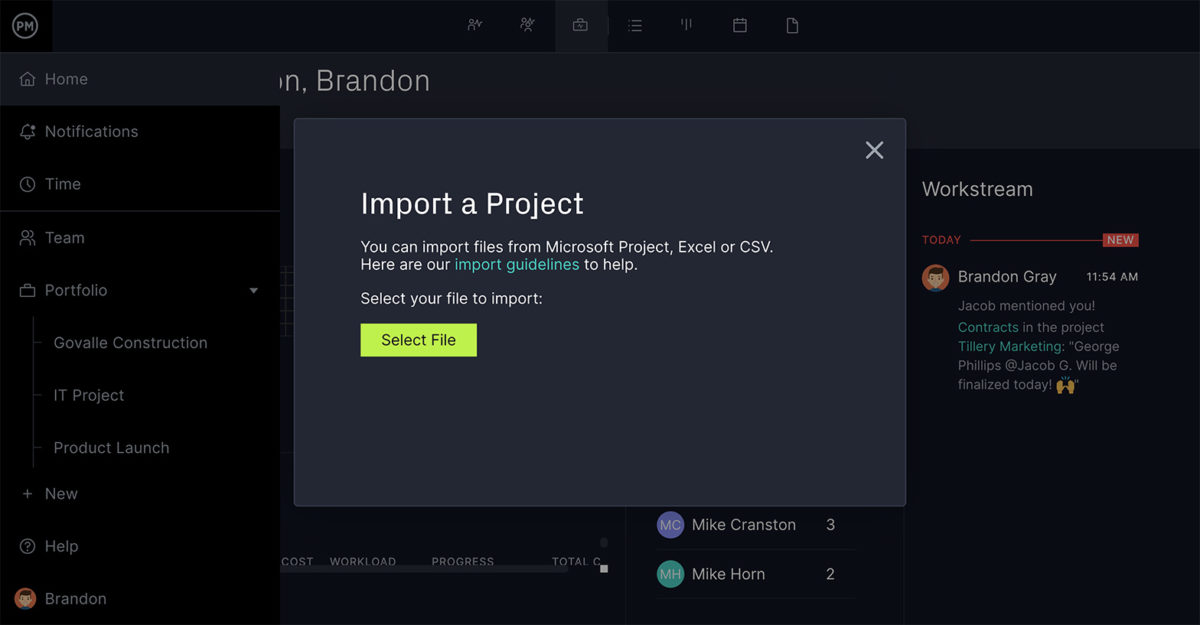
2. Wählen Sie die Excel-, CSV- oder MPP-Datei für den Import
In der Gantt-Ansicht Ihres Projekts in ProjectManager sehen Sie ein Import-Symbol. Klicken Sie darauf, und ein Popup-Fenster fragt, welche Datei Sie importieren möchten. Wählen Sie die zuvor exportierte Microsoft Planner-Datei aus.
3. Importoptionen festlegen
Im nächsten Schritt entscheiden Sie, ob Sie die Daten einem bestehenden Projekt in ProjectManager hinzufügen oder ein neues Projekt erstellen möchten. Wenn Sie zu einem Projekt hinzufügen, wählen Sie dieses aus und bestimmen, ob vorhandene Daten behalten oder gelöscht werden sollen.
4. In ProjectManager importieren
Wählen Sie anschließend aus, welche Daten importiert werden sollen. Ein Popup-Fenster fragt, ob Sie alle Daten oder nur die Aufgabenliste importieren möchten. Treffen Sie Ihre Auswahl und klicken Sie auf „Weiter“.
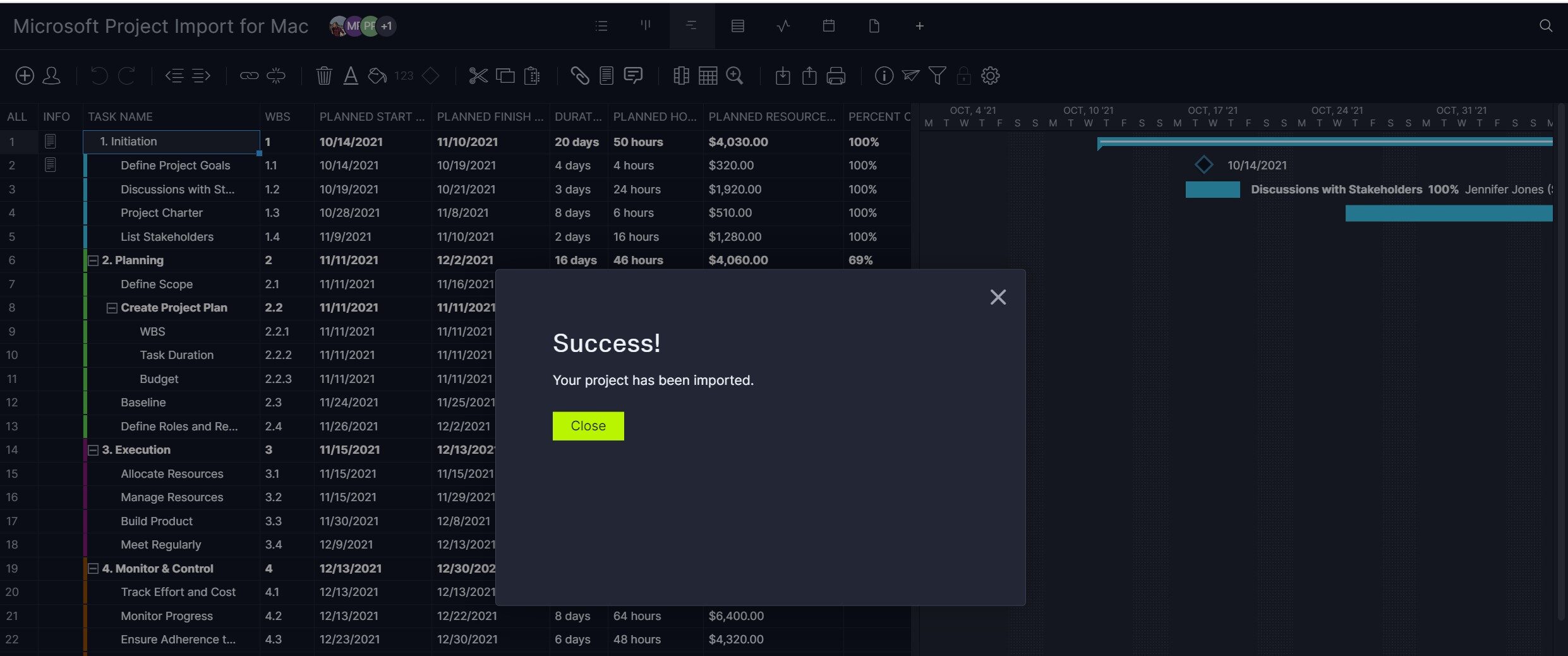
5. Ihr Microsoft Planner Gantt-Diagramm in ProjectManager anpassen
Nach der erfolgreichen Bestätigung können Sie Ihr Gantt-Diagramm direkt verwalten. Aufgaben hinzufügen, verknüpfen, einrücken oder ausrücken, Phasen farblich markieren und Abhängigkeiten, Meilensteine, Kosten und Ressourcen ergänzen – alles ist möglich.
Kostenlose Gantt-Diagramm-Vorlage
Noch nicht bereit, mit einem Microsoft Planner Gantt-Diagramm zu starten? Dann nutzen Sie zunächst unsere kostenlose Gantt-Diagramm-Vorlage für Excel. Damit können Sie ganz einfach einen Projektzeitplan erstellen. Geben Sie einfach Ihre Projektaufgaben, Fälligkeitsdaten und Dauern ein – die Vorlage erstellt automatisch ein Gantt-Diagramm für Ihr Projekt.
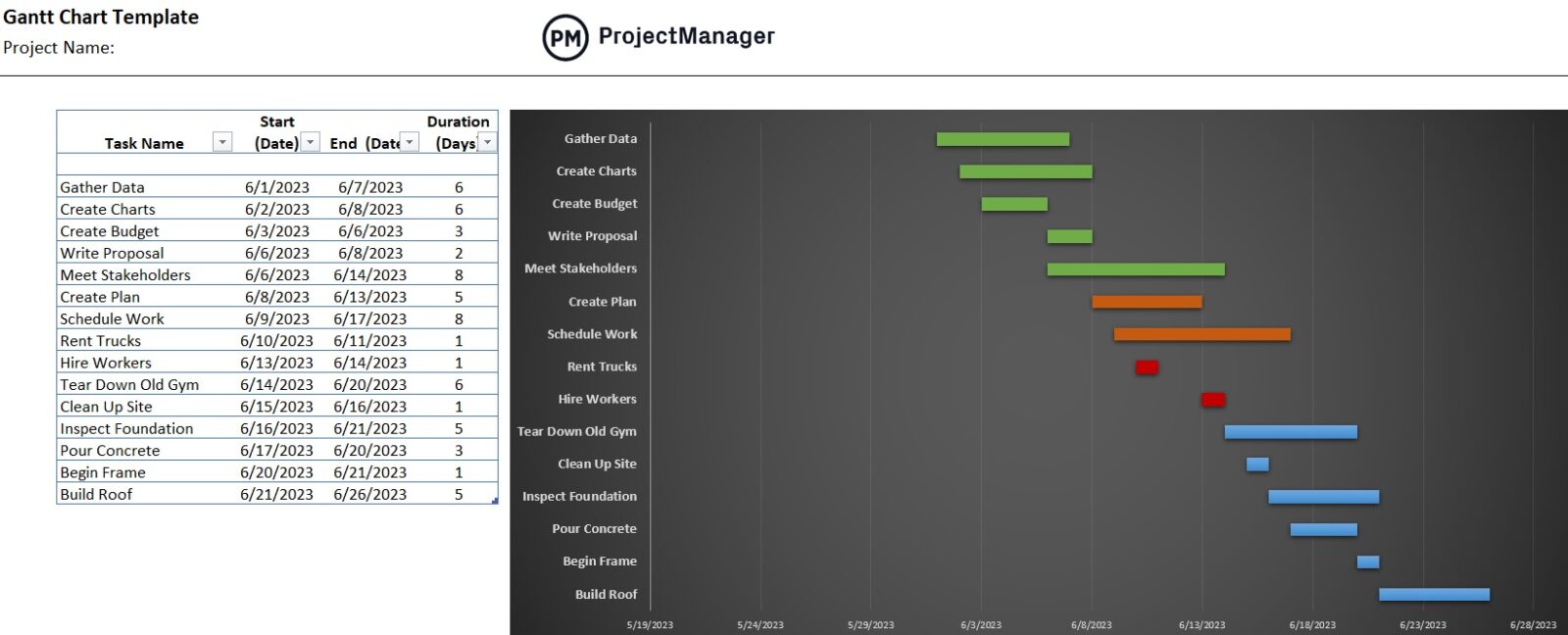
Ein Vorteil dieser kostenlosen Gantt-Diagramm-Vorlage für Excel ist, dass sie mit Microsoft Planner und ProjectManager kompatibel ist. Sie können die Daten aus dieser Vorlage in ProjectManager importieren und dort die überlegenen Werkzeuge für Projektplanung, Terminierung und Verfolgung nutzen.
Microsoft Planner Gantt-Diagramm FAQs
Microsoft Planner ist ein einfaches Aufgabenmanagement-Tool, das in Microsoft 365 enthalten ist. Viele Nutzer fragen sich jedoch, ob es erweiterte Terminplanungsfunktionen wie Gantt-Diagramme unterstützt. Diese FAQ zeigt, wie Planner mit Zeitachsen, Abhängigkeiten, Integrationen und Kosten umgeht – und macht seine Grenzen im Vergleich zu vollwertiger Projektmanagement-Software wie Microsoft Project deutlich.
Was ist ein Gantt-Diagramm in Microsoft Planner?
Microsoft Planner bietet keine echte Gantt-Diagrammansicht. Die „Terminplan“-Ansicht ist ein grundlegender Kalender, der Start- und Enddaten von Aufgaben zeigt, jedoch ohne Abhängigkeiten, Meilensteine oder flexible Zeitachsen. Für komplexe Projekte, in denen sich Aufgaben überschneiden und Fortschritt klar visualisiert werden muss, sind Integrationen mit anderen Microsoft-Tools oder externer Gantt-Software notwendig.
Kann ich mit einem Microsoft Planner Gantt-Diagramm Aufgabenabhängigkeiten erstellen?
Planner unterstützt weder Aufgabenabhängigkeiten noch die Verfolgung des kritischen Pfades oder automatisierte Zeitpläne. Aufgaben können nur einzeln mit Fälligkeitsdaten versehen werden – ohne sichtbare Reihenfolgen oder Zusammenhänge. Für Abhängigkeiten müssen Nutzer auf Microsoft Project for the Web oder Project Online wechseln, wo echte Gantt-Funktionalität verfügbar ist.
Integriert sich das Microsoft Planner Gantt-Diagramm in Microsoft Project?
Die direkte Integration zwischen Planner und Microsoft Project ist eingeschränkt. Obwohl beide Werkzeuge Teil von Microsoft 365 sind, synchronisieren sich Planner-Aufgaben nicht automatisch in die Gantt-Ansicht von Project. Workarounds wie Power Automate oder manuelle Exporte werden benötigt – was Komplexität erhöht und Echtzeittransparenz minimiert.
Wie viel kostet die Gantt-Diagramm-Funktion von Microsoft Planner?
Microsoft Planner ist bei den meisten Microsoft-365 Business- und Enterprise-Plänen ohne zusätzliche Kosten enthalten. Die Gantt-Diagramm-Funktion bleibt jedoch hinter höherstufigen Abonnements versteckt wie Project Plan 3 oder Project Plan 5. Diese Premium-Pläne führen erweiterte Terminplanung, Abhängigkeiten und Reporting-Tools ein – Funktionen, die Standard-Planner-Nutzern mit einfacher Aufgabenvisualisierung nicht zur Verfügung stehen.
Preise für Microsoft Planner Basic
Die Version, die in den meisten Microsoft-365 Abonnements enthalten ist. Geeignet für leichtes Aufgabenmanagement. Beginnt bei 6 USD bis 22 USD pro Nutzer/Monat, jährlich abgerechnet. Der Preis variiert je nach Microsoft-365 Abo.
- Microsoft 365 Business Basic: 5,60 € Benutzer/Monat, jährliche Abrechnung
- Microsoft 365 Business Standard: 11,70 € Benutzer/Monat, jährliche Abrechnung
- Microsoft 365 Business Premium: 20,60 € Benutzer/Monat, jährliche Abrechnung
- Microsoft 365 Apps for Business: 9,80 € Benutzer/Monat, jährliche Abrechnung
Preise für Microsoft Planner Premium
Die nächsthöhere Stufe für Nutzer oder Teams, die erweiterte Projektmanagement-Funktionen benötigen.
- Planner-Plan 1: 9,40 € Benutzer/Monat, jährliche Abrechnung
- Planner und Project Plan 3: 28,10 € Benutzer/Monat, jährliche Abrechnung
- Planner und Project Plan 5: 51,50 € Benutzer/Monat, jährliche Abrechnung
Für detailliertere Informationen zu den einzelnen Microsoft Planner-Plänen und den jeweiligen Funktionen besuchen Sie unseren Microsoft Planner-Blog.
Wie Sie Ihr Microsoft Planner Gantt-Diagramm in ProjectManager verwenden
Jetzt, wo Sie ein echtes Gantt-Diagramm nutzen, ist es Zeit, einen Blick auf das Tool zu werfen und zu sehen, was Sie damit alles tun können. ProjectManager bietet Ihnen eine Kontrolle über Ihr Projekt, von der Microsoft Planner nur träumen kann.
Es gibt einen Grund, warum unsere Software Preise als beste Projektmanagement-Software gewonnen hat. Unser Gantt-Diagramm kann mehr als herkömmliche Gantt-Tools und darüber hinaus können Sie Fortschritt und Leistung verfolgen, Aufgaben, Ressourcen und Risiken verwalten, zusammenarbeiten und vieles mehr.
Konzentrieren wir uns zunächst auf das Gantt-Diagramm und seine Funktionen. Hier ist eine kurze Übersicht, was ProjectManager leisten kann, wenn Sie Ihr Microsoft Planner-Projekt in unsere Gantt-Diagramm-Software importieren.
Setzen Sie Meilensteine für Ihren Fortschritt
Meilensteine sind wichtige Termine, etwa wenn eine Phase endet und die nächste beginnt. Sie können auch genutzt werden, um die Lieferung wichtiger Informationen wie des Projektplans zu kennzeichnen. Um einen Meilenstein zu erstellen, wählen Sie das Diamant-Symbol aus und platzieren ihn an der entsprechenden Stelle auf der Zeitachse im Gantt-Diagramm. Meilensteine teilen das Projekt nicht nur in handhabbare Teile auf – sie ermöglichen auch die Fortschrittskontrolle. Und: Feiern Sie Meilensteine, um die Team-Motivation zu steigern!

Nach Priorität, Abhängigkeit und Tags filtern
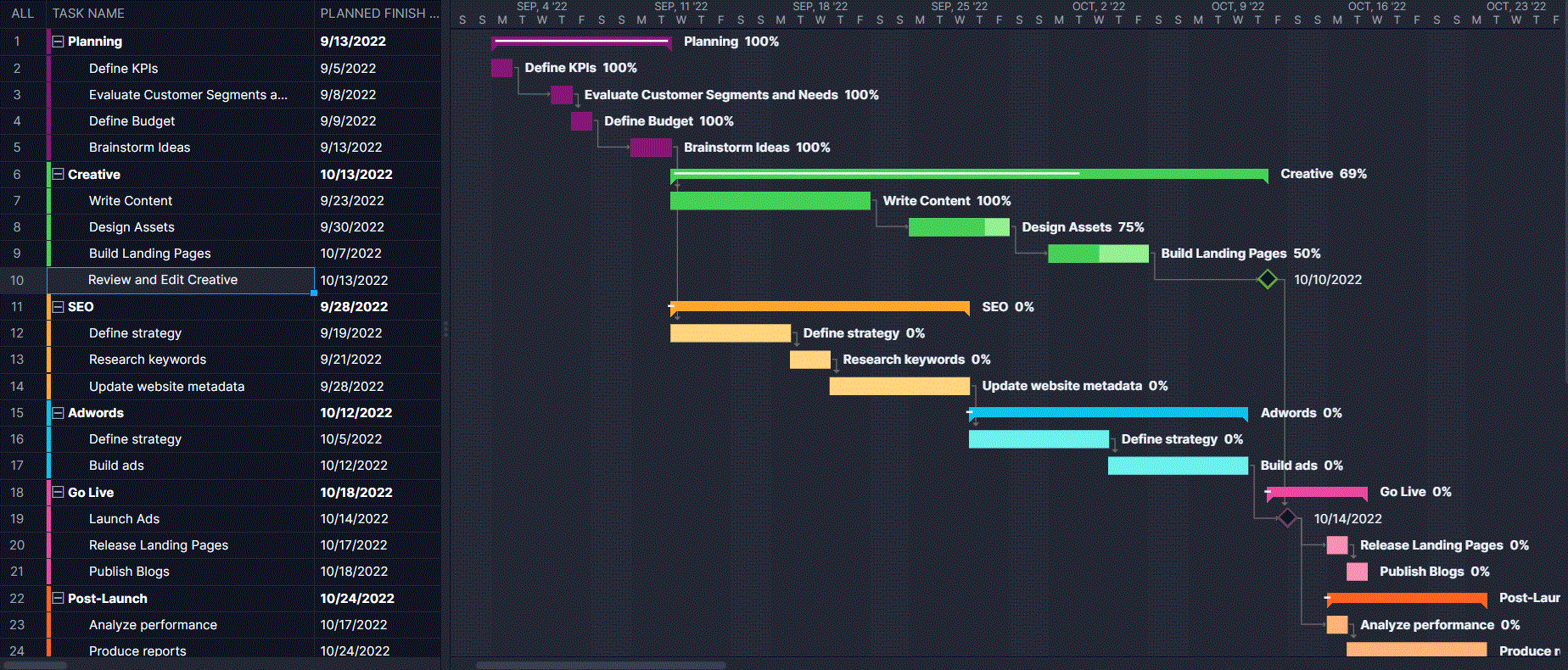
Der Unterschied zwischen unserem Gantt-Diagramm und dem, was Microsoft Planner über Tabellenkalkulationen ermöglicht, ist gewaltig. Sie haben vollständige Kontrolle über alle Daten und können Ihr Gantt-Diagramm nach Abhängigkeiten, Prioritäten, Tags und vielem mehr filtern. Außerdem können Sie alle vier Arten von Aufgabenabhängigkeiten ganz einfach per Drag-and-drop verknüpfen. Sie können auch nach dem kritischen Pfad filtern. Versuchen Sie das mal in Excel.
Unser Gantt-Diagramm gehört Ihnen
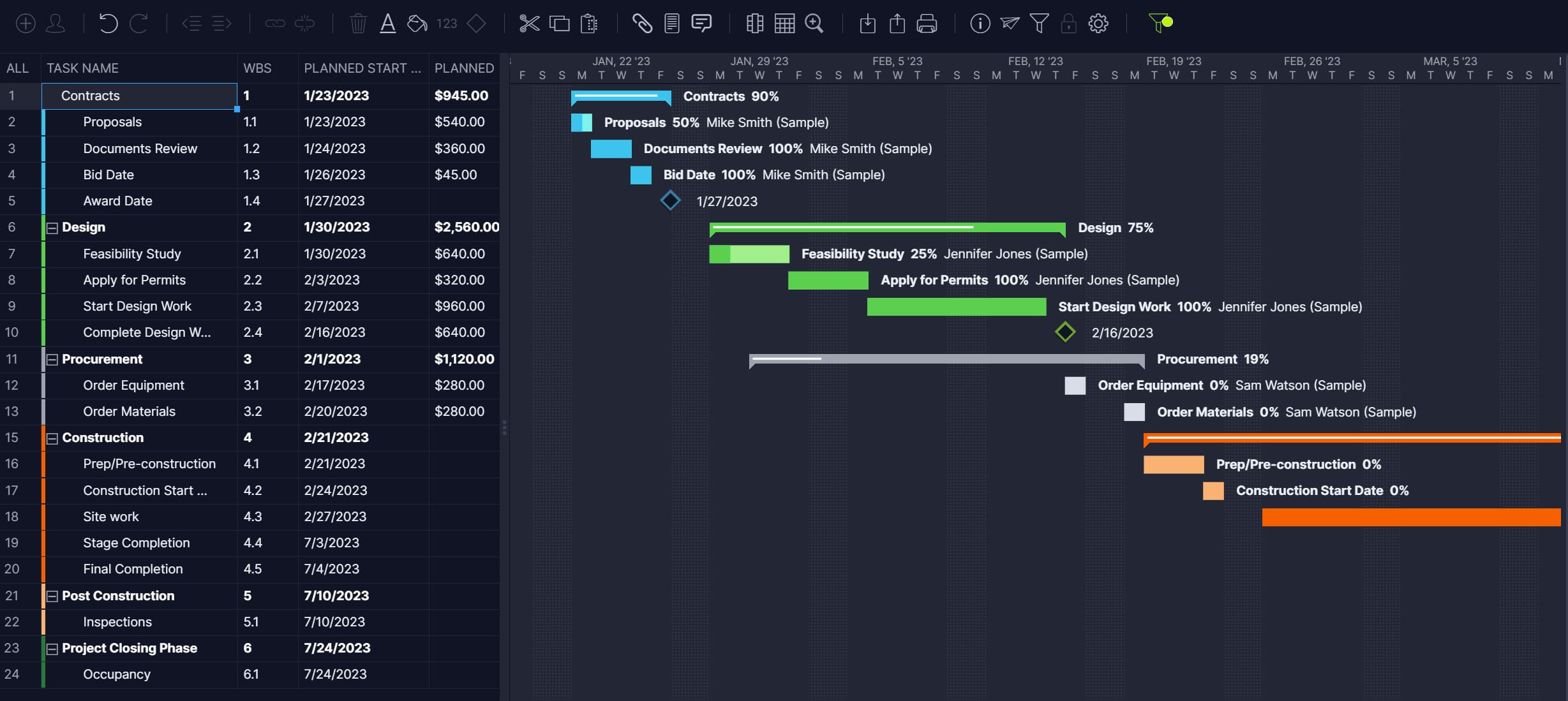
Wenn Sie zuvor andere Gantt-Diagramme genutzt haben, sind Ihre Erfahrungen vielleicht nicht die besten. Ja, Gantt-Diagramme sind bedeutende Werkzeuge im Projektmanagement – aber müssen sie so kompliziert sein? Unsere Gantt-Diagramme sind leicht zu bedienen: Ziehen Sie Aufgaben, um Start- oder Enddaten zu ändern, und es ist erledigt. Verknüpfungen werden automatisch angepasst. Wenn Sie Schwierigkeiten beim Einstieg haben, nutzen Sie eine unserer zahlreichen branchenspezifischen Vorlagen, um schneller zu starten. Es gibt kein besseres oder einfacheres Gantt-Diagramm auf dem Markt.
Bleiben Sie über Fortschritt informiert
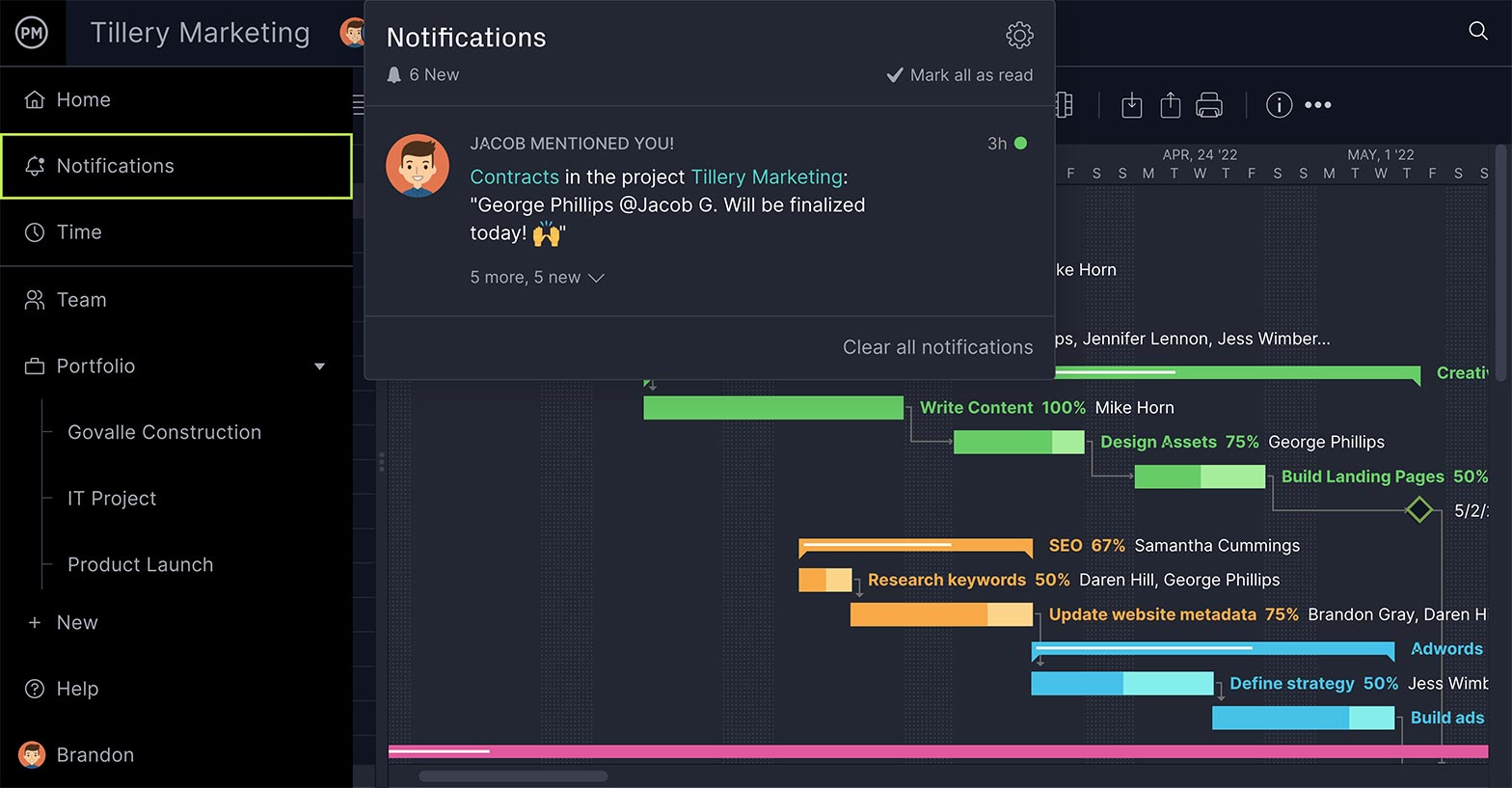
Ein weiterer Vorteil gegenüber Tabellenkalkulationen: Sie bleiben in Echtzeit informiert, wenn sich etwas im Projektzeitplan ändert. Wird eine Aufgabe aktualisiert oder kommentiert und Sie sind verantwortlich, erhalten Sie sofort eine Benachrichtigung – per E-Mail oder direkt in ProjectManager, wenn Sie nicht unterbrochen werden möchten.
Weitere Projektmanagement-Funktionen von ProjectManager
So wichtig ein Gantt-Diagramm für das Projektmanagement ist – es ist nur eines von vielen Werkzeugen, die jedes Projektteam in seiner Tool-Box haben sollte. ProjectManager versteht, dass unterschiedliche Teams und Abteilungen unterschiedliche Werkzeuge benötigen.
Daher bieten wir mehrere Projektansichten wie Aufgabenlisten, Kalender und weitere Projektmanagement-Funktionen an, die zusammen mit unseren Gantt-Diagrammen genutzt werden können, um Ihnen mehr Kontrolle über Ihr Projekt zu geben. Hier einige Beispiele:
Kanban-Boards
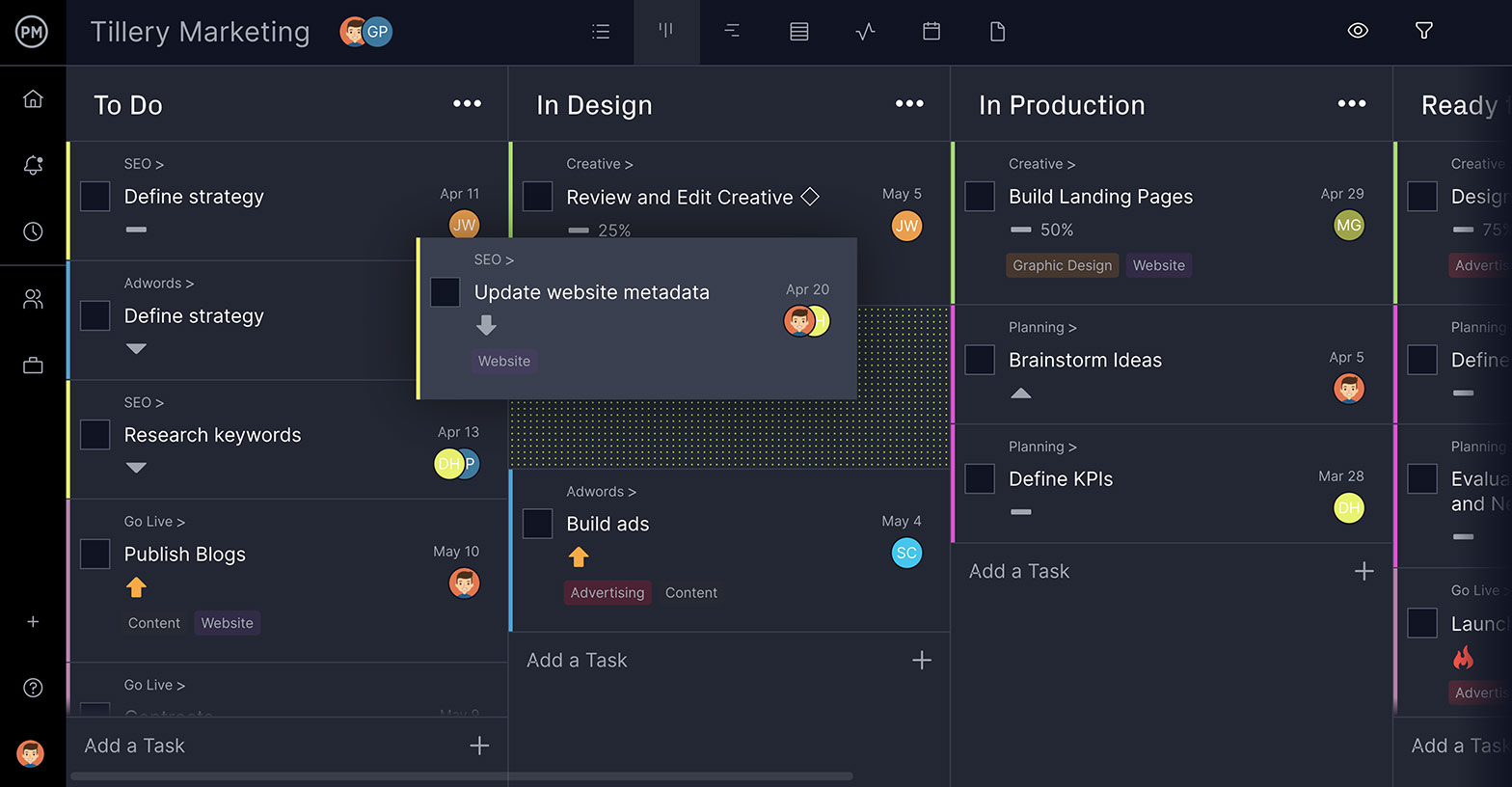
Ein Kanban-Board visualisiert den Workflow, indem es den Produktionsprozess in Spalten aufteilt, in denen Aufgaben durch Karten dargestellt werden. Diese Karten enthalten Informationen wie Fälligkeitsdaten, Fortschrittsstatus oder Tags. In unserer Software können Sie Dokumente und Bilder direkt anhängen. Während die Karten im Sprint voranschreiten, werden sie per Drag-and-Drop in die nächste Spalte verschoben. Unsere Software kann dies sogar automatisieren, indem Manager Aufgaben freigeben, um Qualität sicherzustellen. Teams verwalten so ihren Backlog und arbeiten kollaborativ in Sprints, während Projektmanager vollständige Transparenz erhalten und rechtzeitig Ressourcen umverteilen können, wenn Hindernisse auftreten.
Echtzeit-Dashboard
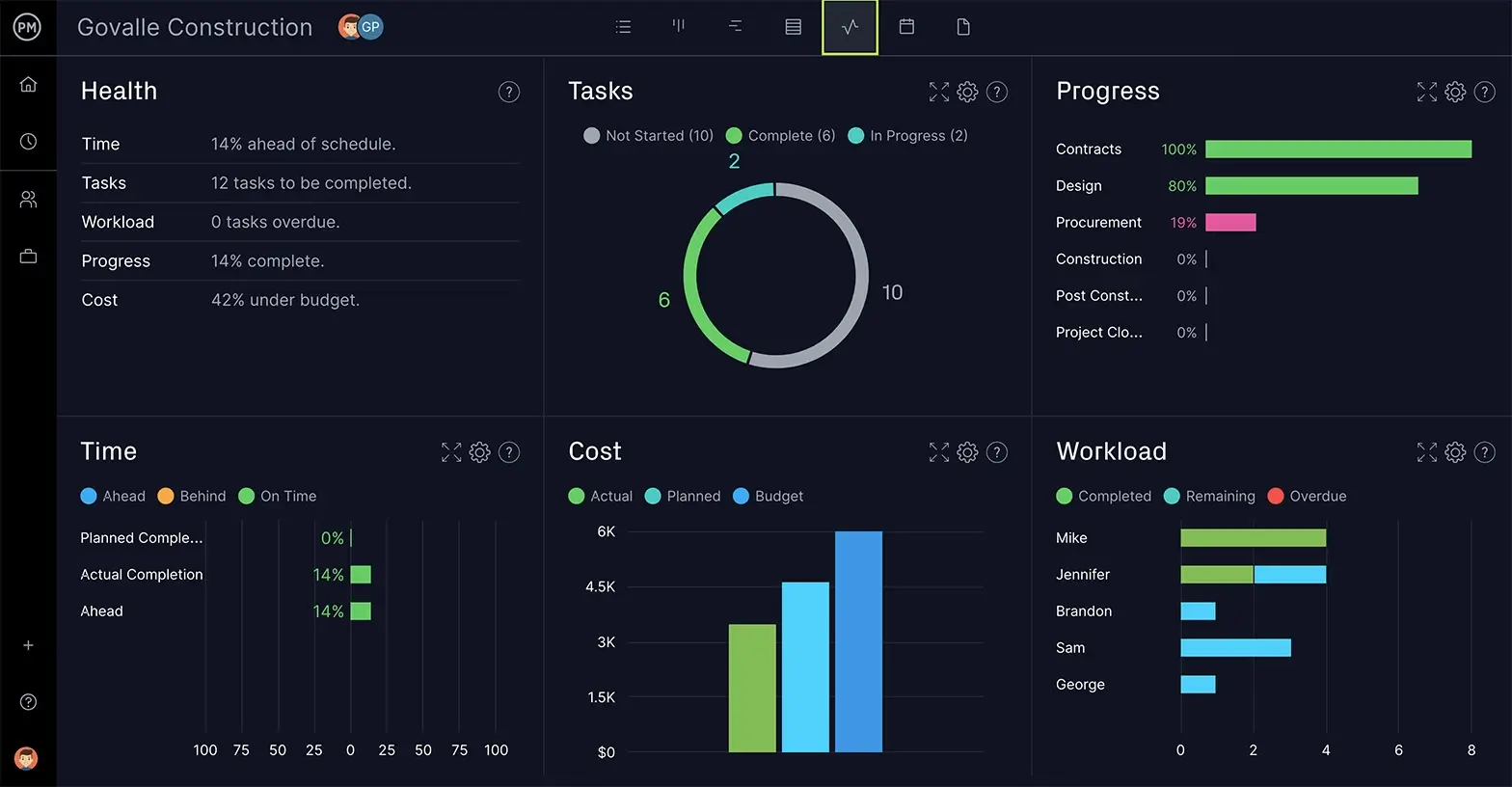
Wenn Sie im Gantt-Diagramm eine Baseline setzen, können Sie die Projektabweichung ermitteln – also geplanten Aufwand mit tatsächlichem Aufwand vergleichen. Diese Daten werden in der gesamten Software geteilt, zum Beispiel im Echtzeit-Dashboard, das leicht verständliche Grafiken und Diagramme zu Kosten, Zeit, Auslastung und vielem mehr zeigt. Wechseln Sie einfach zur Dashboard-Ansicht, um jederzeit einen Überblick über den Projektfortschritt und die Leistung zu erhalten. Anders als bei anderer Software ist keine lange oder komplizierte Einrichtung erforderlich – es funktioniert sofort.
Teammanagement
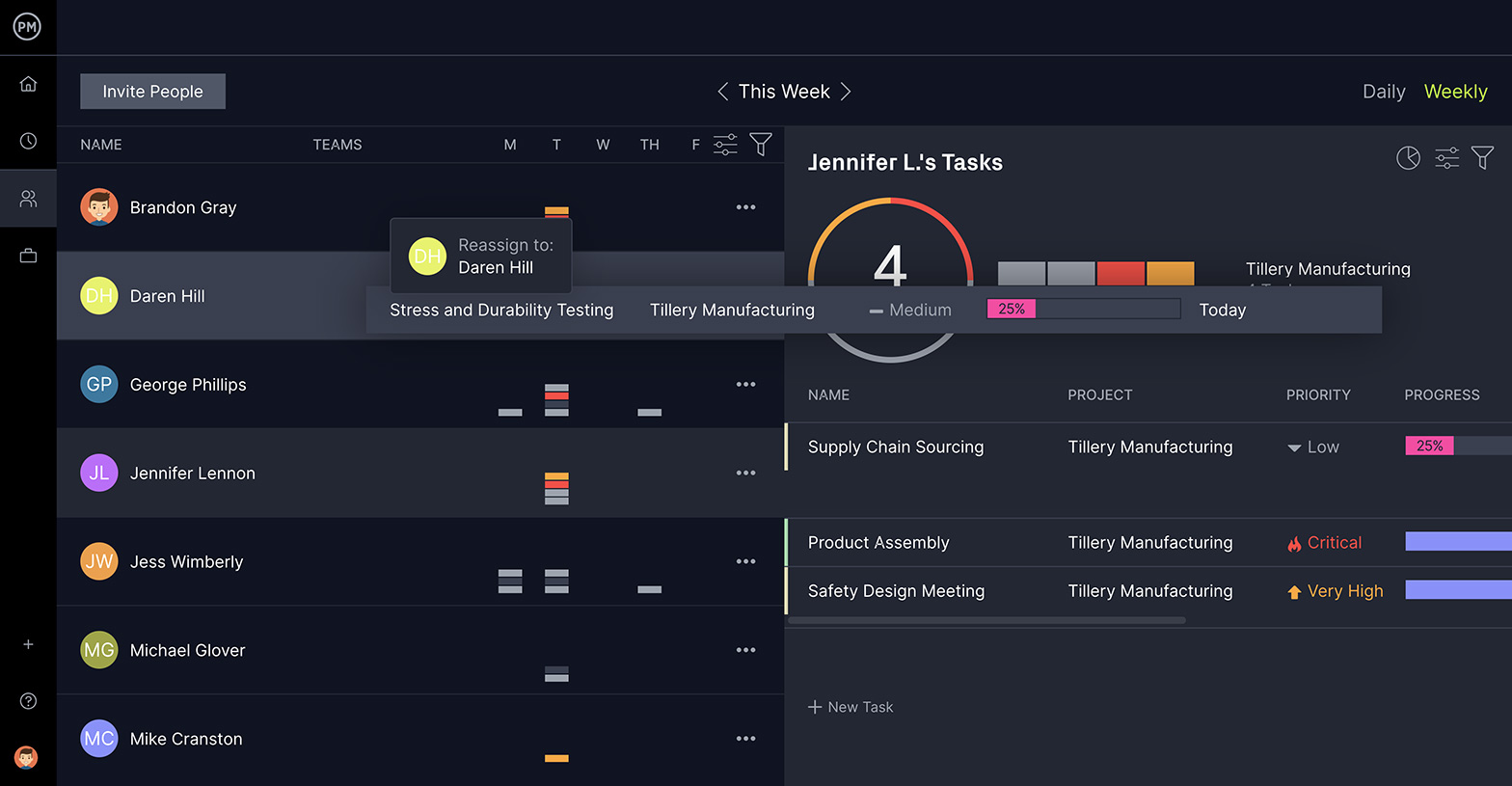
Projektmanagement bedeutet nicht nur, Aufgaben zu planen und Fortschritt zu verfolgen – auch die Teamsteuerung ist entscheidend. Mit der Teammanagement-Ansicht erhalten Sie Transparenz über die Arbeitslast Ihres Teams. Sie sehen zugewiesene Aufgaben und deren Status. Ein farbcodiertes Auslastungsdiagramm zeigt auf einen Blick, wer überlastet ist – und Sie können die Workload direkt von dort aus ausgleichen. Zudem gibt es sichere Stundenzettel, die die Zeiterfassung vereinfachen und Führungskräften helfen, den Arbeitsfortschritt jedes Teammitglieds zu verstehen.
ProjectManager kann, was Microsoft Planner nicht kann. Unsere Online-Software ist ein echtes Projektmanagement-Tool, mit dem Sie Ihre Arbeit in Echtzeit planen, verwalten und verfolgen können. Verwalten Sie Risiken, Ressourcen und Aufgaben mit leistungsstarken Funktionen. Überzeugen Sie sich selbst, warum Teams von Avis, Nestlé und Siemens mit unserer Software erfolgreiche Projekte liefern. Starten Sie noch heute kostenlos mit ProjectManager.