



La planification est le socle de la gestion de projet. À mesure que vous exécutez les tâches nécessaires, vous atteignez votre objectif en produisant le livrable final. L’un des outils les plus fondamentaux, mais aussi les plus critiques pour y parvenir, est le diagramme de Gantt.
Beaucoup utilisent des produits Microsoft pour organiser et gérer leur travail. Mais le Planificateur Microsoft dispose-t-il d’un diagramme de Gantt ? Il ne s’agit pas de dire qu’on ne peut rien accomplir sans diagramme de Gantt, mais un diagramme de Gantt du Planificateur Microsoft serait un outil essentiel pour tout projet vaste et complexe.
Qu’est-ce que Planificateur Microsoft ?
Avant d’aborder le diagramme de Gantt du Planificateur Microsoft, prenons un moment pour comprendre le produit. Planificateur Microsoft fait partie de la suite plus large d’outils proposée par Microsoft au sein de la famille de logiciels de productivité Microsoft 365. Il est spécifiquement conçu pour aider à la gestion du travail.
Comme son nom l’indique, Planificateur Microsoft permet de planifier des tâches et de gérer de petits projets. Il vous aide à attribuer des tâches et à organiser leurs échéances, par exemple en définissant des dates limites. L’outil est utilisé pour la communication d’équipe et les fichiers peuvent être partagés entre les membres de l’équipe.
Planificateur Microsoft a l’avantage de s’intégrer de manière fluide avec la suite d’outils proposée dans MS 365, comme Outlook, SharePoint, Teams et d’autres applications. Il peut être utilisé pour des projets agiles en organisant les tâches par thème dans une liste de tâches qui ressemble à un tableau kanban. Il existe un calendrier pour visualiser votre planning et un tableau de bord pour suivre votre travail.
Le Planificateur Microsoft propose-t-il un diagramme de Gantt ?
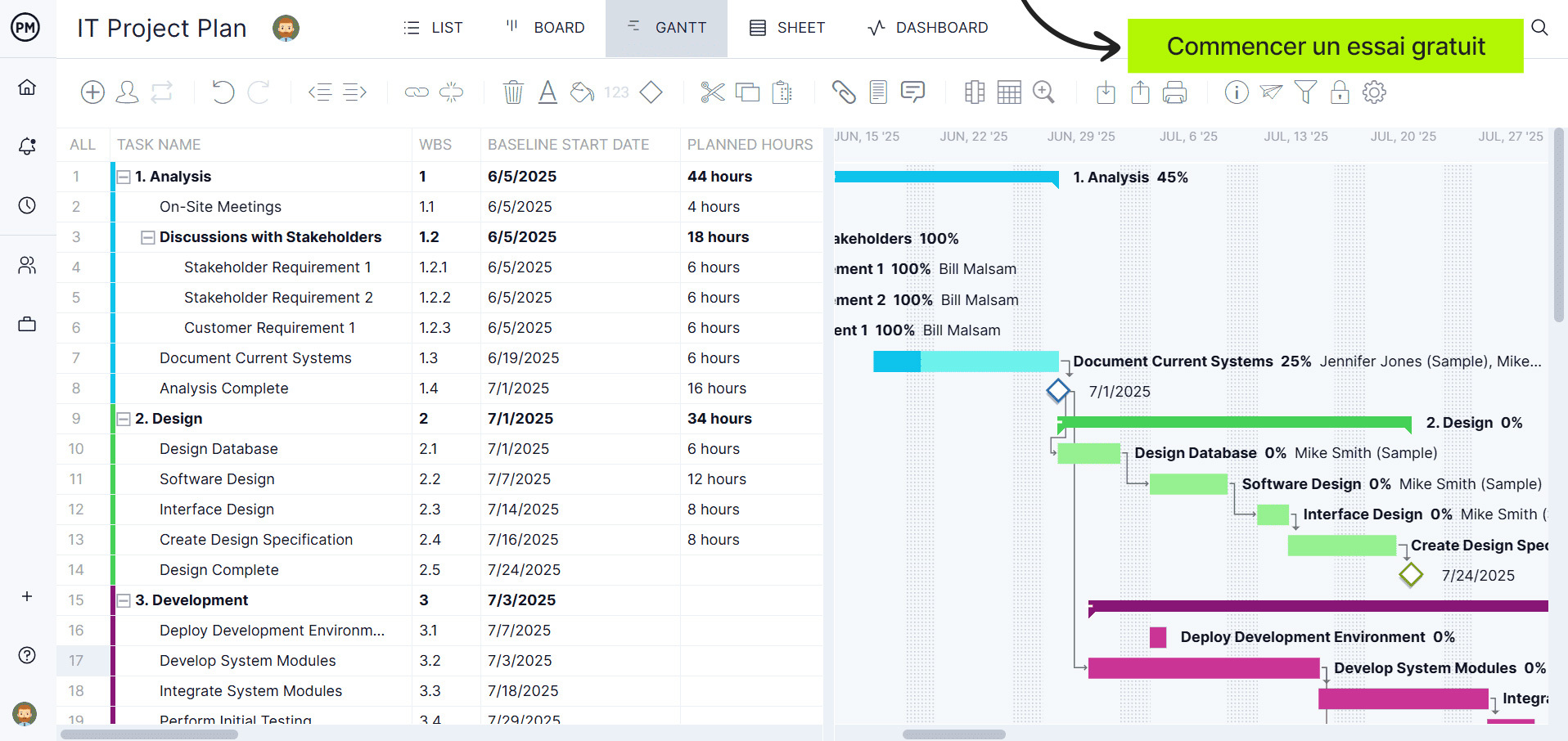
Mais la question que nous attendions tous est la suivante : le Planificateur Microsoft propose-t-il un diagramme de Gantt ? Un diagramme de Gantt est un outil essentiel de la gestion de projet. Il ressemble à une feuille de calcul sur un côté, où sont regroupées les tâches, les durées, les ressources, les coûts et bien plus encore. Sur la droite, ces données alimentent une chronologie qui permet de visualiser le projet. Les diagrammes de Gantt sont utilisés pour gérer des projets plus traditionnels, conduits selon une méthodologie en cascade. Mais même si l’équipe projet travaille dans un environnement agile, il arrive très souvent que d’autres services et la direction utilisent un diagramme de Gantt pour piloter le projet.
Presque tous les logiciels de gestion de projet dignes de ce nom proposent un diagramme de Gantt avec un certain niveau de fonctionnalités. Il y aura probablement d’autres outils, comme la liste de tâches que l’on retrouve dans le Planificateur Microsoft, ou encore des tableaux kanban, des calendriers, etc. Plus il existe de vues projet, plus les équipes projet de différents services disposent de la flexibilité nécessaire pour collaborer sur le projet.
Réponse courte : non, le Planificateur Microsoft ne propose pas de diagrammes de Gantt. Il offre à la place une vue « chronologie » légère.
C’est une lacune majeure que le Planificateur Microsoft ne dispose pas d’une fonctionnalité de diagramme de Gantt intégrée. Microsoft tentera de vous convaincre qu’un diagramme de Gantt peut être facilement créé avec la version Planificateur Microsoft Premium, également appelée Planner Premium (Plan 1), mais ce n’est pas le cas. Ce que MS Planner Premium propose réellement, c’est une vue chronologie, un outil qui imite un diagramme de Gantt et offre quelques fonctionnalités similaires, comme les dépendances de tâches et les jalons, mais qui manque de fonctionnalités avancées d’ordonnancement de projet.
Mais ne vous inquiétez pas. ProjectManager, un logiciel de gestion de projet primé, propose des diagrammes de Gantt intégrés, prêts à être utilisés dès que vous l’êtes. Nos diagrammes de Gantt vont bien au-delà des capacités des logiciels de diagrammes de Gantt classiques. Vous pouvez facilement lier les quatre types de dépendances de tâches, filtrer le chemin critique et définir une référence. Vous pouvez désormais comparer l’effort planifié à l’effort réel en temps réel pour rester dans le calendrier. Vous pouvez même importer des fichiers MPP et Excel en toute simplicité. Commencez dès aujourd’hui avec ProjectManager gratuitement.
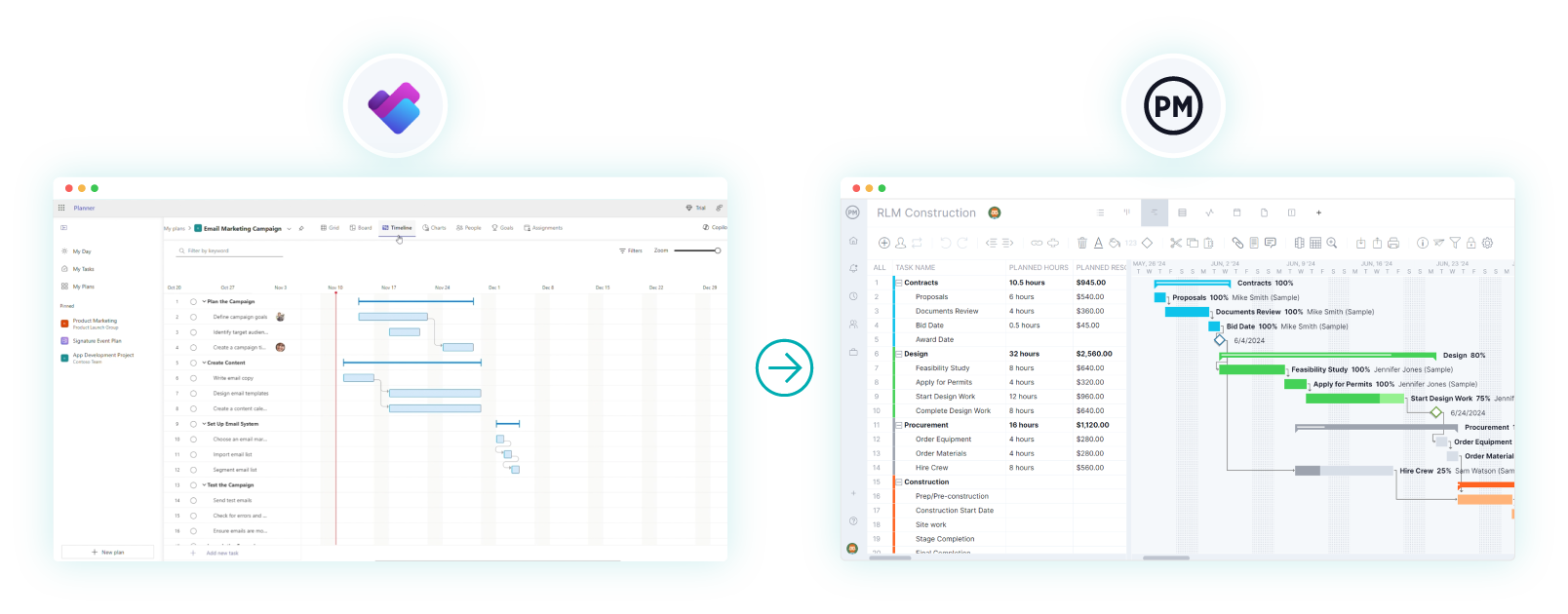
Si vous êtes déterminé à créer un diagramme de Gantt avec Planner, il faut malheureusement reconnaître qu’il n’existe pas d’extensions ou de plugins simples dans le Planificateur Microsoft pour vous aider à créer un diagramme de Gantt, en dehors de la vue chronologie fournie avec Planificateur Microsoft Premium. La solution de contournement consiste à quitter l’application et à créer un diagramme de Gantt dans une feuille de calcul. Avez-vous déjà essayé de créer un diagramme de Gantt dans une feuille de calcul ? Le processus est complexe, prend beaucoup de temps et aboutit uniquement à un document statique, difficile à modifier et à partager. De quoi vous détourner définitivement des diagrammes de Gantt.
Comment créer un diagramme de Gantt du Planificateur Microsoft avec ProjectManager
Si vous utilisez le Planificateur Microsoft et que vous souhaitez créer un diagramme de Gantt, il existe une solution. Tout d’abord, vous devez vous inscrire à un essai gratuit de ProjectManager. Aucune carte bancaire n’est requise. Vous disposez de 30 jours pour explorer notre logiciel de gestion de projet et de diagrammes de Gantt.
1. Utiliser ProjectManager pour exporter votre projet du Planificateur Microsoft au format Excel, CSV ou MPP
Accédez à la vue tableau dans Planificateur Microsoft. Vous pouvez y exporter votre plan sous forme de feuille de calcul Excel, de fichier CSV ou de fichier MPP. Toutes vos données seront conservées et prêtes à être importées dans ProjectManager pour être visualisées dans notre diagramme de Gantt.
2. Choisir le fichier Excel, CSV ou MPP à importer
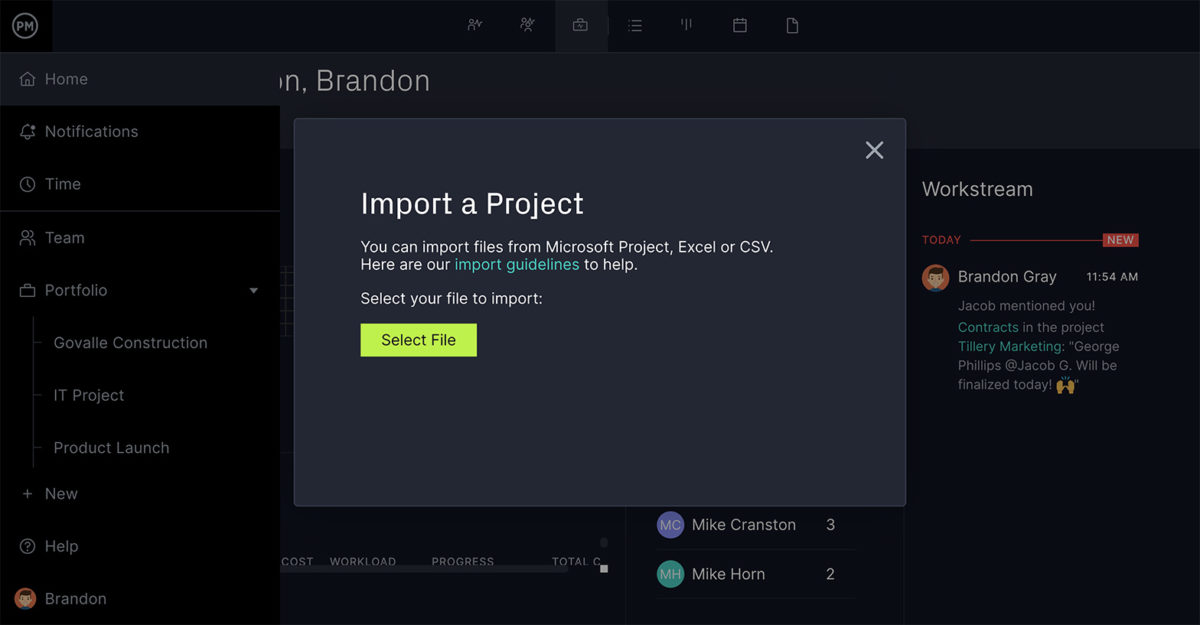
Dans la vue projet du diagramme de Gantt de ProjectManager, vous verrez une icône d’importation. Cliquez dessus et une fenêtre contextuelle vous demandera quel fichier vous souhaitez importer. Sélectionnez le fichier du Planificateur Microsoft que vous avez exporté.
3. Sélectionner les options
L’étape suivante consiste à choisir si vous souhaitez l’ajouter à un projet existant dans ProjectManager ou créer un nouveau projet. Si vous l’ajoutez à un projet existant, sélectionnez-le et décidez de conserver ou de supprimer les données déjà présentes.
4. Importer dans ProjectManager
Vous devez maintenant choisir les données à importer. Une fenêtre contextuelle vous demandera si vous souhaitez importer toutes les données ou uniquement la liste des tâches. Faites votre choix et cliquez sur Suivant.
5. Personnaliser votre diagramme de Gantt du Planificateur Microsoft avec ProjectManager
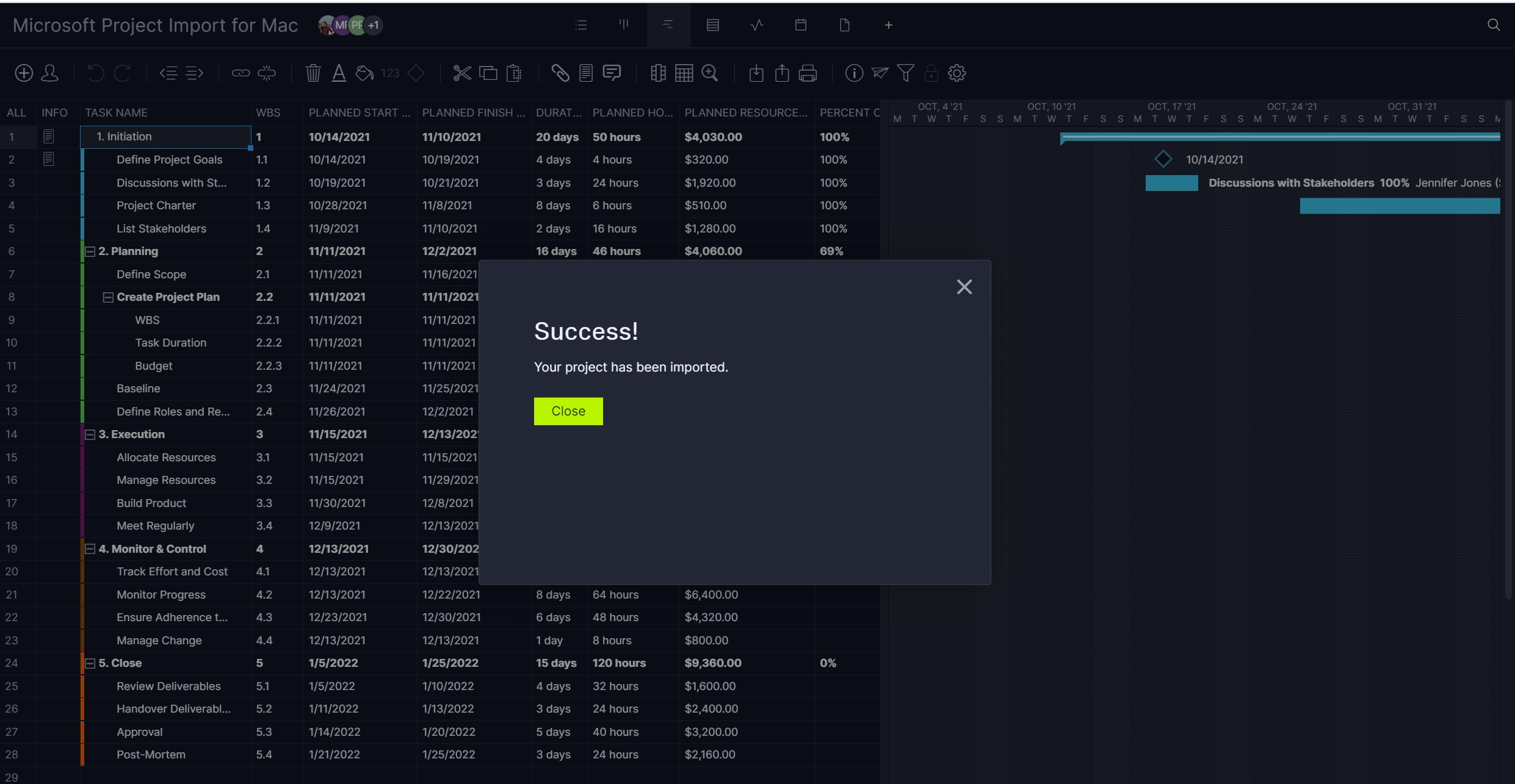
Lorsque la fenêtre de confirmation s’affiche, vous êtes prêt à gérer votre diagramme de Gantt. Vous pouvez ajouter des tâches, lier les tâches, créer des retraits et des niveaux, colorer les phases et ajouter des dépendances, des jalons, des coûts et des ressources.
Modèle gratuit de diagramme de Gantt
Vous n’êtes pas encore prêt à vous lancer avec un diagramme de Gantt du Planificateur Microsoft ? Vous pouvez commencer par utiliser notre modèle gratuit de diagramme de Gantt pour Excel. Il vous permettra de créer facilement une chronologie de projet. Il vous suffit de saisir vos tâches, leurs dates d’échéance et leur durée, et le modèle créera automatiquement un diagramme de Gantt pour votre projet.

L’un des avantages de ce modèle gratuit de diagramme de Gantt pour Excel est qu’il est compatible avec le Planificateur Microsoft et ProjectManager. Vous pouvez ainsi importer les données de ce modèle dans ProjectManager et utiliser ses outils supérieurs de planification, d’ordonnancement et de suivi de projet.
FAQ sur le diagramme de Gantt du Planificateur Microsoft
Planificateur Microsoft est un outil simple de gestion des tâches inclus dans Microsoft 365, mais de nombreux utilisateurs se demandent s’il prend en charge des fonctionnalités avancées d’ordonnancement de projet comme les diagrammes de Gantt. Cette FAQ explique comment Planner gère les chronologies, les dépendances, les intégrations et les coûts, tout en mettant en évidence ses limites par rapport à des logiciels complets de gestion de projet comme Microsoft Project.
Qu’est-ce qu’un diagramme de Gantt dans Planificateur Microsoft ?
Planificateur Microsoft ne propose pas de véritable vue de diagramme de Gantt. Sa vue « Planification » offre une disposition de calendrier basique, affichant les dates de début et d’échéance des tâches, mais elle ne prend pas en charge les dépendances, les jalons ni l’échelle de la chronologie. Pour les projets complexes nécessitant une visualisation des tâches qui se chevauchent et un suivi de l’avancement, les utilisateurs doivent s’intégrer à d’autres outils Microsoft ou utiliser un logiciel externe de diagramme de Gantt.
Puis-je créer des dépendances de tâches avec un diagramme de Gantt du Planificateur Microsoft ?
Planner ne prend pas en charge les dépendances de tâches, le suivi du chemin critique ni les chronologies automatisées. Les tâches peuvent être planifiées individuellement avec des dates d’échéance, mais il n’est pas possible de les lier ni de visualiser leurs relations séquentielles. Cela rend la gestion de projets interdépendants difficile. Pour activer les dépendances, les utilisateurs doivent passer à Microsoft Project pour le Web ou à Project Online, qui proposent tous deux de véritables fonctionnalités de diagramme de Gantt.
Le diagramme de Gantt du Planificateur Microsoft s’intègre-t-il à Microsoft Project ?
L’intégration directe entre Planner et Microsoft Project est limitée. Bien que les deux outils fassent partie de l’écosystème Microsoft 365, les tâches Planner ne peuvent pas être synchronisées automatiquement dans la vue Gantt de Project. Des solutions de contournement, comme des flux Power Automate ou des exportations manuelles, sont nécessaires, ce qui ajoute de la complexité et réduit la visibilité en temps réel, compromettant l’intégration fluide attendue entre les produits de planification Microsoft.
Combien coûte la fonctionnalité de diagramme de Gantt du Planificateur Microsoft ?
Planificateur Microsoft est inclus dans la plupart des offres Microsoft 365 pour les entreprises et les grandes organisations, sans coût supplémentaire. Toutefois, ses capacités de diagramme de Gantt restent réservées aux abonnements de niveau supérieur comme Project Plan 3 ou Project Plan 5. Ces offres premium introduisent des fonctionnalités avancées d’ordonnancement, de dépendances et de reporting, indisponibles pour les utilisateurs standard de Planner qui se limitent à une visualisation basique des tâches.
Tarifs des offres Planificateur Microsoft Basic
Version incluse dans la plupart des abonnements Microsoft 365. Adaptée à une gestion légère des tâches. Les prix commencent entre 5,60 € à 20,60 € par utilisateur et par mois, facturés annuellement. Le tarif varie selon l’abonnement Microsoft 365.
- Microsoft 365 Business Basic : 5,60 € HT utilisateur/mois, paiement annuel
- Microsoft 365 Business Standard : 11,70 € HT utilisateur/mois, paiement annuel
- Microsoft 365 Business Premium : 20,60 € HT utilisateur/mois, paiement annuel
Tarifs des offres Planificateur Microsoft Premium
Niveau supérieur destiné aux utilisateurs ou aux équipes ayant besoin de fonctionnalités plus avancées de gestion de projet.
- Planner Plan 1 : 9,40 € HT utilisateur/mois, paiement annuel
- Planificateur et Project (plan 3) : 28,10 € HT utilisateur/mois, paiement annuel
- Planificateur et Project (plan 5) : 51,50 € HT utilisateur/mois, paiement annuel
Pour obtenir des informations plus détaillées sur chacun de ces plans Planificateur Microsoft et les fonctionnalités disponibles selon chaque niveau tarifaire, consultez notre article de blog Planificateur Microsoft.
Comment utiliser votre diagramme de Gantt du Planificateur Microsoft dans ProjectManager
Maintenant que vous utilisez un véritable diagramme de Gantt, il est temps de découvrir l’outil et d’apprendre ce que vous pouvez en faire. ProjectManager vous donne un niveau de contrôle sur votre projet que le Planificateur Microsoft ne peut qu’envier.
Ce n’est pas un hasard si notre logiciel a remporté des récompenses en tant que meilleur logiciel de gestion de projet. Notre diagramme de Gantt va bien au-delà de ce que propose un logiciel de Gantt classique et, en plus, il vous permet de suivre l’avancement et la performance, de gérer les tâches, les ressources et les risques, de collaborer et bien plus encore.
Mais concentrons-nous d’abord sur le diagramme de Gantt et ses capacités. Voici une courte liste de ce que ProjectManager peut faire lorsque vous importez votre projet du Planificateur Microsoft dans notre logiciel de diagramme de Gantt.
Définir des jalons pour suivre votre avancement
Les jalons sont des dates importantes, par exemple lorsqu’une phase se termine et qu’une autre commence. Ils peuvent également servir à indiquer la livraison d’informations clés, comme le plan de projet. Pour créer un jalon, utilisez l’icône en forme de losange afin d’indiquer son emplacement sur la chronologie du diagramme de Gantt. Les jalons permettent non seulement de découper le projet en parties gérables, mais aussi de suivre l’avancement. Pensez à célébrer les jalons pour renforcer la motivation de l’équipe.

Filtrer par priorité, dépendance et étiquettes
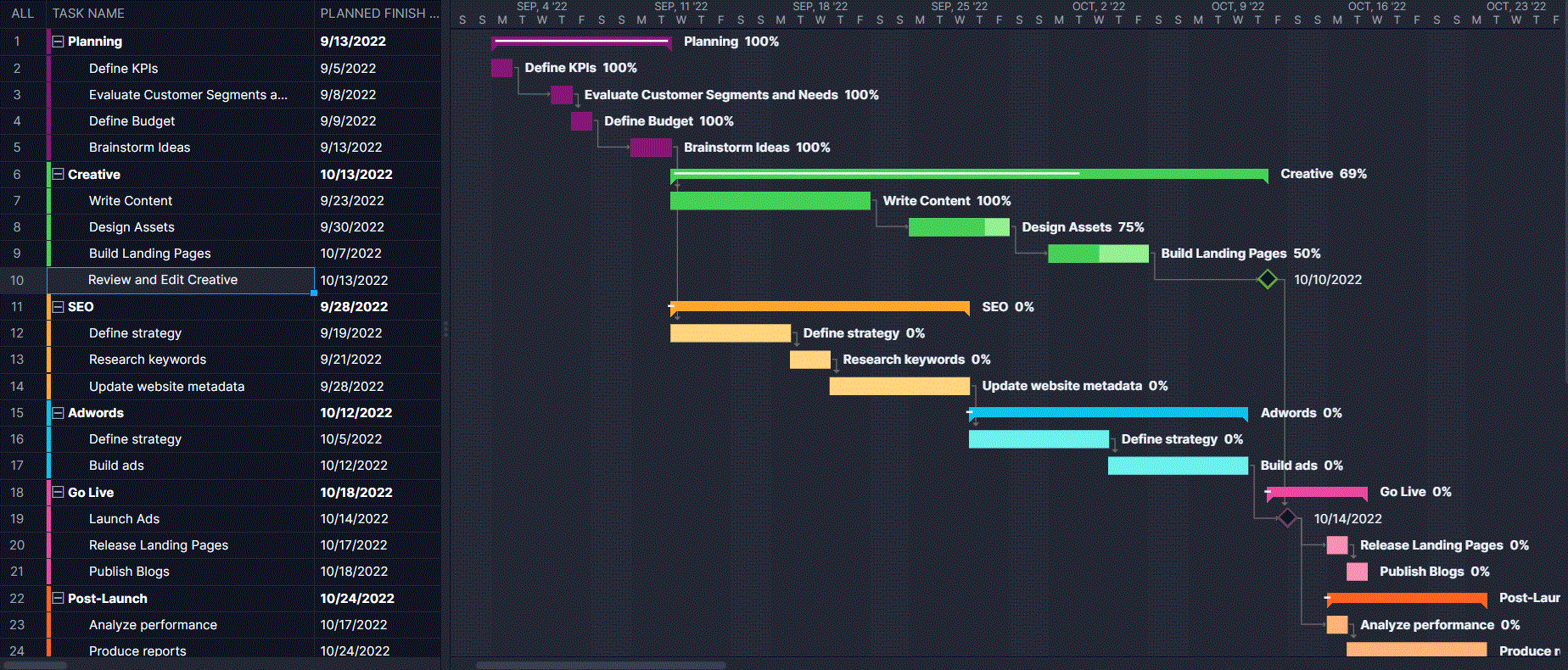
La différence entre notre diagramme de Gantt et celui que le Planificateur Microsoft vous pousse à créer dans une feuille de calcul est flagrante. Nous vous donnons un contrôle total sur toutes les données, ce qui vous permet de filtrer facilement votre diagramme de Gantt pour afficher les dépendances, les priorités, les étiquettes et bien plus encore. Nous facilitons également la liaison des quatre types de dépendances de tâches. Il suffit de faire glisser une tâche vers une autre pour les lier. Vous pouvez aussi filtrer le chemin critique. Essayez donc de faire cela dans une feuille Excel.
Notre diagramme de Gantt est entièrement à votre disposition
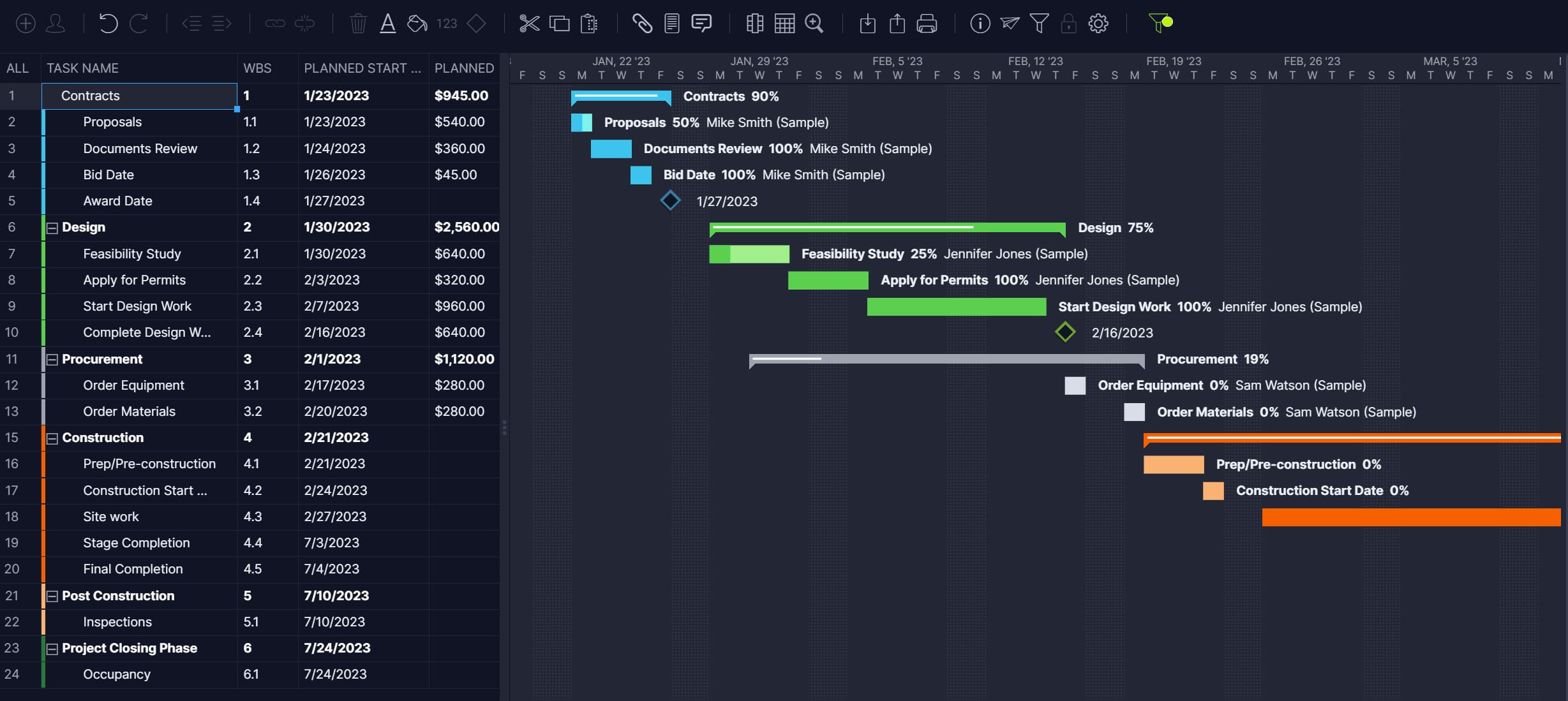
Si vous avez déjà utilisé d’autres diagrammes de Gantt, vous en gardez peut-être un mauvais souvenir. Certes, ce sont des outils essentiels de gestion de projet, mais doivent-ils être si difficiles à utiliser ? Nos diagrammes de Gantt sont simples à prendre en main. Faites glisser les tâches pour modifier les dates de début ou d’échéance, et c’est fait. Les tâches associées sont mises à jour automatiquement. Si vous avez besoin d’un point de départ, utilisez l’un de nos nombreux modèles spécifiques à chaque secteur pour gagner du temps. Il n’existe pas de diagramme de Gantt plus performant ni plus facile à utiliser sur le marché.
Recevoir des notifications d’avancement
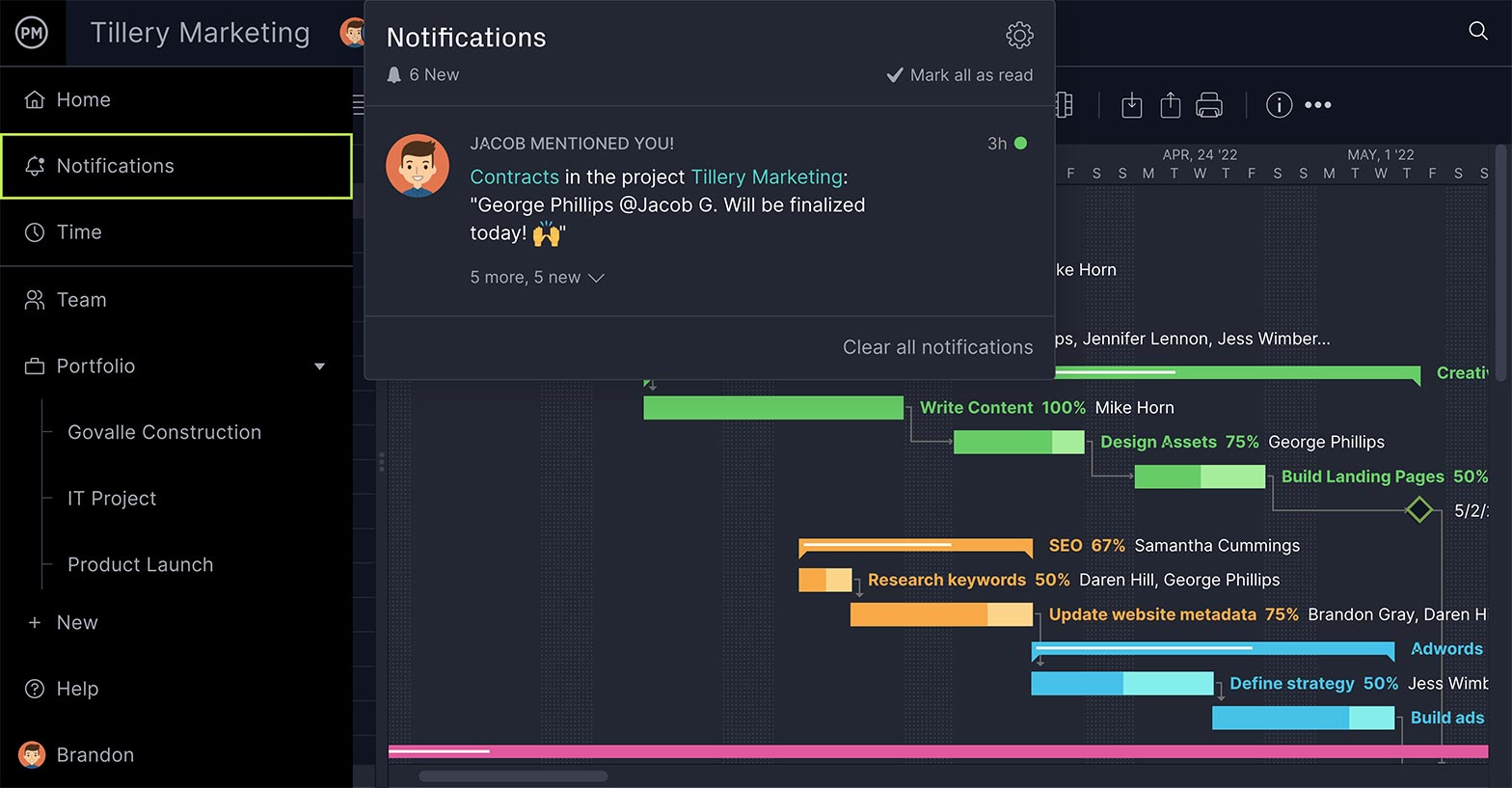
Un autre avantage de notre diagramme de Gantt par rapport à une feuille de calcul est la possibilité de rester informé en temps réel des changements apportés au calendrier du projet. Si une tâche est mise à jour ou commentée et que vous y êtes affecté, vous recevez une notification instantanée, à la fois par e-mail et via une alerte dans ProjectManager, sans avoir à interrompre votre travail.
Autres fonctionnalités de gestion de projet de ProjectManager
Aussi important que soit le diagramme de Gantt pour gérer un projet, il ne s’agit que de l’un des nombreux outils que tout chef de projet et son équipe devraient avoir dans leur boîte à outils. ProjectManager comprend l’importance de la diversité des outils et le fait que différentes équipes et différents services utilisent des méthodes de travail différentes.
C’est pourquoi nous proposons plusieurs vues projet, telles que des listes de tâches, des calendriers et d’autres fonctionnalités de gestion de projet qui fonctionnent conjointement avec nos diagrammes de Gantt pour vous offrir davantage de contrôle sur votre projet. En voici quelques exemples.
Tableaux kanban
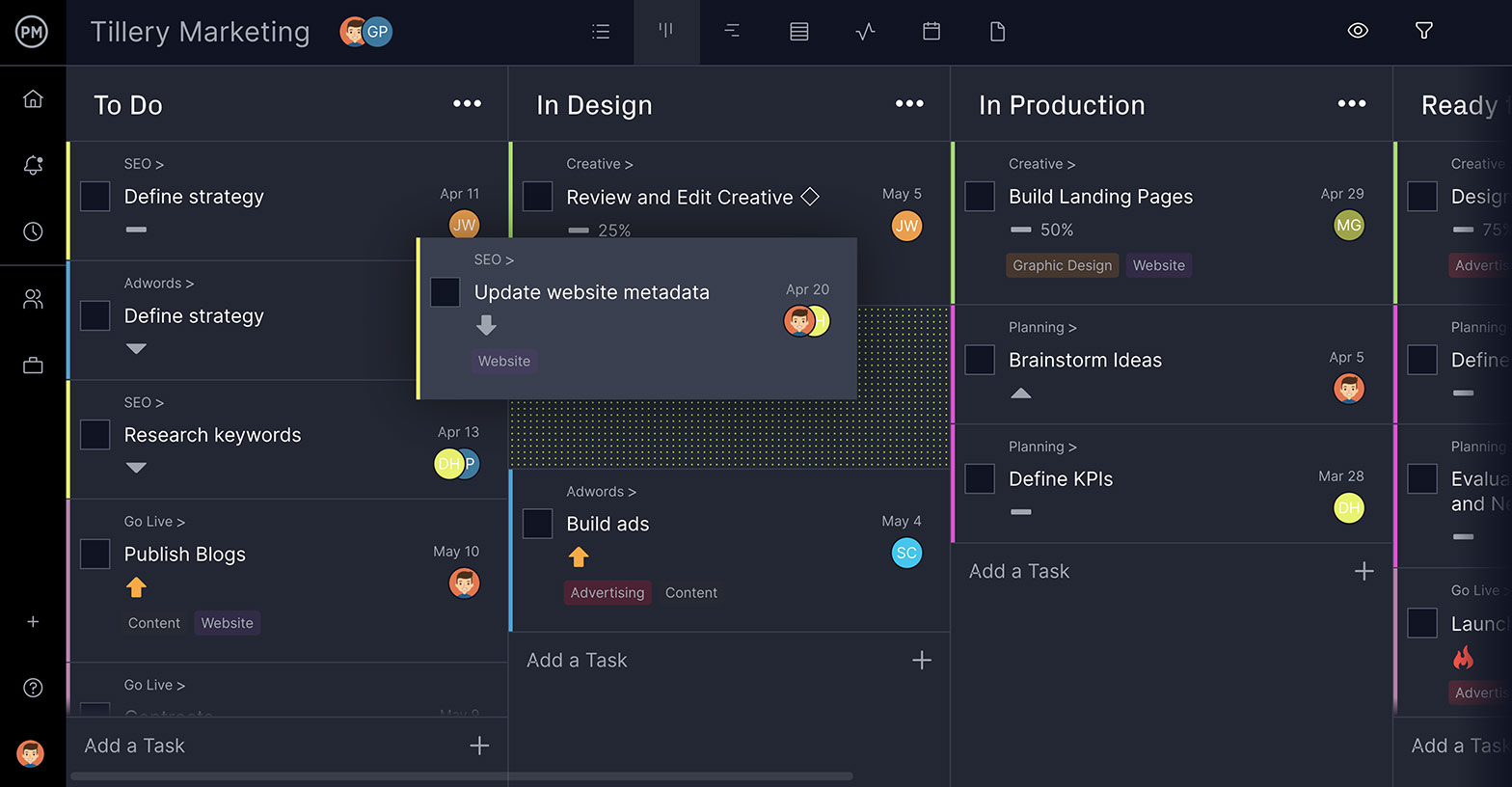
Un tableau kanban est un outil de projet qui visualise le flux de travail en décomposant votre cycle de production en colonnes, dans lesquelles les tâches sont représentées par des cartes. Ces cartes contiennent des informations sur les tâches, telles que les échéances, le pourcentage d’avancement et les étiquettes. Avec notre logiciel, vous pouvez joindre des documents et des images. À mesure que les cartes avancent dans le sprint, elles sont glissées et déposées dans la colonne suivante. Notre logiciel peut automatiser ce processus en intégrant une validation des tâches par les responsables afin de garantir la qualité. Cela permet aux équipes de gérer leur backlog et de collaborer sur les sprints, tandis que les chefs de projet bénéficient d’une visibilité complète sur le travail. En cas d’obstacle, ils peuvent réaffecter les ressources pour éviter les retards.
Tableau de bord en temps réel
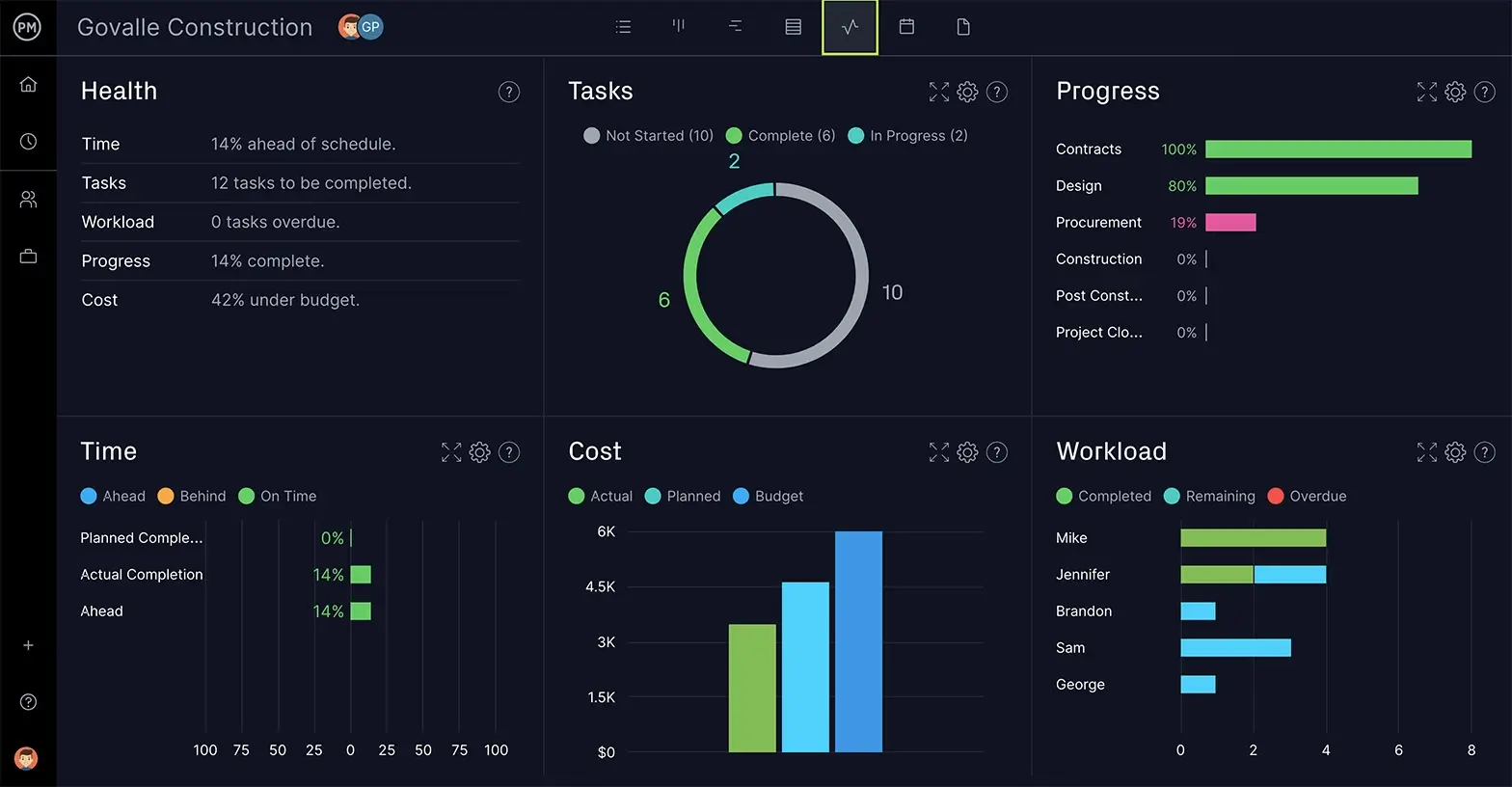
Lorsque vous définissez une référence dans le diagramme de Gantt, cela permet aux chefs de projet de mesurer les écarts du projet. Autrement dit, vous pouvez comparer l’effort planifié à l’effort réel. Ces données sont partagées dans l’ensemble du logiciel, notamment dans le tableau de bord en temps réel, qui propose des graphiques clairs et lisibles pour suivre les coûts, le temps, la charge de travail et bien plus encore. Il suffit de basculer vers le tableau de bord pour obtenir une vue d’ensemble de l’avancement et de la performance du projet. Contrairement à d’autres logiciels, aucune configuration complexe et chronophage n’est nécessaire. L’outil est prêt à l’emploi.
Gestion d’équipe
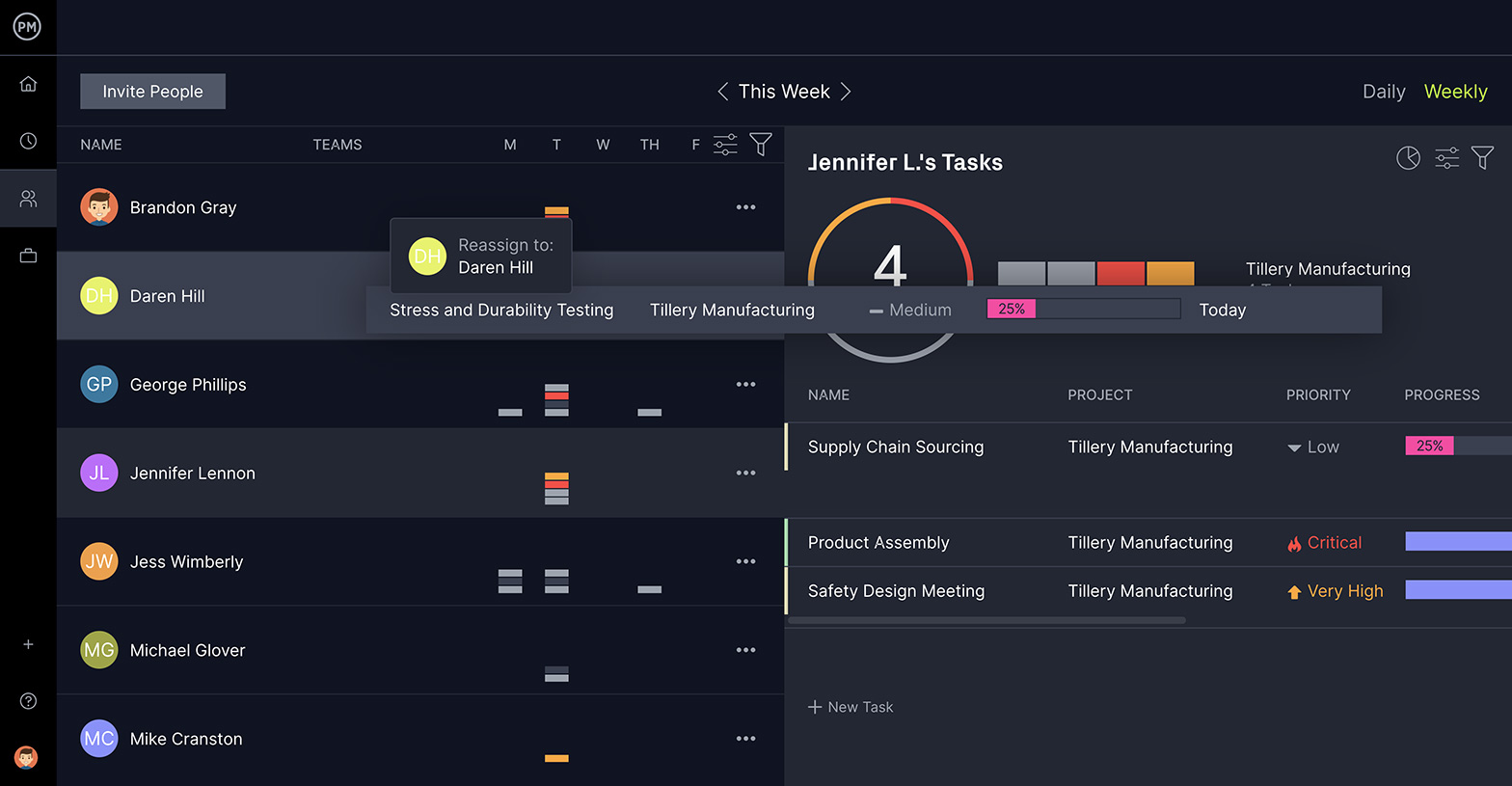
Fournir à votre équipe les bons outils et disposer d’un moyen de suivre le projet ne constitue qu’une partie de la gestion de projet. Vous avez également besoin d’un moyen de gérer votre équipe et de vous assurer qu’elle travaille à pleine capacité afin de rester aussi productive que possible. Lorsque vous ouvrez la page de gestion d’équipe dans notre logiciel, vous obtenez une visibilité complète sur la charge de travail de l’équipe. Vous pouvez voir les tâches attribuées à chaque membre et leur avancement. Un graphique de charge de travail codé par couleur permet d’identifier facilement les personnes surchargées et d’équilibrer la charge directement depuis cette page. Nous proposons également des feuilles de temps sécurisées qui simplifient la paie et donnent aux chefs de projet une visibilité précise sur l’état d’avancement des tâches de chaque membre de l’équipe.
Contenus connexes sur Planificateur Microsoft
- Meilleures alternatives à Microsoft Project
- Microsoft Project Online : avantages, inconvénients et alternatives gratuites
- Extension de fichier MPP : qu’est-ce que c’est et comment l’ouvrir
- Microsoft Project pour Mac : comment exécuter des fichiers MS Project sur votre Mac
ProjectManager fait ce que le Planificateur Microsoft ne peut pas faire. Notre logiciel en ligne est un véritable outil de gestion de projet qui vous aide à planifier, gérer et suivre votre travail en temps réel. Gérez les risques, les ressources et les tâches grâce à nos fonctionnalités robustes. Découvrez pourquoi des équipes d’Avis, Nestlé et Siemens utilisent notre logiciel pour mener à bien leurs projets. Commencez dès aujourd’hui gratuitement avec ProjectManager.