



Gerenciar cronogramas pode ser mais simples com a ferramenta certa. Um gráfico de Gantt do Smartsheet organiza tarefas, dependências e cronogramas em uma visualização unificada, mantendo todas as partes interessadas alinhadas. No entanto, entender como ele funciona e quais são suas limitações é essencial antes de adotá-lo.
O que é o Smartsheet?
O Smartsheet é uma plataforma em nuvem de trabalho e gerenciamento de projetos que combina uma interface semelhante a uma planilha com ferramentas para planejar, atribuir e acompanhar o trabalho. É amplamente utilizado nos setores de construção, marketing, TI e operações para coordenar cronogramas, automatizar fluxos de trabalho e monitorar o progresso em tempo real. As equipes usam o Smartsheet para atribuir tarefas, organizar calendários, colaborar em documentos e acompanhar o andamento dos projetos do início ao fim.
O Smartsheet tem gráfico de Gantt?
O Smartsheet inclui uma visualização de gráfico de Gantt que integra uma grade à esquerda com uma linha do tempo à direita. Essa visualização permite que os usuários acompanhem durações de tarefas, dependências e marcos em um único lugar, tornando-se um dos principais recursos de cronograma da plataforma.
Resposta curta: Sim, o Smartsheet tem gráficos de Gantt
Os gráficos de Gantt do Smartsheet são funcionais e fáceis de editar. Os usuários podem arrastar e soltar barras de tarefas, aplicar cores para identificar fases ou responsáveis e atribuir tarefas diretamente na linha do tempo. Dependências e atividades do caminho crítico podem ser destacadas com um clique, enquanto as linhas de base permitem comparar as datas atuais com o plano original para identificar variações no cronograma. Os recursos de colaboração permitem que os membros da equipe adicionem comentários, anexem arquivos e recebam alertas automáticos. Além disso, é possível importar dados do Excel, MS Project, Google e Trello ou exportá-los para PDF ou PNG.
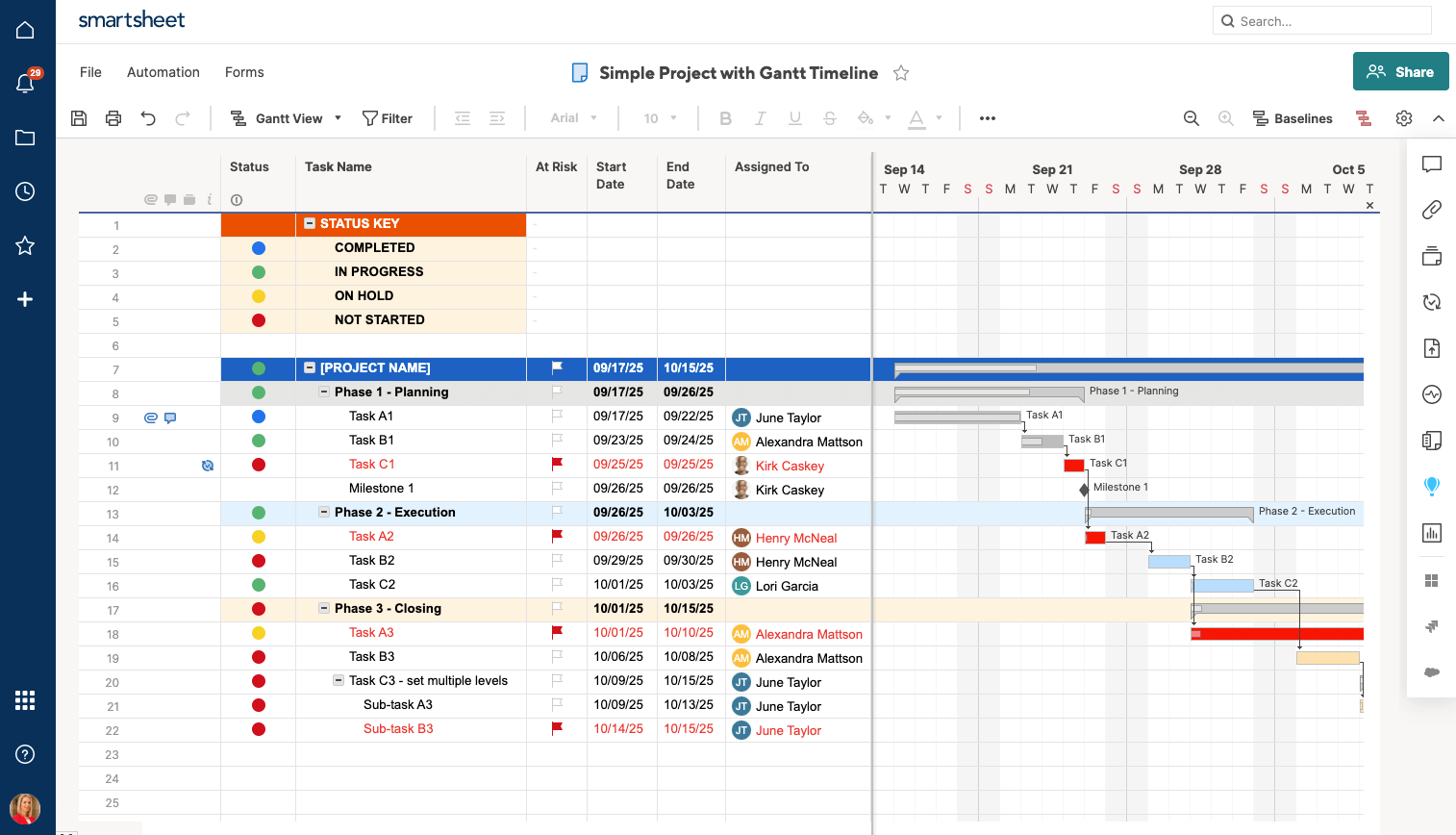
Resposta longa: Os gráficos de Gantt do Smartsheet não oferecem recursos essenciais para o gerenciamento de projetos
Embora o Smartsheet ofereça uma visualização de Gantt útil, ele não conta com recursos avançados de gerenciamento de projetos encontrados em ferramentas mais robustas. Não há uma forma nativa de estimar custos por tarefa ou registrar despesas reais, e a alocação de recursos é feita por meio de complementos separados, em vez de estar integrada à linha do tempo. O Smartsheet também limita a comparação detalhada entre as datas planejadas e reais de início e término, pois seus recursos de linhas de base e acompanhamento de variações são básicos. Organizações que precisam de análises mais profundas de custos, recursos e desempenho podem rapidamente superar as limitações dos gráficos de Gantt do Smartsheet.
ProjectManager é um software premiado de gerenciamento de projetos e portfólios que oferece gráficos de Gantt capazes de vincular os quatro tipos de dependências entre tarefas para evitar atrasos caros. Eles permitem filtrar o caminho crítico e definir uma linha de base para acompanhar as variações do projeto em tempo real. Nossos gráficos de Gantt são atualizados automaticamente e podem ser compartilhados facilmente com toda a equipe do projeto, inclusive com usuários de dispositivos Apple. O Microsoft Project não é conhecido pela facilidade de colaboração nem pela simplicidade de uso. Nosso software é mais fácil de usar, promove a colaboração, inclui um aplicativo móvel e custa menos que o Microsoft Project. Comece a usar o ProjectManager gratuitamente hoje mesmo.
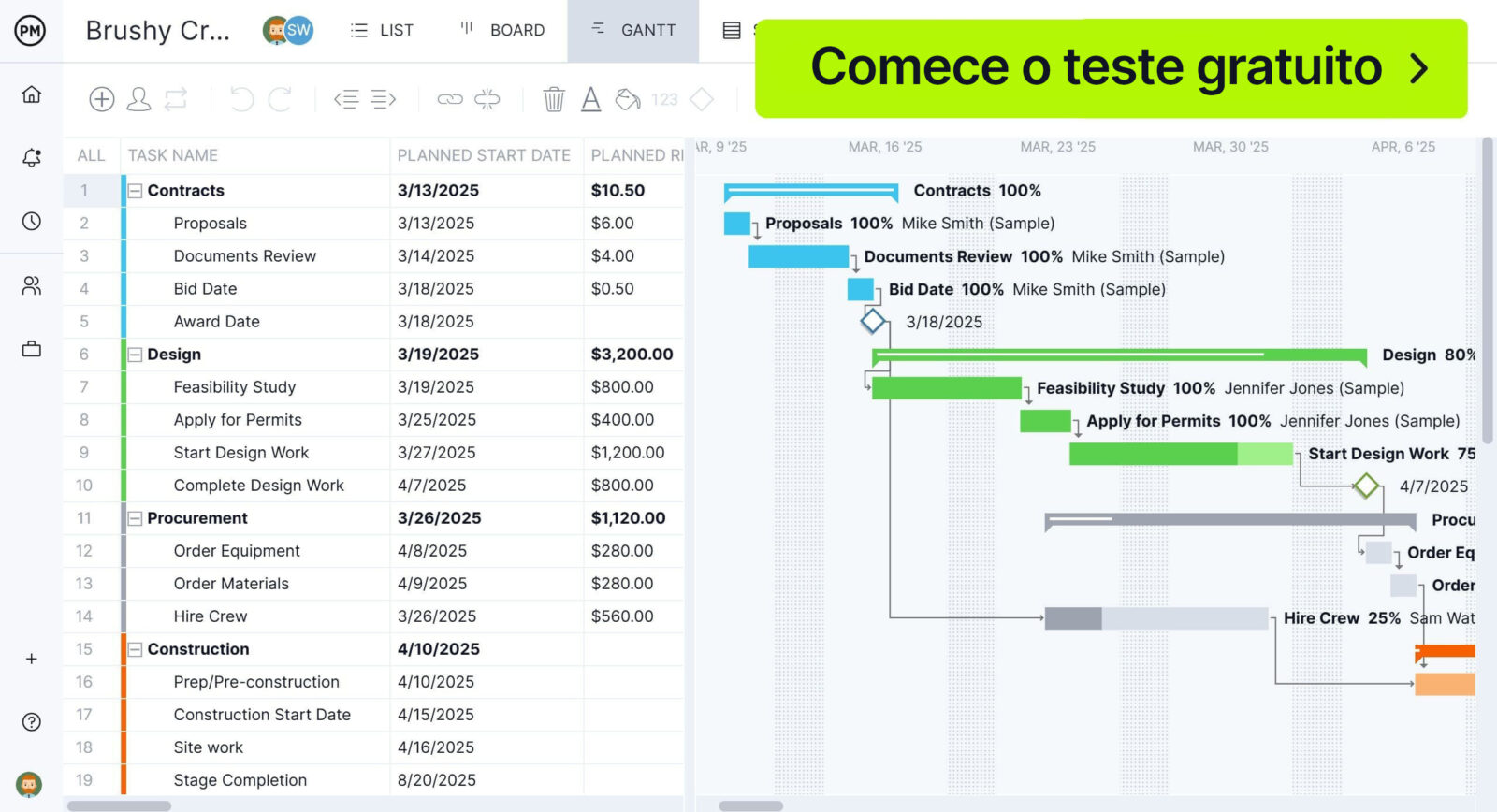
Como melhorar um gráfico de Gantt do Smartsheet com o ProjectManager
Transferir cronogramas entre o Smartsheet e o ProjectManager é simples. Exporte seu gráfico de Gantt do Smartsheet como um arquivo XML do Microsoft Project ou Excel e importe-o para o ProjectManager para desbloquear recursos avançados, como gráficos de carga de trabalho e alocação de recursos, planilhas de horas, quadros kanban, calendários de projeto e muito mais. O processo também funciona no sentido inverso, permitindo transferir dados entre as duas ferramentas. Para experimentar, basta iniciar um teste gratuito do ProjectManager.

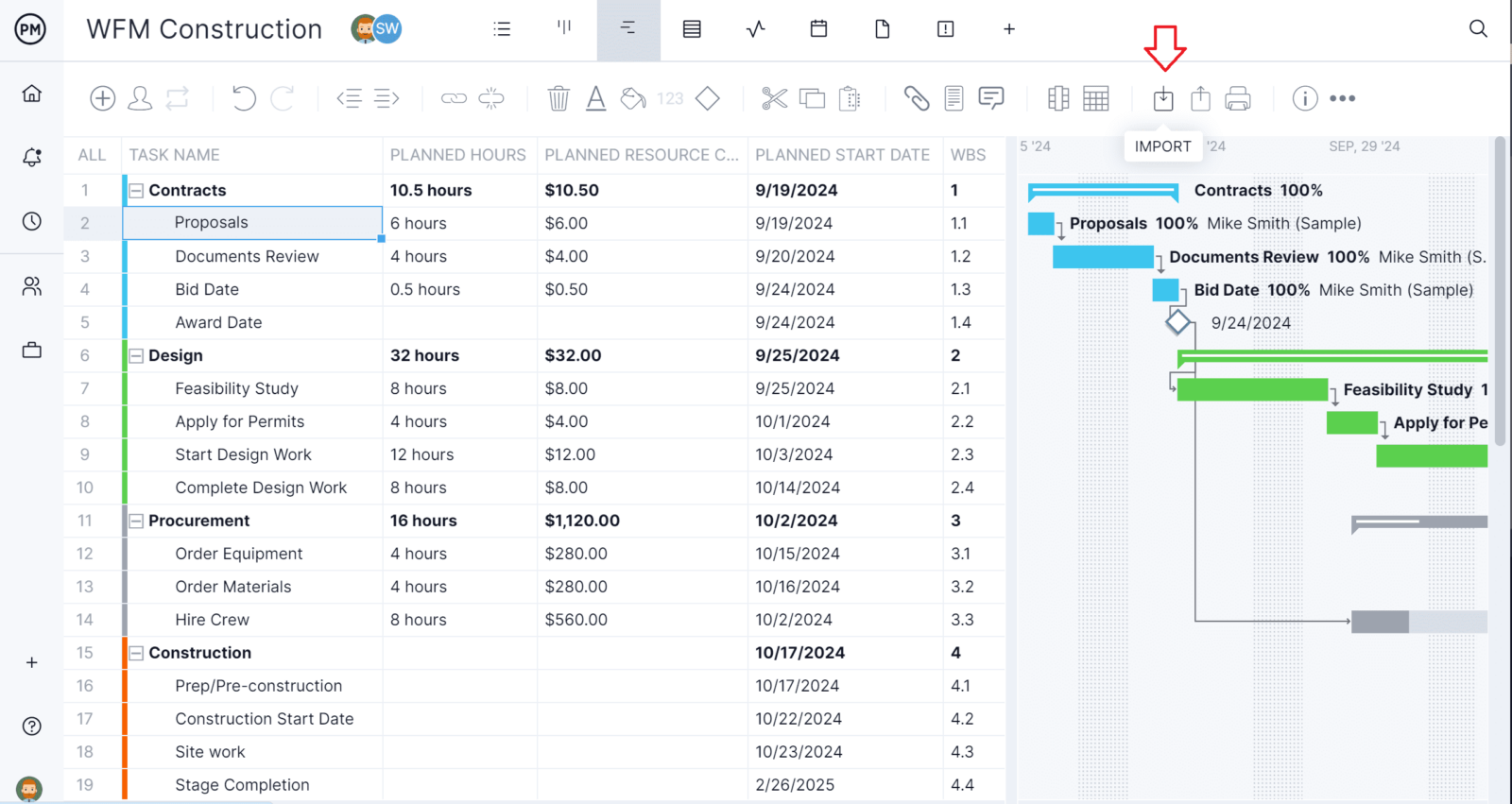
1. Use o botão de importação no gráfico de Gantt
Exporte seu projeto do Smartsheet como um arquivo MPP e abra o ProjectManager. Na visualização de Gantt, selecione a opção de importação e escolha importar os dados de um arquivo do Microsoft Project (MPP). Isso inicia o processo guiado de importação e prepara o arquivo para conversão.
2. Selecione o arquivo MPP que deseja importar
Procure o arquivo exportado do Smartsheet em seu computador. Selecionar o arquivo MPP correto garante que todos os nomes de tarefas, datas e hierarquias sejam transferidos com precisão para o gráfico de Gantt do ProjectManager.
3. Escolha as opções de importação do arquivo MPP
Durante a importação, decida se deseja mapear as colunas automaticamente ou manualmente. O ProjectManager permite associar campos do Smartsheet, como nome da tarefa, data de início e data de término, às suas próprias colunas para evitar desalinhamento de dados.
4. Importe todos os dados ou apenas a lista de tarefas
O ProjectManager oferece a opção de importar todas as colunas (incluindo predecessoras e recursos) ou apenas a lista básica de tarefas. Escolha a importação completa para manter as dependências e outros metadados do Smartsheet.
5. Feche a mensagem de confirmação
Quando a importação for concluída, o ProjectManager exibirá uma mensagem de confirmação. Ao fechá-la, você será direcionado imediatamente para o gráfico de Gantt recém-criado, pronto para revisão e edição.

6. Seu gráfico de Gantt do Smartsheet está pronto para ser editado no ProjectManager
Com os dados importados, você pode aprimorar o plano usando os recursos avançados do ProjectManager. Atribua recursos, estime custos, defina linhas de base, vincule vários tipos de dependências e acompanhe o progresso com dashboards em tempo real, tudo em uma interface de gráfico de Gantt mais avançada.
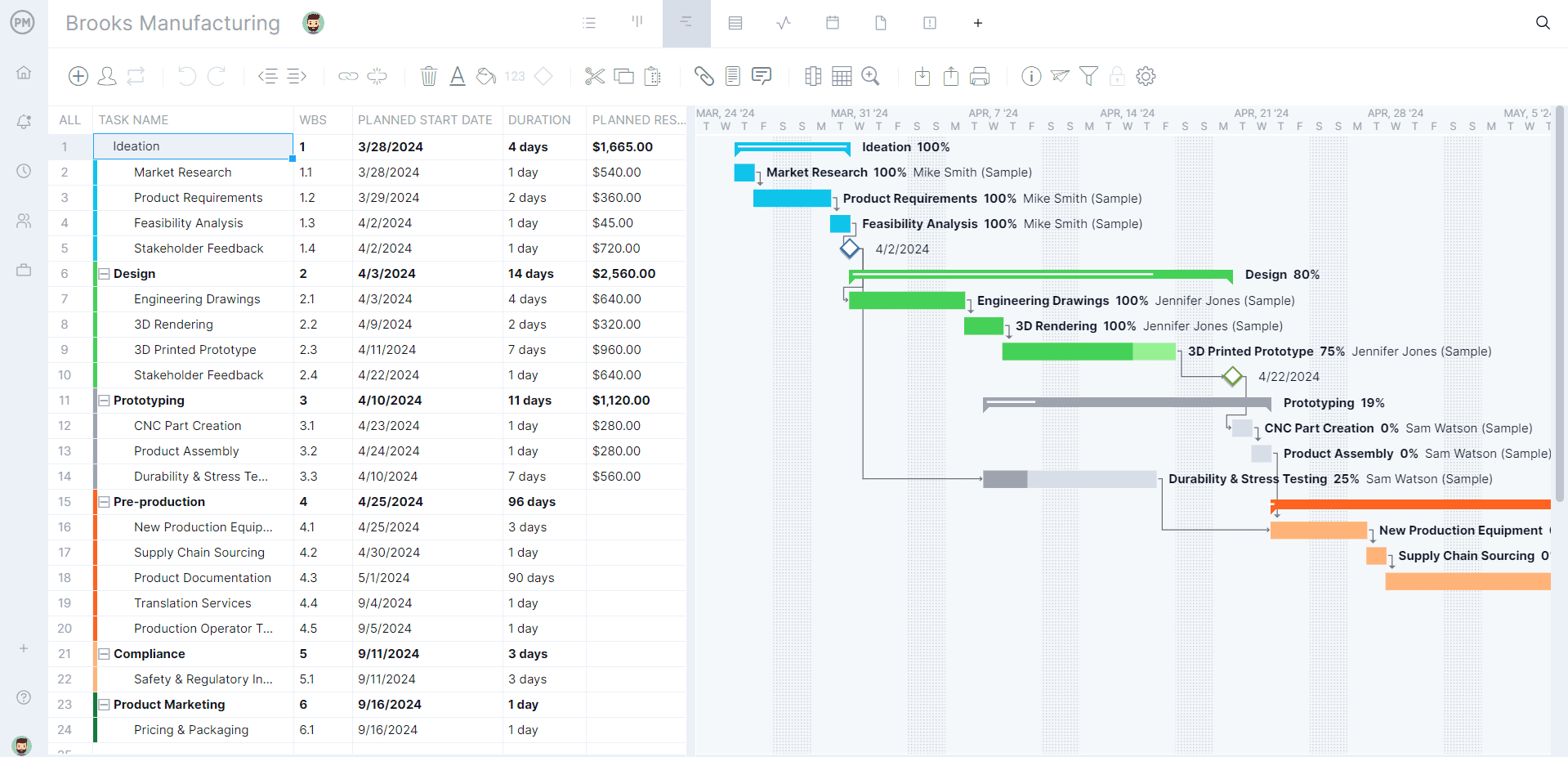
Principais recursos e vantagens dos gráficos de Gantt do Smartsheet
A visualização de Gantt do Smartsheet atende às necessidades essenciais de planejamento e oferece diversas vantagens para equipes que preferem uma experiência semelhante à de uma planilha.
- Controla tarefas com datas de início e término em uma linha do tempo e as vincula para mostrar como uma etapa afeta a outra.
- Permite definir dias úteis, ajustar a escala de dias para meses e agrupar subtarefas em fases com atualização automática do progresso.
- Utiliza cores, linhas de base e indicadores de caminho crítico para destacar tarefas atrasadas, de risco ou que determinam a data de conclusão.
- Oferece edição por arrastar e soltar, permite personalizar o conteúdo de cada coluna e resume métricas importantes em um único painel.
- Inclui recursos de colaboração, como comentários, anexos de arquivos e menções com @, além de lembretes e alertas automáticos.
- Permite aplicar cores às tarefas, atribuí-las aos membros da equipe e gerenciar cargas de trabalho com notificações integradas.
- Oferece suporte à importação de dados do Excel, MS Project e outras ferramentas, além de exportar o gráfico final para PDF ou PNG para compartilhamento.
- Atualiza automaticamente sempre que uma tarefa é alterada, mantendo a linha do tempo e as dependências sempre precisas.
Desvantagens de criar um gráfico de Gantt no Smartsheet
Apesar dessas vantagens, o recurso de gráfico de Gantt do Smartsheet apresenta limitações importantes que podem dificultar projetos complexos ou atender às necessidades de empresas com requisitos mais avançados.
- Não há controle de custos nativo, portanto não é possível comparar orçamentos com os gastos reais.
- A visualização básica do gráfico de Gantt não inclui atribuição de recursos nem balanceamento da carga de trabalho sem complementos pagos.
- Os recursos de comparação são limitados, dificultando a visualização das variações entre datas ou orçamentos planejados e realizados.
- A curva de aprendizado pode ser elevada, os dashboards são manuais e conectar outros aplicativos ou usar recursos avançados gera custos adicionais.
- Os relatórios e dashboards não são automáticos; você precisa criá-los e atualizá-los manualmente.
- Não há controle de tempo nativo, portanto será necessário usar outra ferramenta para registrar horas ou gerenciar planilhas de horas.
- As opções de dependência entre tarefas são básicas, o que dificulta a modelagem de cronogramas complexos e restrições.
- As integrações geralmente dependem de serviços de terceiros ou fluxos de trabalho personalizados, aumentando os custos e a complexidade.
Como criar um gráfico de Gantt no Smartsheet
A visualização de Gantt do Smartsheet é baseada em uma planilha comum com colunas de datas. Siga estas etapas para criar seu próprio gráfico de Gantt.
1. Adicione tarefas e colunas de datas
Crie uma nova planilha e liste suas tarefas em linhas. Adicione pelo menos duas colunas de datas — início e término — para permitir que o Smartsheet calcule as durações e desenhe as barras do gráfico de Gantt. Sem essas colunas, a linha do tempo não poderá ser gerada.
2. Altere para a visualização de Gantt
Na barra de ferramentas, selecione Gantt View para dividir a tela entre uma grade à esquerda e uma linha do tempo à direita. Use o divisor para ajustar quanto espaço cada seção ocupará.
3. Ative as dependências e configure as opções
Clique com o botão direito no cabeçalho de uma coluna e selecione Edit Project Settings ou use o botão de configurações para abrir a janela de configurações do projeto. Nela, você pode ativar as dependências, escolher as colunas de predecessoras e configurar outras opções de planejamento.
4. Ajuste a escala de tempo
Use os ícones de ampliar e reduzir para alternar a escala de tempo entre trimestre, mês, semana ou dia. O Smartsheet salvará essas configurações de escala ao exportar o gráfico.
5. Edite as tarefas diretamente na linha do tempo
Arraste o centro da barra de uma tarefa para alterar suas datas de início e término ou arraste uma das extremidades para ajustar sua duração. Essas alterações atualizam automaticamente as colunas de datas correspondentes.
6. Personalize as barras e a hierarquia
Clique com o botão direito em uma barra de tarefa para abrir as configurações de cores e escolher cores personalizadas para diferentes fases ou responsáveis. Aplique recuo nas linhas da grade para criar relações entre tarefas pai e subtarefas; as tarefas pai calculam automaticamente o progresso e a duração com base em suas subtarefas.
O ProjectManager tem gráficos de Gantt melhores que o Smartsheet
A visualização de Gantt do Smartsheet é prática, mas limitada. O ProjectManager oferece uma alternativa mais completa, com recursos avançados de controle de custos e recursos, análises de variação mais detalhadas e integração com outras visualizações de projetos e dashboards.
Recursos superiores de controle de custos e recursos
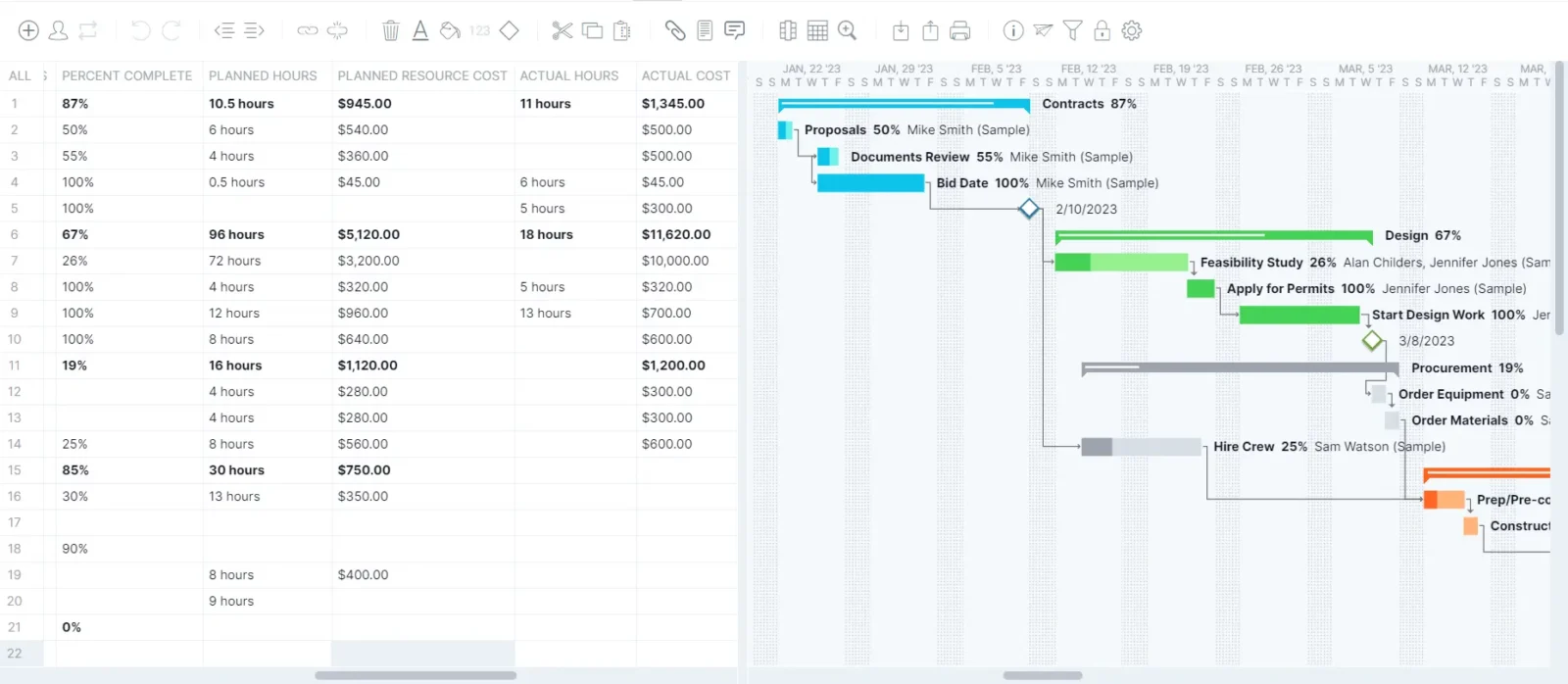
Quando se trata de acompanhar recursos e custos, a diferença entre o gráfico de Gantt do Smartsheet e o gráfico de Gantt do ProjectManager é evidente. No ProjectManager, você pode atribuir pessoas, equipamentos e materiais às tarefas, definir custos por hora ou linhas de orçamento e acompanhar o acúmulo de custos conforme as horas são registradas. Os gráficos de carga de trabalho mostram claramente quem está sobrecarregado ou ocioso, enquanto as planilhas de horas alimentam diretamente o gráfico de Gantt, eliminando reconciliações manuais. Você também pode arrastar tarefas para ajustar atribuições, e o sistema recalcula horas, utilização e gastos previstos em tempo real, ajudando a identificar estouros de orçamento antes que aconteçam.
Comparação entre planejado e realizado
Outra área em que o ProjectManager se destaca é na comparação entre o plano e o desempenho real. As linhas de base registram o cronograma e o orçamento iniciais do projeto e, conforme sua equipe atualiza o progresso, o software calcula automaticamente as variações de datas, custos e durações. Indicadores visuais destacam tarefas com tendência de atraso ou estouro de orçamento, permitindo investigar as causas e corrigir o rumo do projeto. Também é possível salvar várias linhas de base para acompanhar mudanças de escopo ao longo do tempo e gerar relatórios que mostram se as ações corretivas estão produzindo resultados.
Sincronização com outras visualizações de projeto e dashboards em tempo real
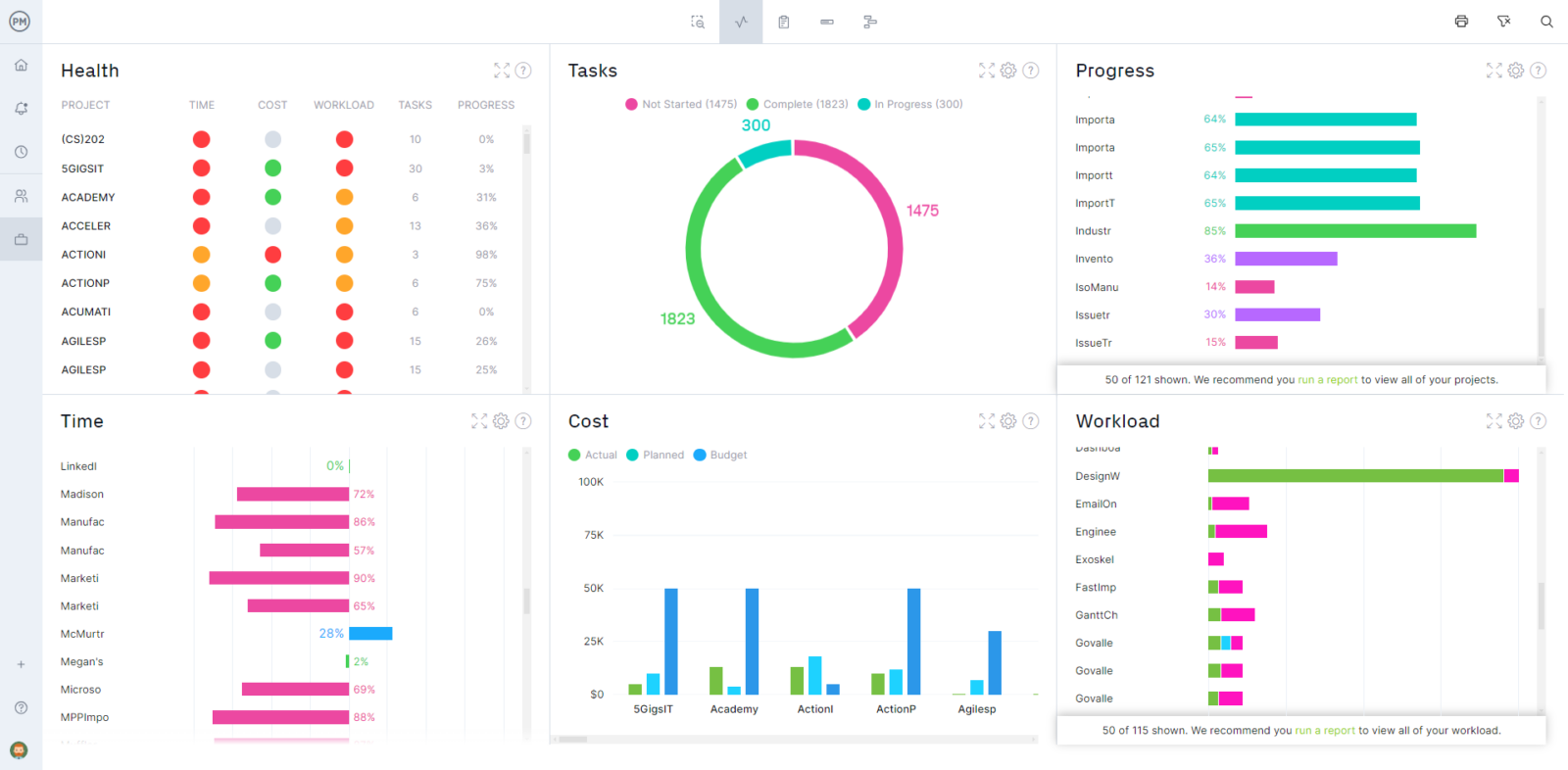
Por fim, o gráfico de Gantt do ProjectManager não funciona de forma isolada. Qualquer alteração feita nas tarefas é sincronizada automaticamente com quadros kanban, listas de tarefas e calendários de recursos, garantindo que todos tenham acesso às mesmas informações, independentemente das ferramentas de gerenciamento de projetos que preferem utilizar. Um dashboard em tempo real reúne métricas importantes, como percentual de conclusão, consumo do orçamento e disponibilidade da equipe, sendo atualizado automaticamente conforme o gráfico de Gantt é alterado. Com integrações com ferramentas como Slack, Google Drive e Microsoft Office, você pode colaborar facilmente com as partes interessadas e manter todo o ecossistema do projeto sincronizado.
O ProjectManager é um software online de gerenciamento de projetos e portfólios que conecta equipes, estejam elas no escritório, em campo ou em qualquer outro lugar. Os membros da equipe podem compartilhar arquivos, comentar diretamente nas tarefas e receber atualizações por e-mail e notificações no aplicativo. Junte-se às equipes da Avis, Nestlé e Siemens que usam nosso software para entregar projetos bem-sucedidos. Comece a usar o ProjectManager gratuitamente hoje mesmo.