



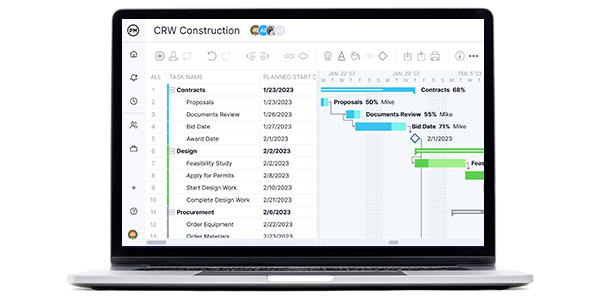
Crie um gráfico de Gantt em poucos minutos com este modelo de gráfico de Gantt gratuito para Excel ou ProjectManager. É uma ótima maneira de acompanhar visualmente as tarefas do projeto e visualizar a duração total do trabalho. Depois de programar suas tarefas no nosso modelo gratuito de gráfico de Gantt para Excel, você dificilmente voltará a usar listas de tarefas tradicionais. Dentro do arquivo do Excel, há vários modelos de gráfico de Gantt disponíveis, como gráfico de Gantt para construção, manufatura, serviços profissionais e muito mais.
Para baixar este modelo gratuito de gráfico de Gantt para Excel, clique na imagem abaixo.
O que é um modelo de gráfico de Gantt?
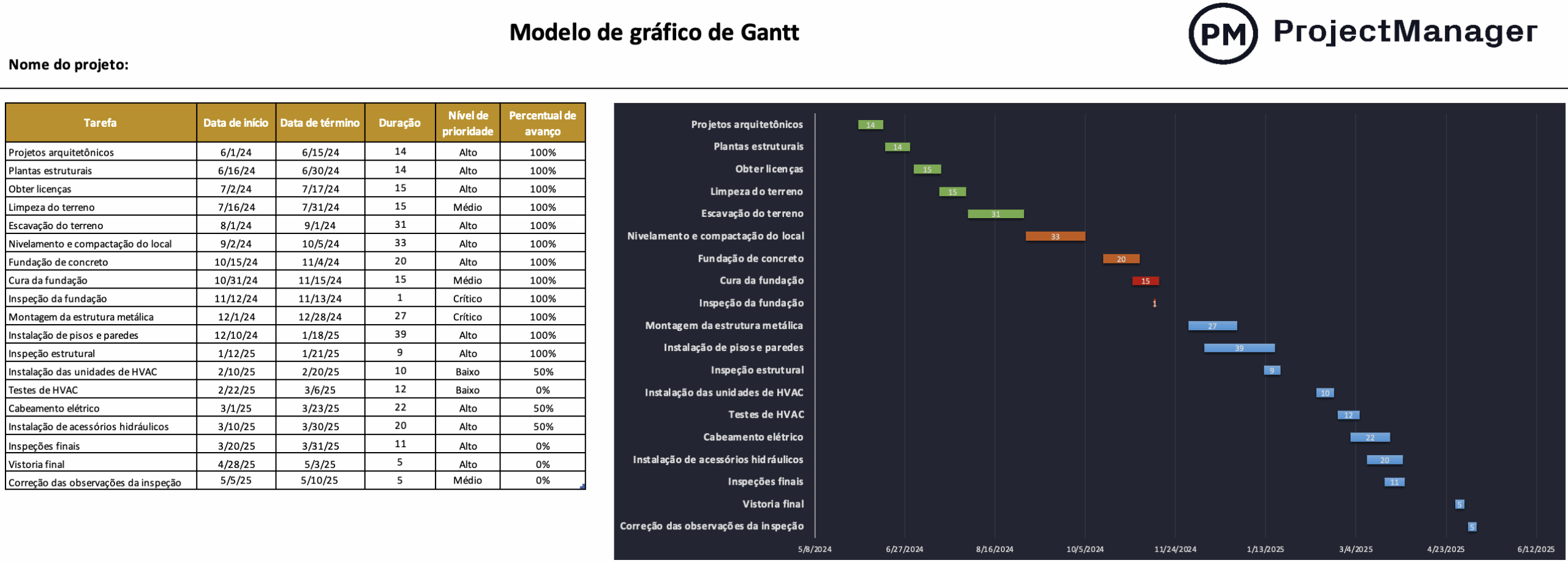
Um modelo de gráfico de Gantt é uma ferramenta visual de gestão de projetos que ajuda os gerentes de projetos a visualizar as tarefas que compõem o cronograma do projeto. Normalmente, os modelos de gráfico de Gantt são formados por uma planilha usada para listar as tarefas e por um gráfico de barras empilhadas, que representa a linha do tempo do projeto.
Por que usar um modelo de gráfico de Gantt?
A capacidade de planejar e acompanhar projetos complexos torna-se muito mais simples com um gráfico de Gantt. Ele oferece uma estrutura consistente e pré-definida que ajuda a organizar as tarefas, os cronogramas e os marcos que compõem o plano do projeto. A representação visual da linha do tempo facilita a identificação de sobreposições de tarefas e possíveis gargalos. Se for necessário ajustar o cronograma, é fácil identificar os pontos críticos e agir antes que eles comprometam o projeto.
Não é necessário criar um gráfico de Gantt do zero: basta baixar o modelo gratuito de gráfico de Gantt e começar a usá-lo. O modelo pode ser reutilizado quantas vezes forem necessárias no futuro.
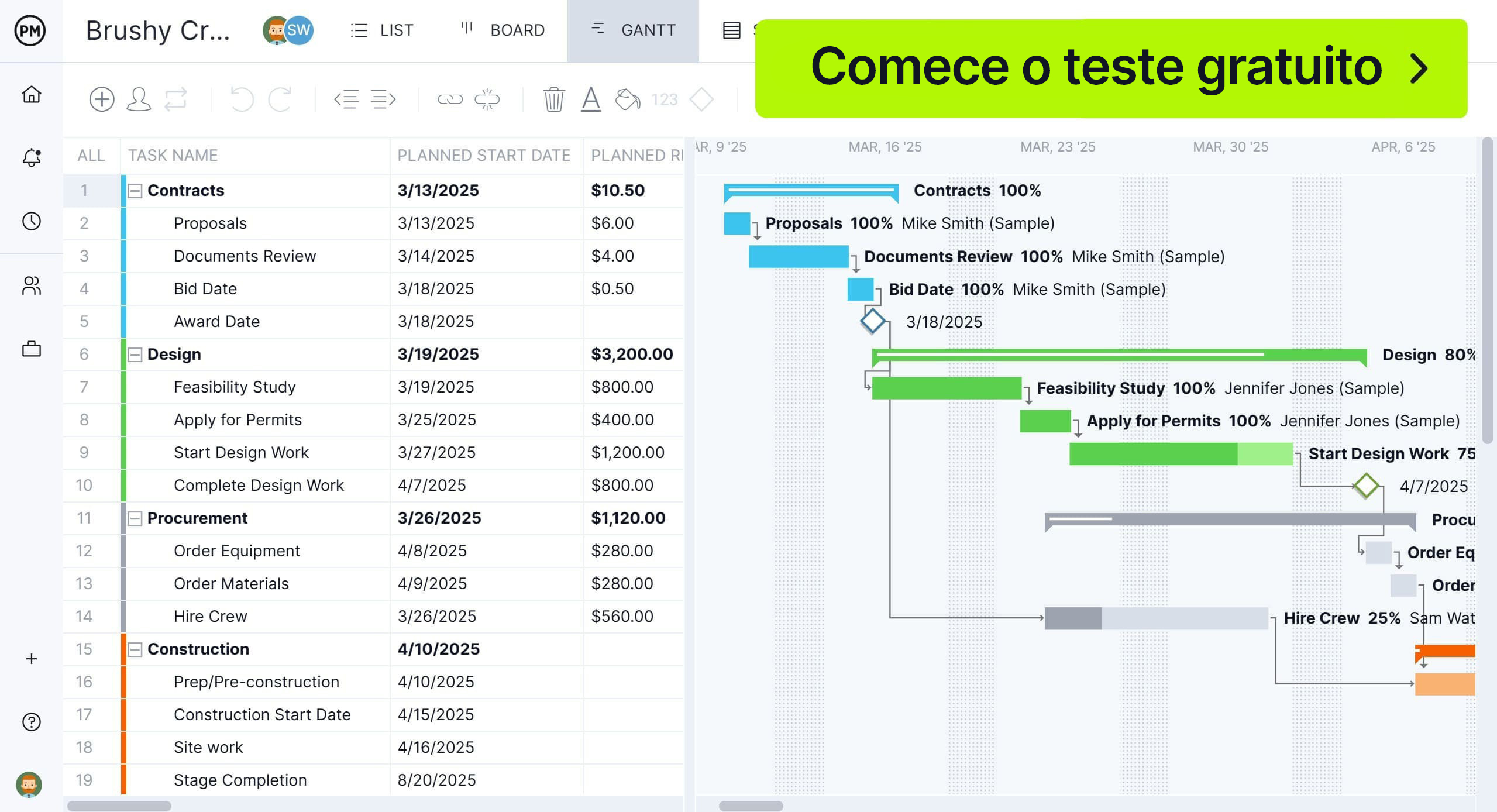
No entanto, ao abrir o modelo de gráfico de Gantt no ProjectManager em vez do Excel, você poderá gerenciar seu projeto não apenas com um gráfico de Gantt, mas com cinco visualizações diferentes: Gantt, quadro kanban, lista de tarefas, calendário e planilha.
Além disso, você poderá colaborar com sua equipe em tempo real e acompanhar o progresso no software por meio de painéis em tempo real e relatórios de status instantâneos. Comece gratuitamente com o ProjectManager e crie um gráfico de Gantt dinâmico em minutos.
Quando usar um modelo de gráfico de Gantt
Pense no modelo de gráfico de Gantt como um roteiro que prepara o projeto para o sucesso. Por isso, é natural utilizá-lo durante a fase de planejamento do projeto. Ao iniciar um novo projeto, por exemplo, você pode usar esse modelo de gráfico de Gantt no Excel para listar tarefas, definir prazos e estabelecer durações.
Como funciona este modelo de gráfico de Gantt no Excel?
Este modelo gratuito ajuda os gerentes de projetos a criar facilmente um gráfico de Gantt. Basta adicionar as tarefas e as datas de entrega, e o modelo cria automaticamente um gráfico de barras empilhadas.
No entanto, se você busca recursos mais avançados, como identificação de dependências entre tarefas, atribuição de tarefas aos membros da equipe ou identificação do caminho crítico, é recomendável experimentar o modelo de gráfico de Gantt do ProjectManager.
Com o modelo integrado ao software, é possível comparar o plano e o cronograma do projeto com o progresso real. Ele também permite visualizar marcos do projeto, linhas de base e atividades críticas.
Quem Deve Usar um Modelo de Gráfico de Gantt no Excel?
Este modelo de gráfico de Gantt no Excel é uma ferramenta para organizar tarefas e criar um cronograma do projeto. Isso está sob a responsabilidade do gerente de projetos. No entanto, embora o gerente de projetos seja o responsável por esse processo, ele buscará apoio dos membros da equipe de gerenciamento de projetos para garantir que as tarefas corretas estejam sendo priorizadas e que as dependências entre tarefas sejam definidas adequadamente. Sua equipe é o melhor recurso para ajudar a entender como cada tarefa se relaciona com a seguinte.
Por fim, as partes interessadas também desejarão ver o modelo de gráfico de Gantt. Elas estão investidas no sucesso do projeto e querem se manter informadas sobre o progresso. O gráfico de Gantt no Excel é simples de usar para qualquer usuário e funciona como um ponto de comparação com o progresso real. Ao apresentar para as partes interessadas, você pode mostrar o cronograma do projeto e como ele se alinha ao andamento do trabalho.
Como Usar Este Modelo Gratuito de Gráfico de Gantt no Excel
Os gráficos de Gantt podem ser complicados para iniciantes, mas os modelos de gráfico de Gantt os tornam simples e eficazes, especialmente quando fazem parte de um software de gerenciamento de projetos mais amplo.
Primeiro, vamos explicar como você pode usar este modelo gratuito de gráfico de Gantt no Excel como um documento de gerenciamento de projetos independente para ajudar a acompanhar o cronograma do seu projeto.
1. Preencha a Lista de Tarefas do Gráfico de Gantt
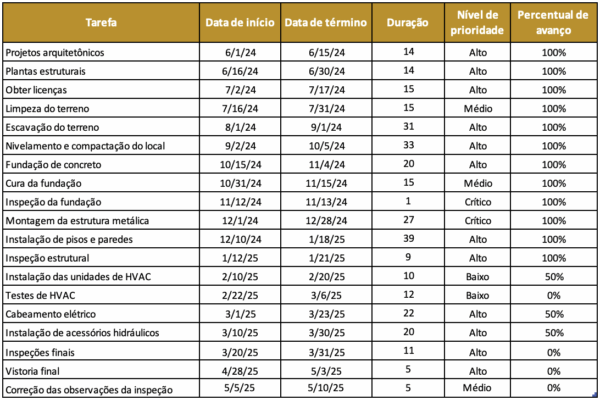
O gráfico de Gantt não é muito diferente de uma lista de tarefas. A primeira coisa que você deve preparar antes de usar o modelo de gráfico de Gantt no Excel é um detalhamento do projeto tarefa por tarefa. Depois de identificar as tarefas do projeto, você pode começar a listá-las na coluna B.
2. Adicione Datas de Início e Término ao Modelo de Gantt
Adicione as datas de entrega das tarefas usando as colunas C e D. Os dados inseridos nessas células serão usados para calcular automaticamente a duração de cada tarefa na coluna E. Basta adicionar uma data de início e uma data de término às tarefas e deixar que a fórmula do Excel faça o resto.
3. Defina o Nível de Prioridade de Cada Tarefa
Nem todas as tarefas que compõem o projeto têm a mesma importância. Use o modelo de gráfico de Gantt para registrar a importância e a urgência de cada tarefa na coluna F. Se o projeto avançar e as prioridades mudarem, basta ajustar as informações no modelo de gráfico de Gantt.
4. Acompanhe o Progresso
À medida que o progresso é realizado em cada tarefa, o modelo gratuito de gráfico de Gantt no Excel refletirá as mudanças na coluna G da planilha e ajudará o gerente de projetos a identificar possíveis gargalos.
5. Crie um Gráfico de Barras Empilhadas
Nosso modelo gratuito de gráfico de Gantt para Excel cria automaticamente um gráfico de barras empilhadas no lado direito com base nos dados das tarefas inseridos nas colunas B, C e D.
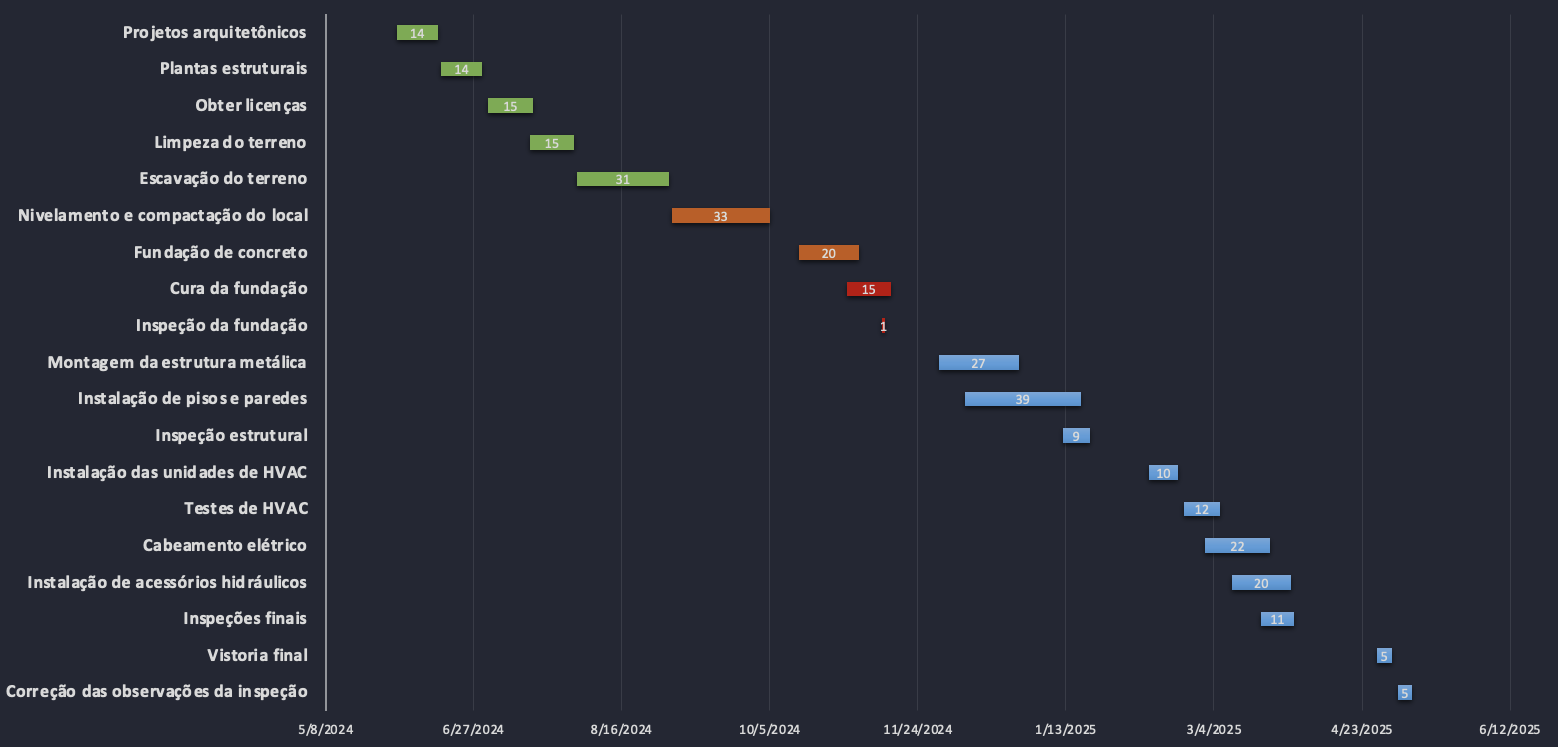
O eixo horizontal mostra a linha do tempo do projeto, o eixo vertical lista as tarefas e cada barra no gráfico de barras empilhadas representa a duração da tarefa. É aqui que o modelo de gráfico de Gantt deixa de ser apenas uma lista de tarefas e se transforma em um recurso visual para gerenciar o projeto.
6. Atualize Manualmente as Alterações no Modelo de Gráfico de Gantt no Excel
Sim, nosso modelo de gráfico de Gantt no Excel é uma evolução em relação a uma simples lista de tarefas, mas ainda é uma planilha estática, limitada ao uso em desktop. Se você quiser atualizar o modelo, será necessário adicionar manualmente novas tarefas à grade de dados, atualizar datas e lidar com as limitações do Microsoft Excel.
Leve seu modelo gratuito de gráfico de Gantt no Excel para o próximo nível e importe-o para o ProjectManager, nosso premiado software de gerenciamento de projetos. O ProjectManager transforma seu modelo em um gráfico de Gantt online dinâmico, com funcionalidade simples de arrastar e soltar.
Por que usar um modelo de gráfico de Gantt no Excel?
Existem muitos tipos diferentes de modelos de gráfico de Gantt, alguns estáticos e outros mais dinâmicos. Este modelo de gráfico de Gantt para Excel é uma versão estática. A seguir, explicamos o que ele permite fazer.
Principais vantagens de um modelo de gráfico de Gantt para Excel
Você pode listar todas as tarefas no gráfico de Gantt, independentemente da quantidade existente no plano de projeto. Em seguida, é possível definir a duração, ou seja, as datas de início e término. Esses dados posicionam as tarefas na linha do tempo, com uma barra de duração conectando o início ao fim. Para indicar as fases do projeto, é possível usar cores diferentes para as tarefas. Em resumo, este modelo gratuito permite criar um cronograma básico do projeto.
Principais desvantagens de um modelo de gráfico de Gantt para Excel
Nem todas as tarefas são iguais. Algumas não podem começar ou terminar até que outra tarefa tenha sido iniciada ou concluída. Isso é chamado de dependência de tarefas. Vale lembrar que o modelo de gráfico de Gantt no Excel não permite vincular tarefas dependentes. Também não é possível atribuir tarefas à equipe por meio desse modelo gratuito e, quando o trabalho começar, as atualizações não serão refletidas em tempo real. Será necessário inserir essas informações manualmente.
Essa limitação, no entanto, pode ser resolvida importando o modelo de gráfico de Gantt do Excel para o ProjectManager. O ProjectManager oferece um gráfico de Gantt online que é atualizado em tempo real e permite atribuir tarefas aos membros da equipe, vincular dependências, definir marcos do projeto e identificar o caminho crítico. Além disso, você pode utilizar o conjunto completo de ferramentas robustas de gerenciamento de projetos disponíveis no ProjectManager.
Como importar seu modelo de gráfico de Gantt do Excel para o ProjectManager
Para importar seu modelo gratuito de gráfico de Gantt do Excel para o ProjectManager, primeiro é necessário transferir os dados do gráfico para a visualização de Gantt de um projeto, que permite importar e exportar arquivos do MS Project, Excel e CSV de forma simples. Depois de acessar a visualização de Gantt do seu projeto, basta clicar no botão de importação na navegação principal e escolher o arquivo que deseja importar. Em seguida, mapeie as colunas que deseja manter, clique em importar e seu modelo do Excel será carregado no software.
Como editar seu modelo de gráfico de Gantt do Excel no ProjectManager
Depois de importar seu modelo de gráfico de Gantt do Excel para o ProjectManager, começa a parte mais interessante. O que antes era um documento estático se transforma em uma ferramenta interativa e poderosa para colaborar com os membros da equipe.
O ProjectManager é um software de gerenciamento de projetos online, portanto todas as tarefas ficam armazenadas na nuvem e podem ser facilmente compartilhadas com outros membros da equipe, onde quer que estejam. Isso significa colaboração no nível da tarefa e compartilhamento de arquivos com apenas alguns cliques.
O ProjectManager permite que os gerentes de projeto editem o gráfico de Gantt online, para que todos da equipe vejam essas alterações em tempo real. Quando o prazo de uma tarefa muda, basta arrastar e soltar a linha do tempo da tarefa para refletir essa mudança no cronograma. Ao longo do ciclo de vida do projeto, ajustes são inevitáveis, e você vai querer uma forma simples de atualizar o cronograma sem perder tempo criando um novo gráfico de Gantt.
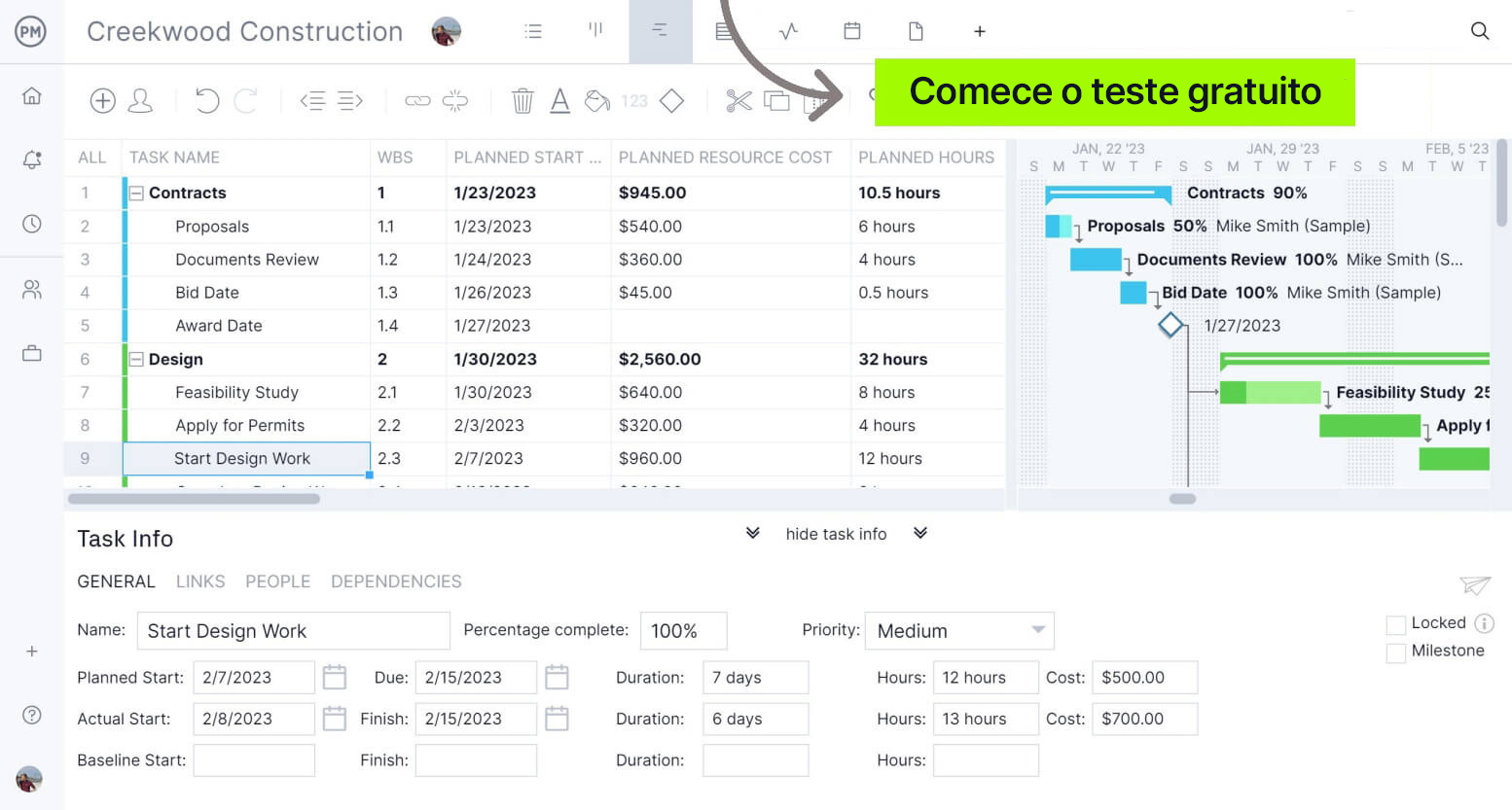
Também existem as dependências de tarefas mencionadas anteriormente, que podem tornar o cronograma mais complexo e até bloquear o trabalho da equipe. Com o ProjectManager, os gráficos de Gantt online permitem automatizar dependências de tarefas, de modo que, quando uma tarefa é atrasada ou concluída, as demais tarefas dependentes sejam ajustadas automaticamente. Também é possível automatizar e-mails para notificar você e sua equipe quando essas tarefas forem concluídas. Tudo isso, combinado com recursos integrados de relatórios, leva os modelos de gráfico de Gantt a um novo patamar no ProjectManager.
Perguntas frequentes sobre modelos de gráfico de Gantt
Existe um modelo de gráfico de Gantt no Excel?
Não, o Microsoft Excel não oferece um modelo de gráfico de Gantt pré-configurado. No entanto, você pode usar o modelo de gráfico de Gantt do ProjectManager para Excel. Basta preencher a lista de tarefas e o gráfico de Gantt é gerado automaticamente. Além disso, o download é gratuito.
Existe um modelo de gráfico de Gantt no Word?
Não, o Microsoft Word não oferece modelos de gráfico de Gantt. Embora existam alternativas para tentar criar um gráfico de Gantt no Word, o processo é demorado e ineficiente para quem precisa gerenciar projetos. Em vez disso, recomendamos usar o gráfico de Gantt do ProjectManager.
Existe um modelo de gráfico de Gantt no PowerPoint?
Sim, o Microsoft PowerPoint possui alguns modelos de gráfico de Gantt. No entanto, eles são adequados apenas para apresentações e não foram criados para gerenciar projetos. Você terá apenas funcionalidades básicas para montar uma linha do tempo simples.
Os gráficos de Gantt são mais fáceis e eficientes quando utilizados dentro do software online do ProjectManager. Se você procura uma solução completa, veja como ela funciona na prática para seus projetos ao iniciar um teste gratuito de 30 dias do software.