



Gérer les calendriers de projet peut être plus simple avec le bon outil. Un diagramme de Gantt de Smartsheet permet d’organiser les tâches, les dépendances et les échéances dans une vue unique tout en maintenant l’alignement des parties prenantes. Cependant, il est essentiel de comprendre son fonctionnement et ses limites avant de l’adopter.
Qu’est-ce que Smartsheet ?
Smartsheet est une plateforme cloud de gestion du travail et de gestion de projet qui combine une interface de type feuille de calcul avec des outils permettant de planifier, d’assigner et de suivre le travail. Elle est couramment utilisée dans les secteurs de la construction, du marketing, de l’informatique et des opérations pour coordonner les calendriers, automatiser les flux de travail et suivre l’avancement en temps réel. Les équipes utilisent Smartsheet pour attribuer des tâches, organiser des calendriers, collaborer sur des documents et superviser les projets de leur lancement jusqu’à leur achèvement.
Smartsheet propose-t-il un diagramme de Gantt ?
Smartsheet comprend une vue diagramme de Gantt qui associe une grille à gauche à une chronologie à droite. Cette vue permet aux utilisateurs de visualiser les durées des tâches, les dépendances et les jalons au même endroit, ce qui en fait l’un des principaux outils de planification de la plateforme.
Réponse courte : oui, Smartsheet propose des diagrammes de Gantt
Les diagrammes de Gantt de Smartsheet sont fonctionnels et faciles à modifier. Les utilisateurs peuvent faire glisser les barres des tâches, appliquer un code couleur aux phases ou aux responsables et attribuer des tâches directement depuis la chronologie. Les dépendances et les activités du chemin critique peuvent être mises en évidence en un clic, tandis que les références permettent de comparer les dates actuelles au planning initial afin de mesurer les écarts de calendrier. Les fonctionnalités collaboratives permettent aux membres de l’équipe d’ajouter des commentaires, de joindre des fichiers et de recevoir des alertes automatiques. Les données peuvent également être importées depuis Excel, Microsoft Project, Google et Trello, ou exportées aux formats PDF ou PNG.
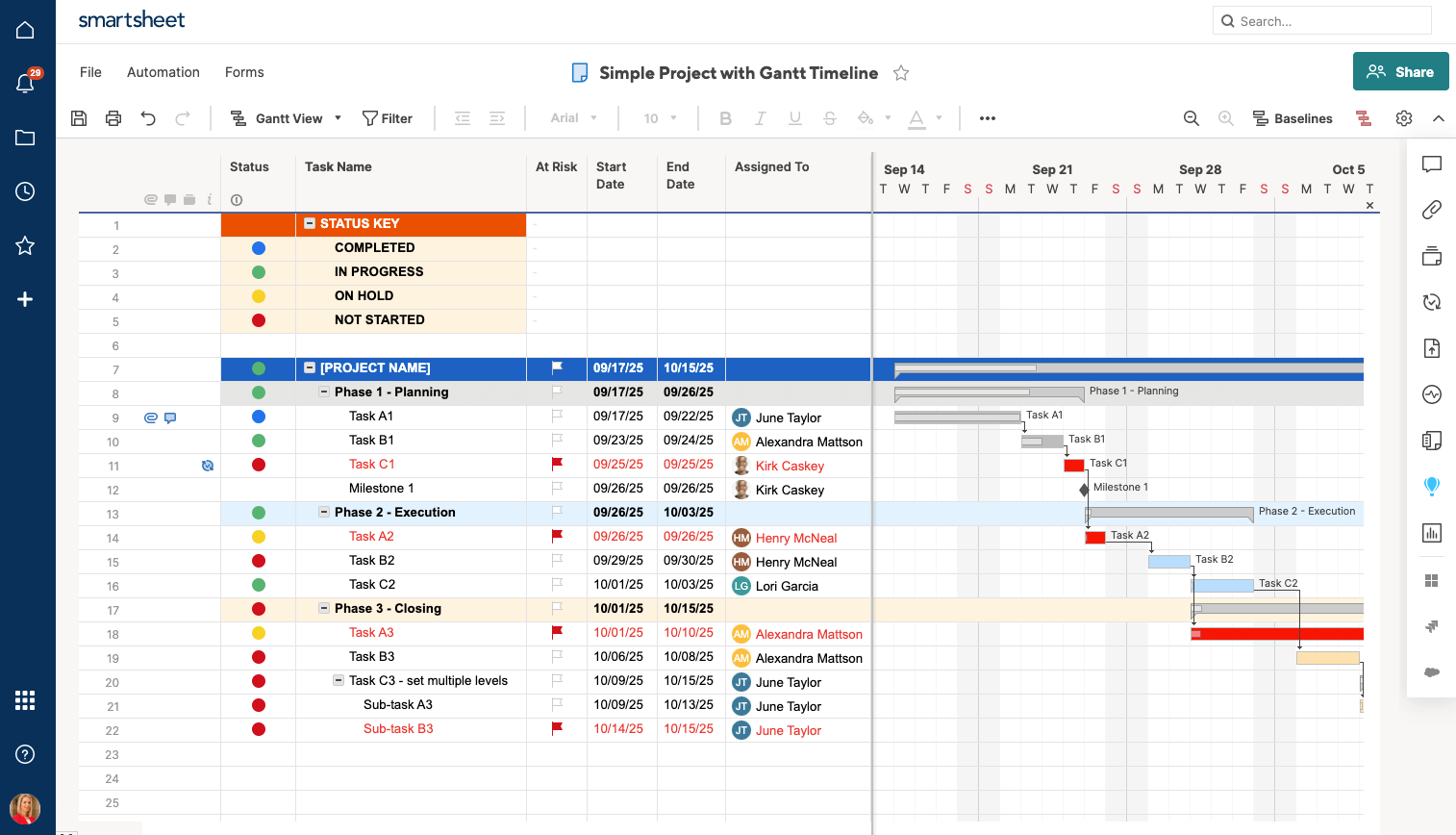
Réponse détaillée : les diagrammes de Gantt de Smartsheet manquent de fonctionnalités essentielles pour la gestion de projet
Bien que Smartsheet propose une vue Gantt exploitable, elle ne dispose pas des fonctionnalités avancées de gestion de projet offertes par des outils plus complets. Il n’existe aucun moyen intégré d’estimer les coûts par tâche ou d’enregistrer les dépenses réelles, et l’affectation des ressources repose sur des modules complémentaires plutôt que sur la chronologie elle-même. Smartsheet limite également les comparaisons détaillées entre les dates de début et de fin prévues et réelles, car les références et le suivi des écarts restent assez basiques. Les organisations qui ont besoin d’analyses plus poussées des coûts, des ressources et des performances risquent donc d’atteindre rapidement les limites des diagrammes de Gantt de Smartsheet.
ProjectManager est un logiciel primé de gestion de projet et de portefeuille qui propose des diagrammes de Gantt capables de relier les quatre types de dépendances entre les tâches afin d’éviter des retards coûteux. Ils permettent de filtrer le chemin critique et de définir une référence pour suivre les écarts du projet en temps réel. Nos diagrammes de Gantt se mettent automatiquement à jour et peuvent être partagés facilement avec toute l’équipe projet, y compris les utilisateurs d’Apple. Microsoft Project n’est pas réputé pour sa collaboration ni pour sa simplicité d’utilisation. Notre logiciel est plus intuitif, favorise la collaboration, dispose d’une application mobile et coûte moins cher que Microsoft Project. Essayez ProjectManager gratuitement dès aujourd’hui.
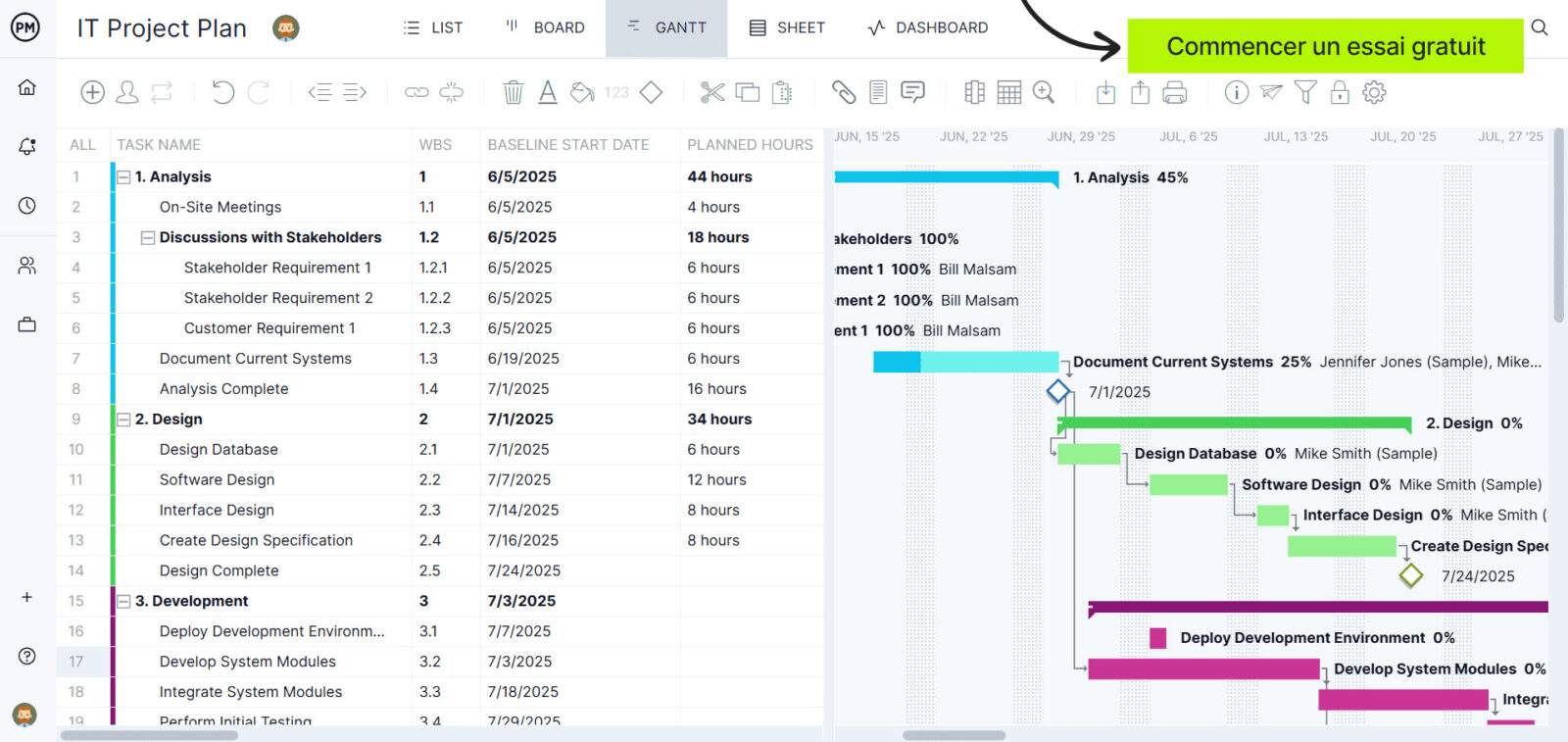
Comment améliorer un diagramme de Gantt de Smartsheet avec ProjectManager
Le transfert des calendriers entre Smartsheet et ProjectManager est simple. Exportez votre diagramme de Gantt de Smartsheet au format Microsoft Project XML ou Excel, puis importez-le dans ProjectManager pour accéder à des fonctionnalités avancées telles que les graphiques de charge de travail et d’affectation des ressources, les feuilles de temps, les tableaux kanban, les calendriers de projet et bien plus encore. Le processus fonctionne également dans l’autre sens, ce qui vous permet de synchroniser facilement les données entre les deux outils. Pour l’essayer, commencez un essai gratuit de ProjectManager.

1. Utilisez le bouton d’importation du diagramme de Gantt
Exportez votre projet Smartsheet sous forme de fichier MPP, puis ouvrez ProjectManager. Dans la vue Gantt, sélectionnez l’option d’importation et choisissez d’importer des données à partir d’un fichier Microsoft Project (MPP). Cela lance l’assistant d’importation et prépare le fichier pour sa conversion.
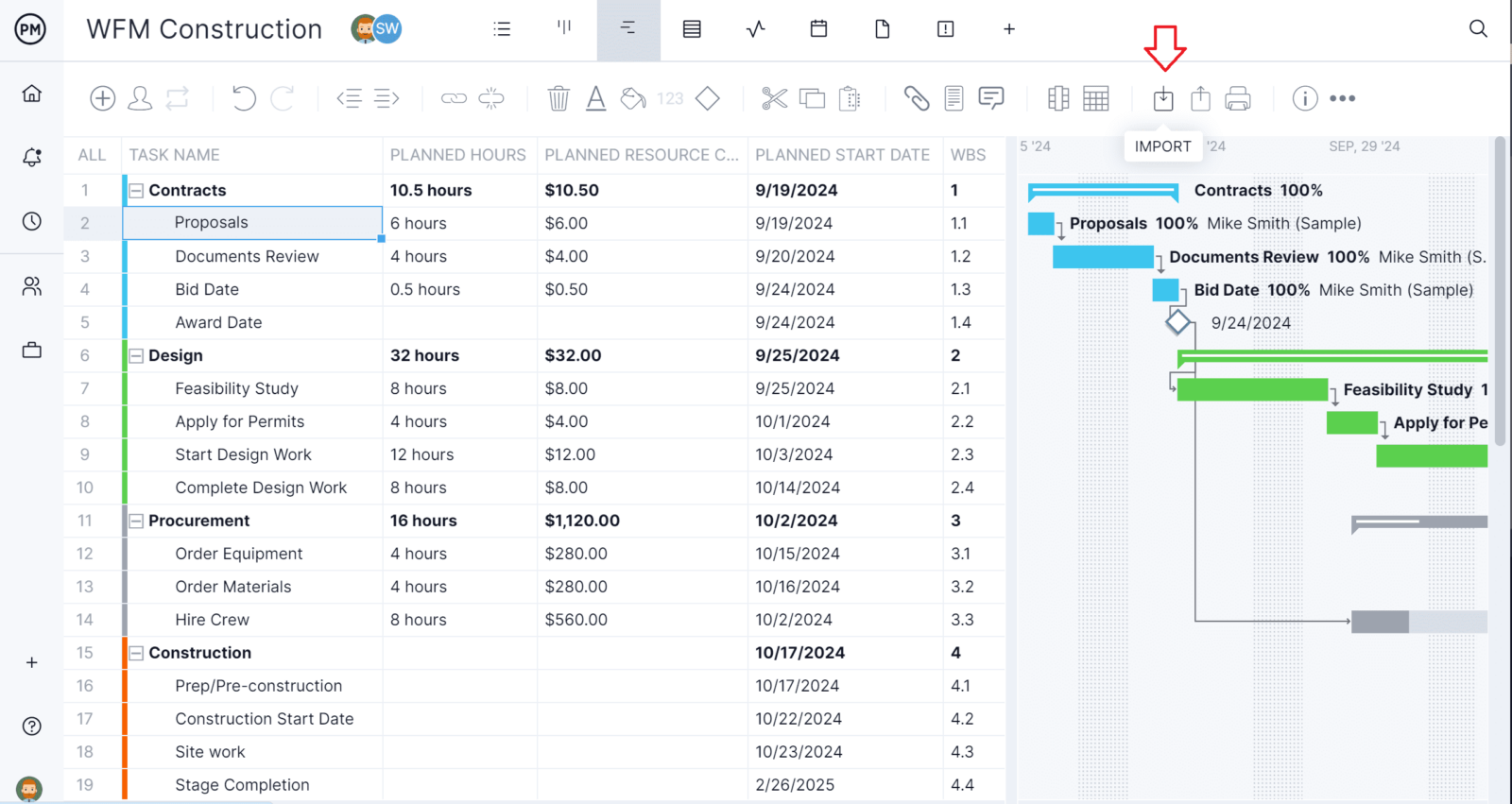
2. Sélectionnez le fichier MPP à importer
Parcourez votre disque local pour sélectionner le fichier Smartsheet exporté. Choisir le bon fichier MPP garantit que les noms des tâches, les dates et la hiérarchie sont transférés correctement dans le diagramme de Gantt de ProjectManager.
3. Choisissez les options d’importation de votre fichier MPP
Pendant l’importation, choisissez si vous souhaitez mapper les colonnes automatiquement ou manuellement. ProjectManager vous permet d’associer les champs de Smartsheet, tels que le nom de la tâche, la date de début et la date de fin, à ses propres colonnes afin d’éviter tout décalage des données.
4. Importez toutes les données ou uniquement la liste des tâches
ProjectManager vous permet d’importer toutes les colonnes (y compris les prédécesseurs et les ressources) ou seulement la liste des tâches. Choisissez l’importation complète afin de conserver les dépendances et les autres métadonnées de Smartsheet.
5. Fermez la fenêtre de confirmation
Une fois l’importation terminée, ProjectManager affiche un message de confirmation. Fermez cette fenêtre pour accéder directement au nouveau diagramme de Gantt, prêt à être vérifié et modifié.

6. Votre diagramme de Gantt de Smartsheet est prêt à être modifié dans ProjectManager
Une fois les données importées, vous pouvez améliorer votre plan grâce aux fonctionnalités avancées de ProjectManager. Affectez des ressources, estimez les coûts, définissez des références, reliez plusieurs types de dépendances et suivez l’avancement grâce à des tableaux de bord en temps réel, le tout depuis une interface Gantt plus performante.
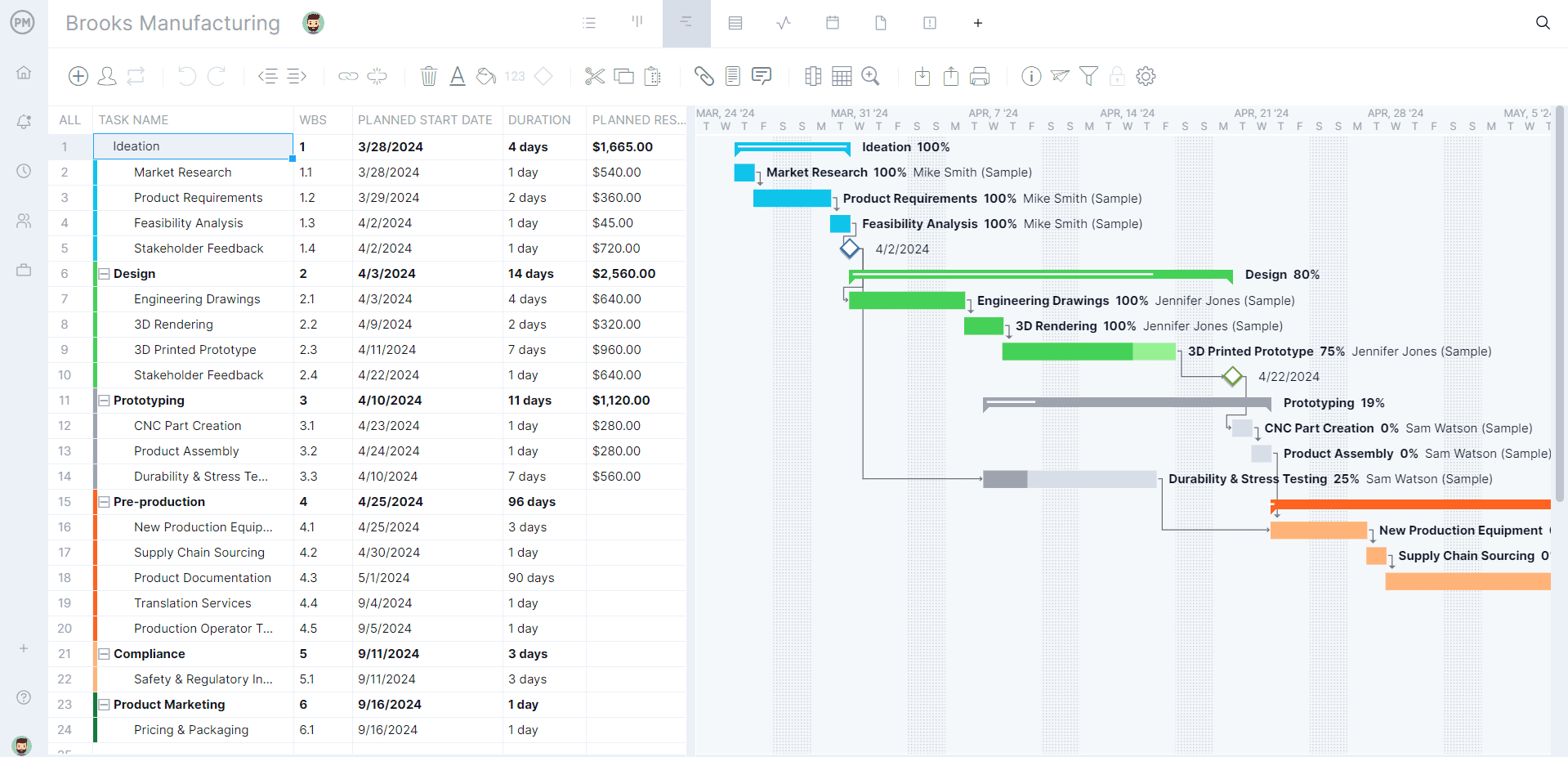
Fonctionnalités clés et avantages des diagrammes de Gantt Smartsheet
La vue Gantt de Smartsheet répond aux principaux besoins en matière de planification et offre plusieurs avantages aux équipes qui apprécient les interfaces de type feuille de calcul.
- Suit les tâches avec leurs dates de début et de fin sur une chronologie et les relie afin de visualiser l’impact de chaque étape sur les suivantes.
- Permet de définir les jours ouvrés, d’ajuster l’échelle de temps des jours aux mois et de regrouper les sous-tâches par phases avec une consolidation automatique de l’avancement.
- Utilise des codes couleur, des références et des indicateurs de chemin critique pour identifier les tâches en retard, à risque ou déterminantes pour la date de fin.
- Propose une modification par glisser-déposer, permet de personnaliser le contenu de chaque colonne et rassemble les principaux indicateurs dans un seul panneau.
- Inclut des outils de collaboration comme les commentaires, les pièces jointes et les @mentions, ainsi que des rappels et alertes automatiques.
- Permet d’appliquer un code couleur aux tâches, d’assigner le travail aux membres de l’équipe et de gérer les charges de travail grâce à des notifications intégrées.
- Prend en charge l’importation de données depuis Excel, Microsoft Project et d’autres outils, ainsi que l’exportation du diagramme final aux formats PDF ou PNG pour le partager facilement.
- Met automatiquement la chronologie et les dépendances à jour à chaque modification d’une tâche afin de garantir l’exactitude du planning.
Les inconvénients des diagrammes de Gantt Smartsheet
Malgré ces atouts, les fonctionnalités Gantt de Smartsheet présentent plusieurs limites qui peuvent freiner les projets complexes ou les entreprises ayant des besoins avancés.
- Il n’existe aucun suivi des coûts intégré, ce qui empêche de comparer les budgets aux dépenses réelles.
- La vue Gantt de base ne prend pas en charge l’affectation des ressources ni l’équilibrage des charges de travail sans modules complémentaires payants.
- Les fonctionnalités de comparaison sont limitées, ce qui complique l’analyse des écarts entre les dates ou les budgets prévus et réels.
- La prise en main peut être difficile, les tableaux de bord sont manuels et la connexion à d’autres applications ou l’utilisation de fonctionnalités avancées entraîne des coûts supplémentaires.
- Les rapports et les tableaux de bord ne sont pas automatiques : vous devez les créer et les actualiser vous-même.
- Il n’existe pas de suivi du temps natif, ce qui nécessite un outil distinct pour enregistrer les heures travaillées ou gérer les feuilles de temps.
- Les options de dépendance entre les tâches sont limitées, ce qui complique la modélisation de calendriers de projet complexes et de leurs contraintes.
- Les intégrations reposent souvent sur des services tiers ou des flux de travail personnalisés, ce qui augmente les coûts et la complexité.
Comment créer un diagramme de Gantt dans Smartsheet
La vue Gantt de Smartsheet repose sur une feuille classique comportant des colonnes de dates. Suivez les étapes ci-dessous pour créer votre propre diagramme de Gantt.
1. Ajoutez les tâches et les colonnes de dates
Créez une nouvelle feuille et répertoriez vos tâches dans les lignes. Ajoutez au minimum deux colonnes de dates : une date de début et une date de fin, afin que Smartsheet puisse calculer les durées et afficher les barres du diagramme de Gantt. Sans ces colonnes, la chronologie ne peut pas être générée.
2. Passez à la vue Gantt
Dans la barre d’outils, sélectionnez Vue Gantt pour diviser l’écran entre une grille à gauche et une chronologie à droite. Utilisez le séparateur pour ajuster l’espace occupé par chaque section.
3. Activez les dépendances et configurez les paramètres
Cliquez avec le bouton droit sur l’en-tête d’une colonne, puis sélectionnez Modifier les paramètres du projet, ou utilisez le bouton des paramètres pour ouvrir la boîte de dialogue correspondante. Vous pourrez y activer les dépendances, choisir les colonnes des prédécesseurs et définir d’autres options de planification.
4. Ajustez l’échelle de temps
Utilisez les icônes de zoom avant et de zoom arrière pour modifier l’échelle de temps entre les vues trimestrielle, mensuelle, hebdomadaire ou quotidienne. Smartsheet conserve vos paramètres d’échelle lorsque vous exportez le diagramme.
5. Modifiez les tâches directement dans la chronologie
Faites glisser le centre d’une barre de tâche pour déplacer ses dates de début et de fin, ou faites glisser l’une de ses extrémités pour modifier sa durée. Ces ajustements mettent automatiquement à jour les colonnes de dates correspondantes.
6. Personnalisez les barres et la hiérarchie
Cliquez avec le bouton droit sur une barre de tâche pour ouvrir les paramètres de couleur et attribuer des couleurs personnalisées aux différentes phases ou responsables. Utilisez les retraits dans la grille pour créer des relations parent-enfant ; les tâches parentes calculent automatiquement leur avancement et leur durée à partir de leurs sous-tâches.
ProjectManager offre de meilleurs diagrammes de Gantt que Smartsheet
La vue Gantt de Smartsheet est pratique, mais elle reste limitée. ProjectManager propose une alternative plus puissante avec un suivi plus avancé des coûts et des ressources, une analyse des écarts plus complète et une intégration avec d’autres vues et tableaux de bord de projet.
Des fonctionnalités supérieures pour le suivi des coûts et des ressources
En matière de suivi des ressources et des coûts, la différence entre le diagramme de Gantt de Smartsheet et le diagramme de Gantt de ProjectManager est évidente. Avec ProjectManager, vous pouvez affecter des personnes, des équipements et des matériaux aux tâches, définir des taux horaires ou des lignes budgétaires, puis suivre l’évolution des coûts à mesure que le temps est enregistré. Les graphiques de charge de travail montrent immédiatement les ressources surchargées ou sous-utilisées, tandis que les feuilles de temps alimentent directement le diagramme de Gantt, sans rapprochement manuel. Vous pouvez également déplacer les tâches par glisser-déposer pour modifier les affectations, et le système recalcule en temps réel les heures, le taux d’utilisation et les dépenses prévisionnelles afin d’identifier les dépassements avant qu’ils ne surviennent.
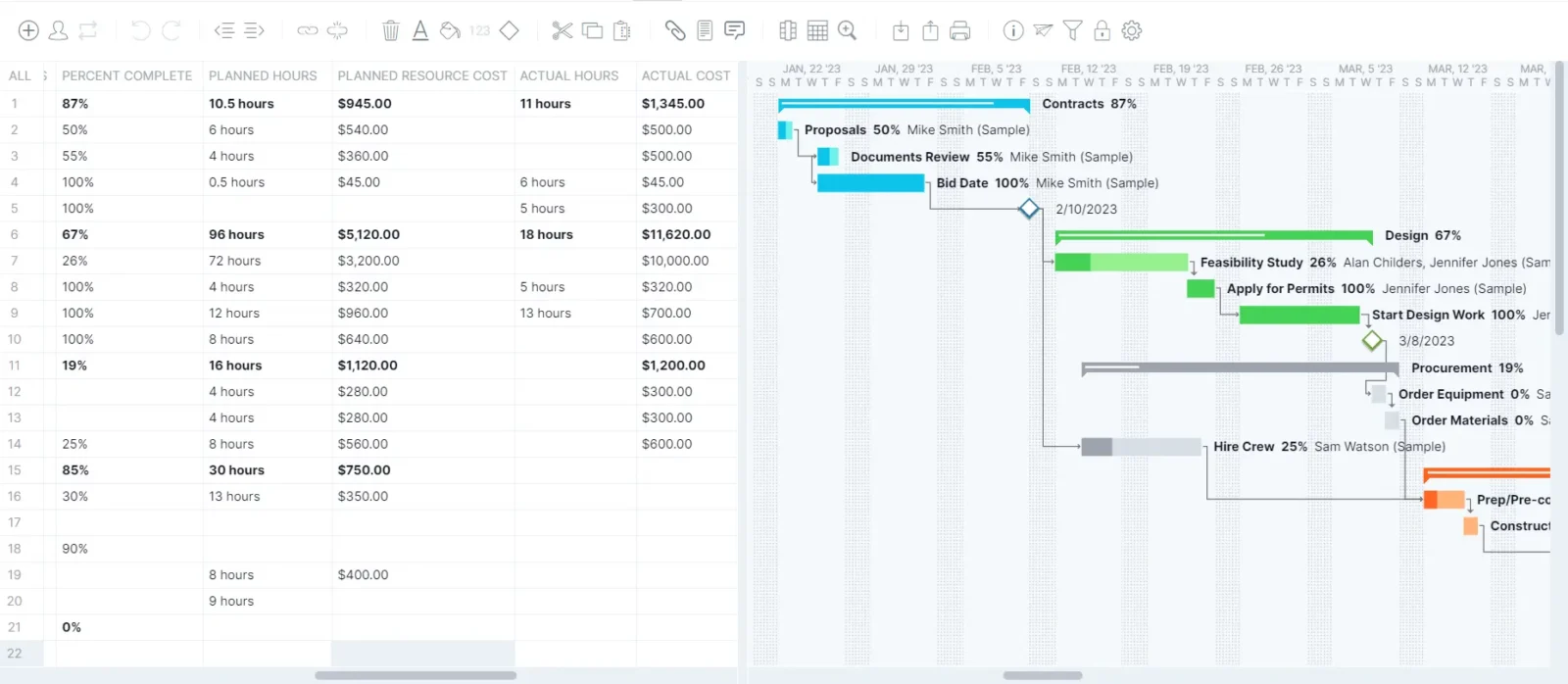
Comparaison entre le prévisionnel et le réalisé
ProjectManager se distingue également par sa capacité à comparer le planning prévisionnel aux performances réelles. Les références enregistrent le calendrier et le budget initiaux du projet. À mesure que l’équipe met à jour l’avancement, le logiciel calcule automatiquement les écarts de dates, de coûts et de durées. Des indicateurs visuels mettent en évidence les tâches qui prennent du retard ou dépassent le budget, ce qui permet d’en analyser les causes et d’ajuster rapidement le projet. Vous pouvez enregistrer plusieurs références pour suivre les évolutions du périmètre au fil du temps et générer des rapports montrant l’efficacité des mesures correctives.
Synchronisation avec d’autres vues de projet et des tableaux de bord en temps réel
Enfin, le diagramme de Gantt de ProjectManager ne fonctionne pas de manière isolée. Toutes les modifications apportées aux tâches sont automatiquement répercutées dans les tableaux kanban, les listes de tâches et les calendriers des ressources, afin que chacun dispose des mêmes informations, quel que soit le logiciel de gestion de projet qu’il préfère utiliser. Un tableau de bord en temps réel regroupe les principaux indicateurs, tels que le pourcentage d’achèvement, la consommation du budget et la disponibilité des équipes, et se met à jour automatiquement à chaque modification du diagramme de Gantt. Grâce aux intégrations avec des outils tels que Slack, Google Drive et Microsoft Office, vous collaborez facilement avec les parties prenantes tout en gardant l’ensemble de votre écosystème projet parfaitement synchronisé.
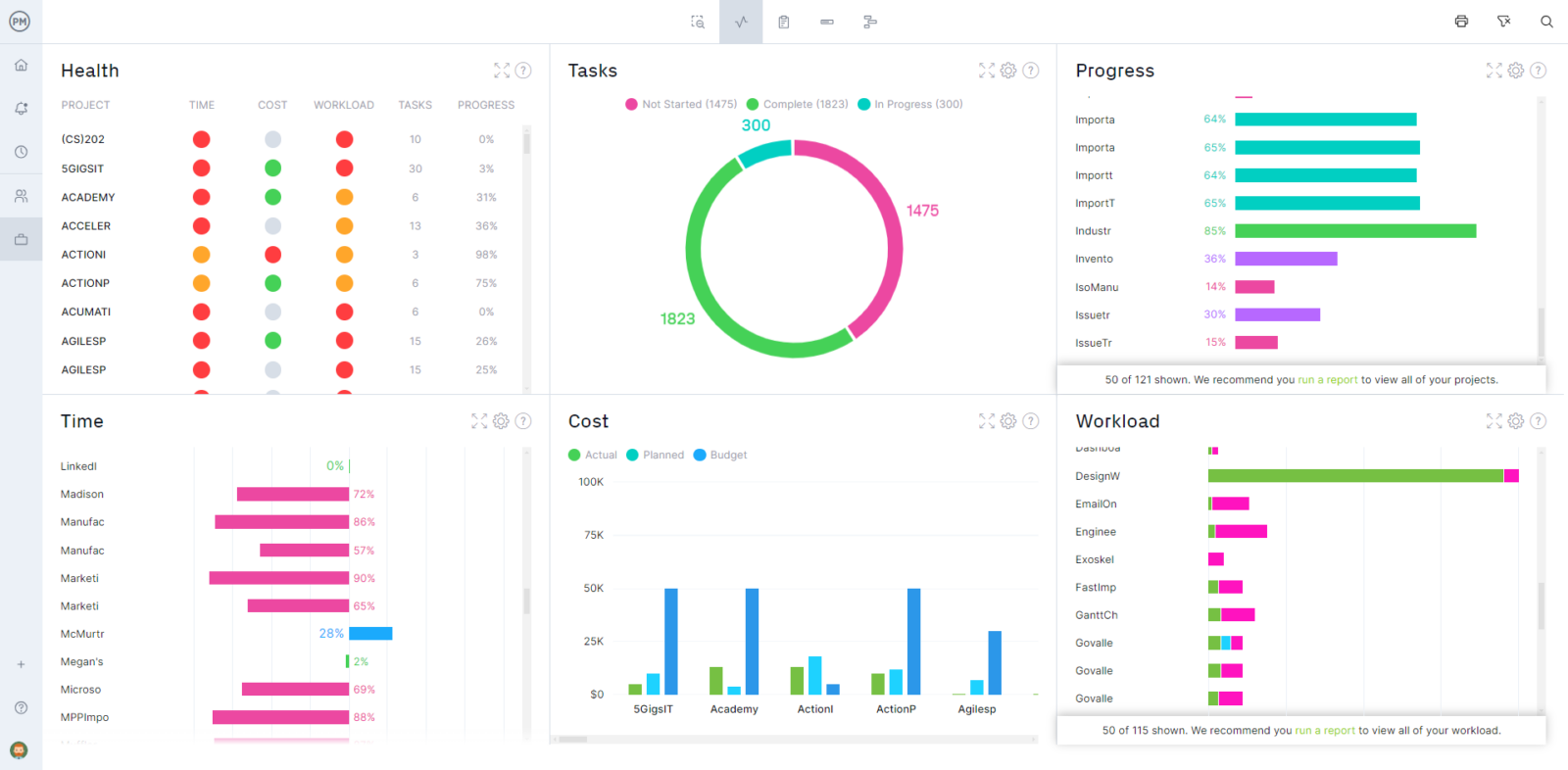
ProjectManager est un logiciel en ligne de gestion de projet et de portefeuille qui connecte les équipes, qu’elles travaillent au bureau, sur le terrain ou à distance. Les utilisateurs peuvent partager des fichiers, commenter les tâches et rester informés grâce aux notifications par e-mail et dans l’application. Rejoignez les équipes d’Avis, Nestlé et Siemens qui utilisent notre logiciel pour mener leurs projets à bien. Commencez gratuitement avec ProjectManager dès aujourd’hui.