



Administrar cronogramas puede ser más sencillo cuando se cuenta con la herramienta adecuada. Un diagrama de Gantt de Smartsheet organiza tareas, dependencias y cronogramas en una vista unificada, al tiempo que mantiene alineados a los interesados. Sin embargo, antes de adoptarlo, es importante comprender cómo funciona y cuáles son sus limitaciones.
¿Qué es Smartsheet?
Smartsheet es una plataforma en la nube para la gestión del trabajo y de proyectos que combina una interfaz similar a una hoja de cálculo con herramientas para planificar, asignar y supervisar el trabajo. Se utiliza habitualmente en los sectores de la construcción, el marketing, TI y las operaciones para coordinar cronogramas, automatizar flujos de trabajo y hacer seguimiento del progreso en tiempo real. Los equipos utilizan Smartsheet para asignar tareas, organizar calendarios, colaborar en documentos y supervisar el progreso desde el inicio hasta la finalización.
¿Smartsheet tiene diagramas de Gantt?
Smartsheet incluye una vista de diagrama de Gantt que integra una cuadrícula a la izquierda con una línea de tiempo a la derecha. Esta vista permite visualizar la duración de las tareas, las dependencias y los hitos en un solo lugar, por lo que constituye una de las principales opciones de programación dentro de la plataforma.
Respuesta corta: Sí, Smartsheet tiene diagramas de Gantt
Los diagramas de Gantt de Smartsheet son funcionales y fáciles de editar. Los usuarios pueden arrastrar y soltar barras de tareas, aplicar códigos de color a las fases o responsables y asignar tareas directamente desde la línea de tiempo. Las dependencias y las actividades de la ruta crítica pueden resaltarse con un clic, mientras que las líneas base permiten comparar las fechas actuales con el plan original para identificar variaciones en el cronograma. Las funciones de colaboración permiten que los miembros del equipo agreguen comentarios, adjunten archivos y reciban alertas automáticas. Además, los datos pueden importarse desde Excel, MS Project, Google y Trello, o exportarse a PDF o PNG.
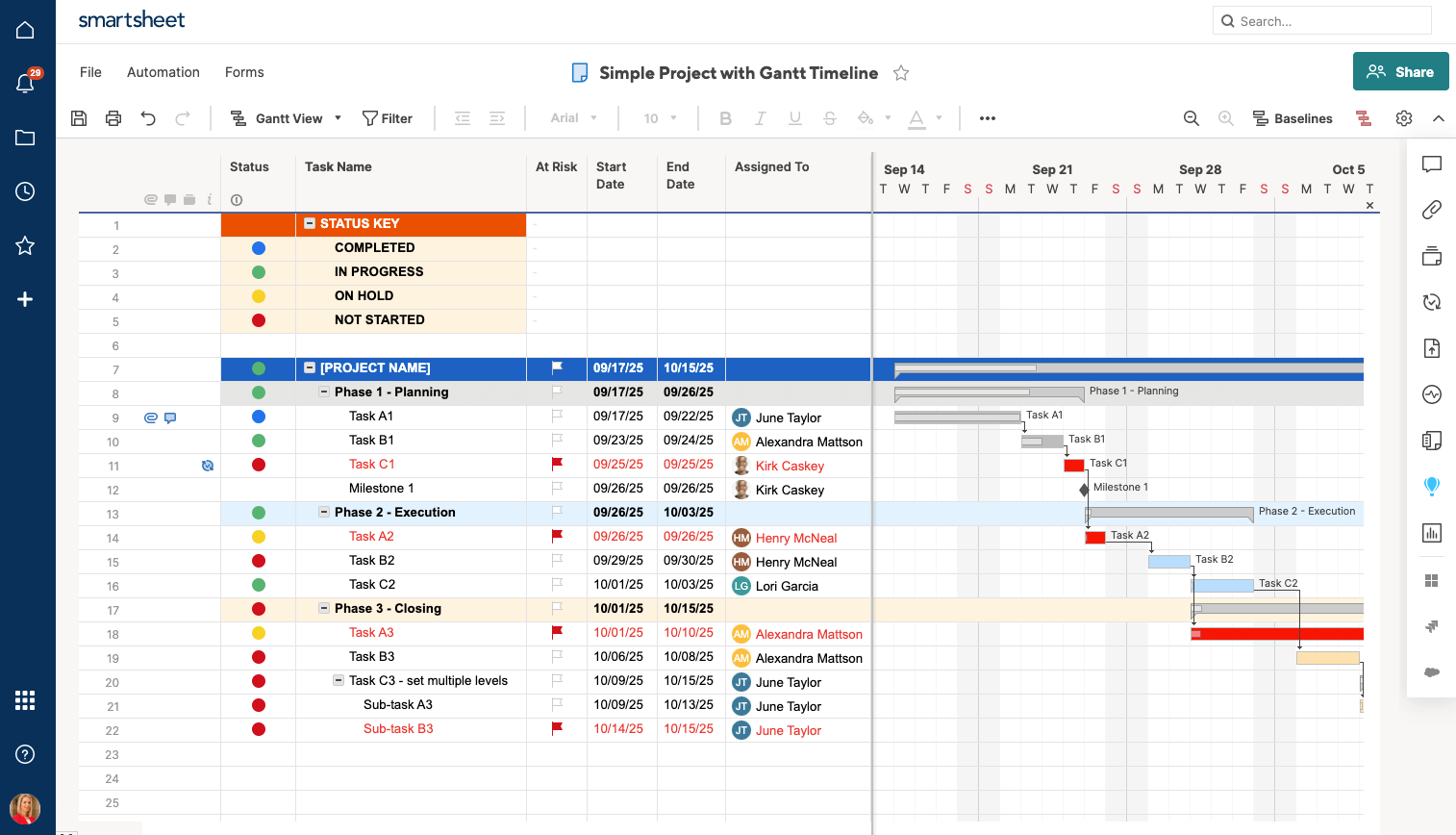
Respuesta larga: Los diagramas de Gantt de Smartsheet carecen de funciones clave para la gestión de proyectos
Aunque Smartsheet ofrece una vista de diagrama de Gantt útil, carece de capacidades avanzadas de gestión de proyectos presentes en herramientas más completas. No existe una forma integrada de estimar los costos por tarea ni de registrar los gastos reales, y la asignación de recursos se gestiona mediante complementos independientes en lugar de hacerlo desde la línea de tiempo. Además, Smartsheet limita el nivel de detalle con el que se pueden comparar las fechas planificadas y reales de inicio y finalización, ya que sus líneas base y el seguimiento de variaciones son básicos. Las organizaciones que requieren análisis más profundos de costos, recursos y rendimiento pueden superar rápidamente las capacidades de los diagramas de Gantt de Smartsheet.
ProjectManager es un software galardonado de gestión de proyectos y portafolios que ofrece diagramas de Gantt capaces de vincular los cuatro tipos de dependencias entre tareas para evitar retrasos costosos. También permiten filtrar la ruta crítica y establecer una línea base para hacer seguimiento de las variaciones del proyecto en tiempo real. Nuestros diagramas de Gantt se actualizan automáticamente y pueden compartirse fácilmente con todo el equipo del proyecto, incluidos los usuarios de dispositivos Apple. Microsoft Project no se caracteriza por su facilidad de uso ni por sus funciones de colaboración. Nuestro software es más fácil de usar, fomenta la colaboración, incluye una aplicación móvil y es más económico que Microsoft Project. Comience a usar ProjectManager gratis hoy mismo.
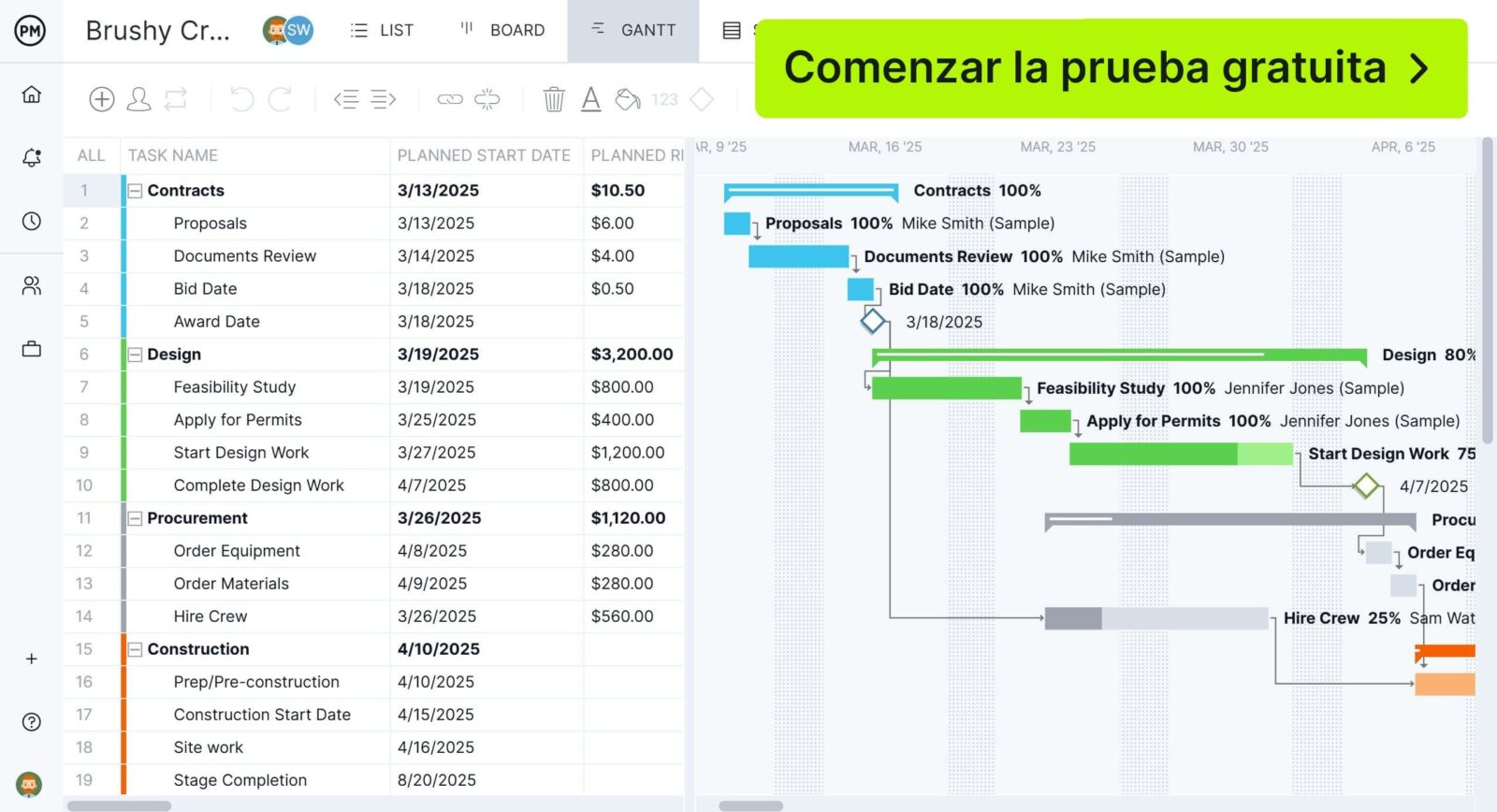
Cómo mejorar un diagrama de Gantt de Smartsheet con ProjectManager
Transferir cronogramas entre Smartsheet y ProjectManager es muy sencillo. Exporte su diagrama de Gantt de Smartsheet como un archivo XML de Microsoft Project o de Excel y luego impórtelo en ProjectManager para acceder a funciones avanzadas, como gráficos de carga de trabajo y asignación de recursos, hojas de tiempo, tableros kanban, calendarios de proyecto y mucho más. El proceso también funciona en sentido inverso, por lo que puede transferir datos entre ambas herramientas. Para probarlo usted mismo, simplemente comience una prueba gratuita de ProjectManager.

1. Use el botón de importación en el diagrama de Gantt
Exporte su proyecto de Smartsheet como un archivo MPP y abra ProjectManager. En la vista de Gantt, seleccione la opción de importación y elija importar datos desde un archivo de Microsoft Project (MPP). Esto inicia el proceso guiado de importación y prepara el archivo para su conversión.
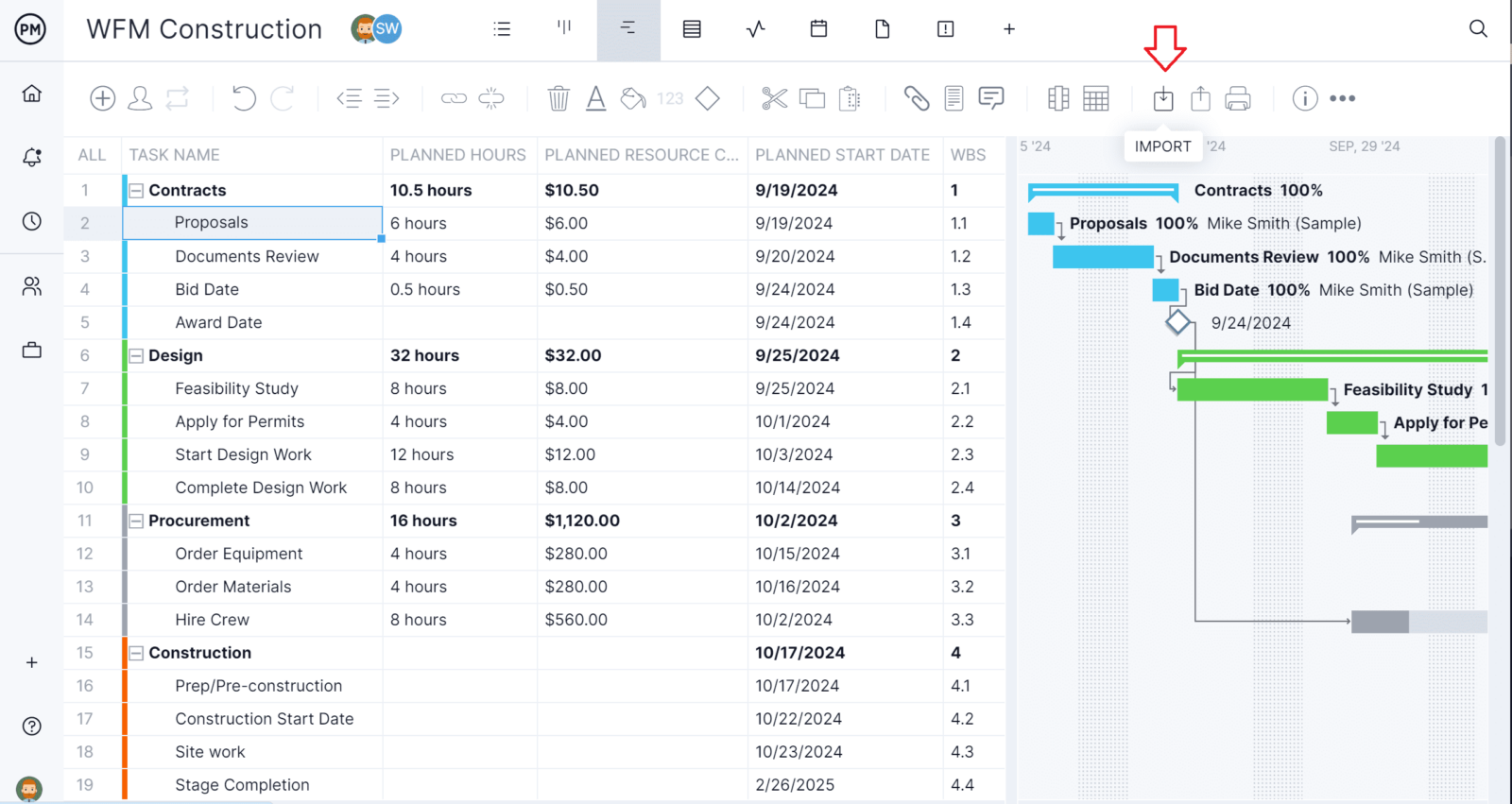
2. Seleccione el archivo MPP que desea importar
Busque el archivo exportado de Smartsheet en su unidad local. Seleccionar el archivo MPP correcto garantiza que los nombres de las tareas, las fechas y la jerarquía se transfieran con precisión al diagrama de Gantt de ProjectManager.
3. Elija las opciones de importación del archivo MPP
Durante la importación, decida si desea asignar las columnas de forma automática o manual. ProjectManager le permite hacer coincidir campos de Smartsheet, como el nombre de la tarea, la fecha de inicio y la fecha de finalización, con sus propias columnas para evitar desajustes en los datos.
4. Importe todos los datos o solo la lista de tareas
ProjectManager ofrece la opción de importar todas las columnas (incluidos los predecesores y los recursos) o únicamente la lista básica de tareas. Elija la importación completa para conservar las dependencias y los demás metadatos de Smartsheet.
5. Cierre el mensaje de confirmación
Una vez finalizada la importación, ProjectManager muestra un mensaje de confirmación. Al cerrarlo, accederá directamente al diagrama de Gantt recién creado, listo para revisarlo y editarlo.

6. Su diagrama de Gantt de Smartsheet está listo para editarse en ProjectManager
Con los datos importados, puede perfeccionar el plan mediante las funciones avanzadas de ProjectManager. Asigne recursos, estime costos, establezca líneas base, vincule múltiples tipos de dependencias y supervise el progreso con paneles en tiempo real, todo desde una interfaz de diagrama de Gantt más potente.
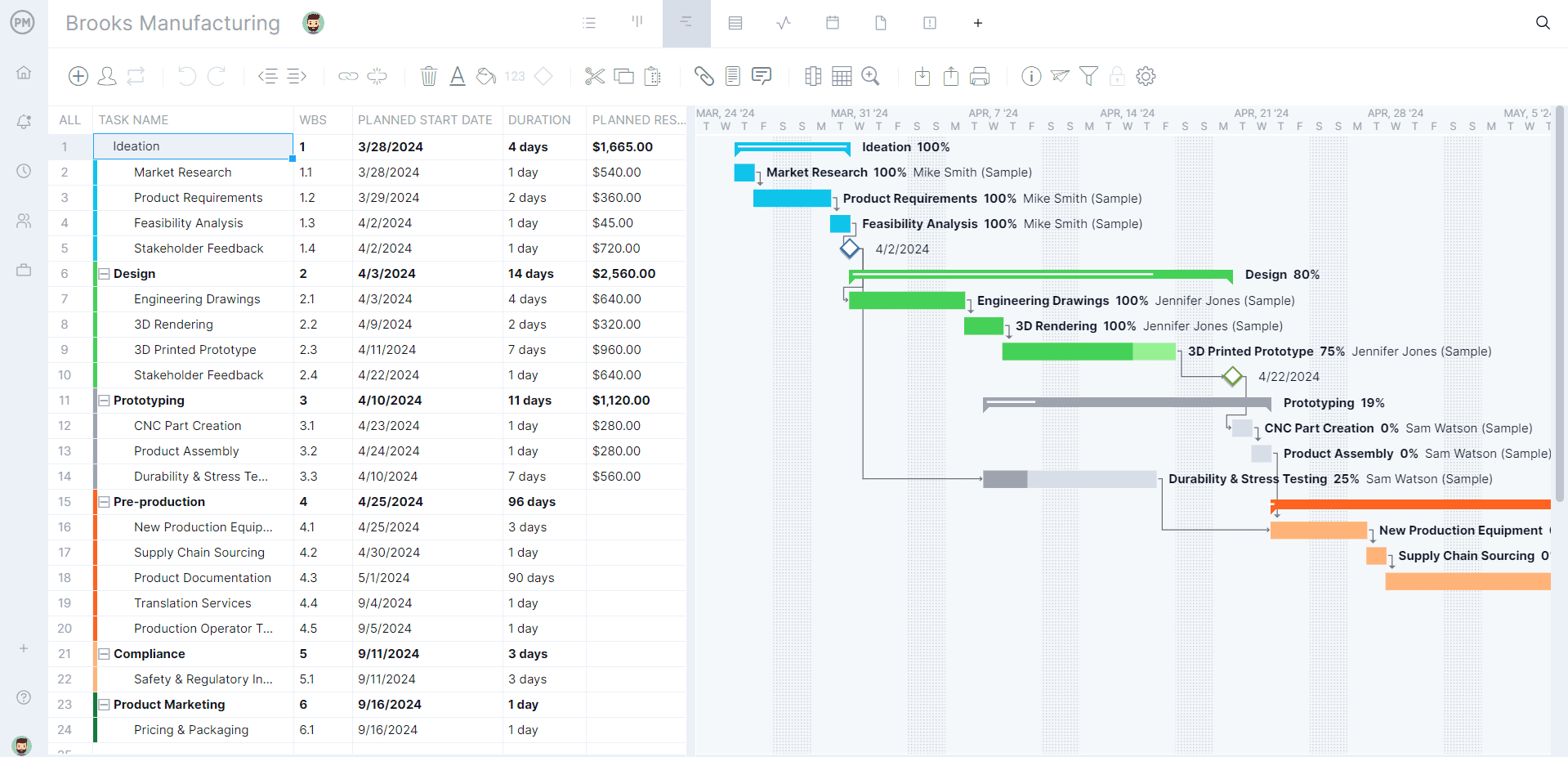
Características principales y ventajas de los diagramas de Gantt de Smartsheet
La vista de diagrama de Gantt de Smartsheet cubre las necesidades esenciales de programación y ofrece varias ventajas para los equipos que prefieren una experiencia similar a la de una hoja de cálculo.
- Realiza el seguimiento de las tareas mediante fechas de inicio y finalización en una línea de tiempo, además de vincularlas para mostrar cómo una actividad afecta a otra.
- Permite establecer días laborables, ajustar la escala de la línea de tiempo de días a meses y agrupar subtareas bajo fases con consolidación automática del progreso.
- Utiliza colores, líneas base e indicadores de la ruta crítica para mostrar qué tareas están retrasadas, presentan riesgos o determinan la fecha de finalización.
- Ofrece edición mediante arrastrar y soltar, permite personalizar el contenido de cada columna y resume las métricas clave en un solo panel.
- Incluye herramientas de colaboración, como comentarios, archivos adjuntos y menciones con @, además de recordatorios y alertas automatizados.
- Permite aplicar códigos de color a las tareas, asignar trabajo a los miembros del equipo y gestionar las cargas de trabajo mediante notificaciones integradas.
- Admite la importación de datos desde Excel, MS Project y otras herramientas, así como la exportación del diagrama terminado a PDF o PNG para compartirlo.
- Se actualiza automáticamente cada vez que se modifica una tarea, de modo que la línea de tiempo y las dependencias permanecen sincronizadas y precisas.
Desventajas de crear un diagrama de Gantt en Smartsheet
A pesar de estas ventajas, la funcionalidad de diagramas de Gantt de Smartsheet presenta algunas limitaciones importantes que pueden dificultar la gestión de proyectos complejos o de organizaciones con necesidades avanzadas.
- No cuenta con funciones integradas de seguimiento de costos, por lo que no es posible comparar presupuestos con los gastos reales.
- La vista básica de diagrama de Gantt no incluye asignación de recursos ni equilibrio de la carga de trabajo sin complementos de pago.
- Las funciones de comparación son limitadas, lo que dificulta identificar variaciones entre las fechas o presupuestos planificados y los reales.
- Puede resultar difícil de aprender, los paneles requieren configuración manual y conectar otras aplicaciones o utilizar funciones avanzadas implica costos adicionales.
- Los informes y los paneles no se generan automáticamente; debe crearlos y actualizarlos manualmente.
- No incluye seguimiento del tiempo de forma nativa, por lo que necesitará una herramienta adicional para registrar horas u hojas de tiempo.
- Las opciones para gestionar dependencias entre tareas son básicas, lo que dificulta modelar cronogramas y restricciones complejas.
- Las integraciones suelen depender de servicios de terceros o flujos de trabajo personalizados, lo que aumenta los costos y la complejidad.
Cómo crear un diagrama de Gantt en Smartsheet
La vista de diagrama de Gantt de Smartsheet se basa en una hoja de cálculo convencional con columnas de fechas. Siga estos pasos para crear su propio diagrama de Gantt.
1. Agregue tareas y columnas de fechas
Cree una nueva hoja y enumere las tareas en filas. Agregue al menos dos columnas de fechas: una para la fecha de inicio y otra para la fecha de finalización. Esto permitirá que Smartsheet calcule las duraciones y dibuje las barras del diagrama de Gantt. Sin estas columnas, no se podrá generar la línea de tiempo.
2. Cambie a la vista de Gantt
En la barra de herramientas, seleccione Vista de Gantt para dividir la pantalla en una cuadrícula a la izquierda y una línea de tiempo a la derecha. Utilice el divisor para ajustar el espacio que ocupa cada sección.
3. Active las dependencias y configure los ajustes
Haga clic con el botón derecho sobre el encabezado de una columna y seleccione Editar configuración del proyecto, o utilice el botón de configuración para abrir el cuadro de diálogo correspondiente. Desde allí puede habilitar las dependencias, elegir las columnas de predecesoras y configurar otras opciones de programación.
4. Ajuste la escala de tiempo
Utilice los iconos para ampliar o reducir el zoom y cambiar la escala de tiempo entre vistas por trimestre, mes, semana o día. Smartsheet conservará esta configuración cuando exporte el diagrama.
5. Edite las tareas directamente en la línea de tiempo
Arrastre el centro de una barra de tareas para modificar las fechas de inicio y finalización, o arrastre uno de sus extremos para ajustar la duración. Estos cambios actualizan automáticamente las columnas de fechas correspondientes.
6. Personalice las barras y la jerarquía
Haga clic con el botón derecho sobre una barra de tareas para abrir la configuración de colores y elegir colores personalizados para diferentes fases o responsables. Aplique sangría a las filas de la cuadrícula para crear relaciones jerárquicas entre tareas principales y subtareas. Las tareas principales calcularán automáticamente el progreso y la duración en función de sus subtareas.
ProjectManager tiene mejores diagramas de Gantt que Smartsheet
La vista de diagrama de Gantt de Smartsheet es práctica, pero tiene limitaciones. ProjectManager ofrece una alternativa más potente, con funciones más avanzadas para el seguimiento de costos y recursos, análisis más completos de variaciones e integración con otras vistas de proyecto y paneles.
Funciones superiores de seguimiento de costos y recursos en diagramas de Gantt
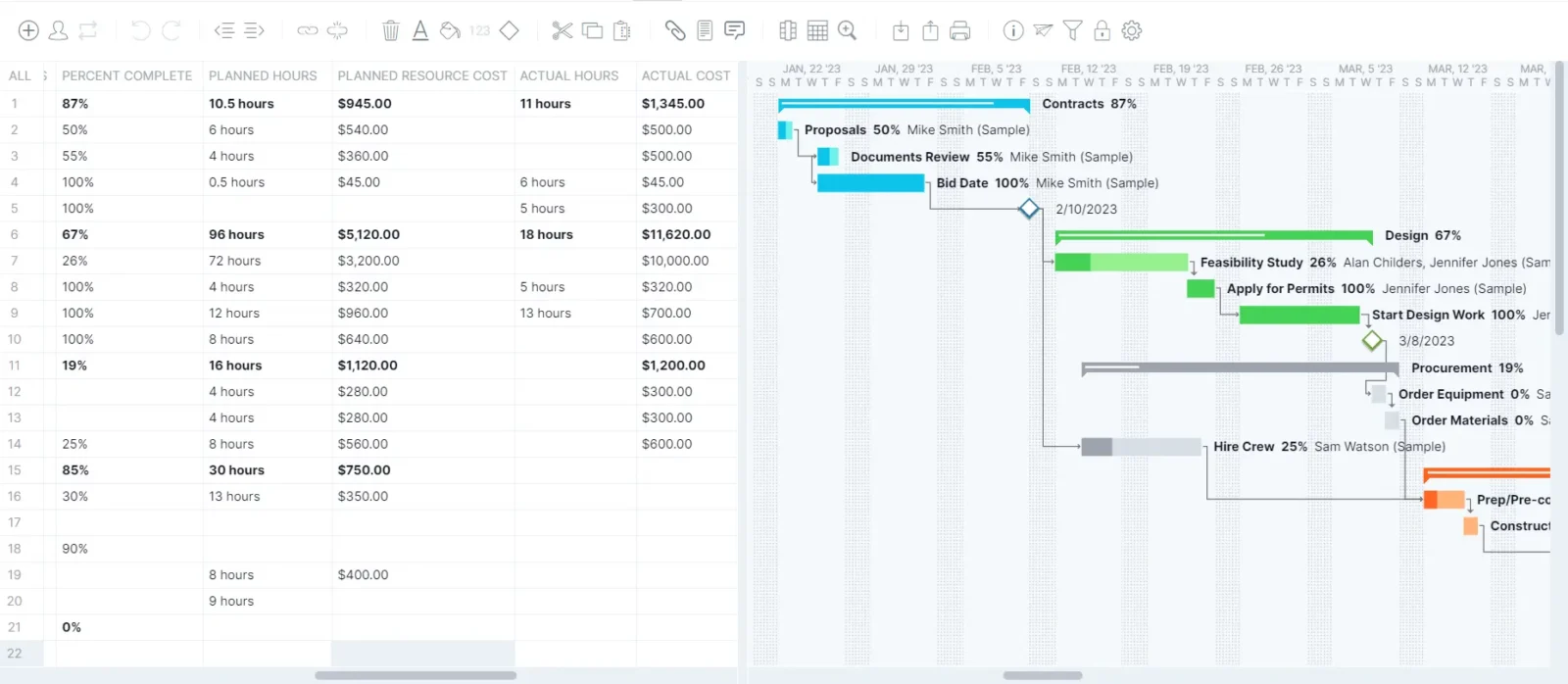
Cuando se trata del seguimiento de recursos y costos, la diferencia entre el diagrama de Gantt de Smartsheet y el diagrama de Gantt de ProjectManager es muy clara. En ProjectManager puede asignar personas, equipos y materiales a las tareas, establecer tarifas por hora o partidas presupuestarias y ver cómo se acumulan los costos a medida que se registran las horas trabajadas. Los gráficos de carga de trabajo muestran claramente quién tiene exceso o falta de trabajo, mientras que las hojas de tiempo se integran directamente con el diagrama de Gantt, eliminando la necesidad de conciliaciones manuales. Además, puede arrastrar tareas para ajustar asignaciones y el sistema recalcula automáticamente las horas, la utilización de recursos y el gasto previsto en tiempo real, lo que ayuda a detectar sobrecostos antes de que ocurran.
Comparación entre lo planificado y lo real
Otro aspecto en el que ProjectManager destaca es la comparación entre el plan y el desempeño real. Las líneas base capturan el cronograma y el presupuesto iniciales del proyecto y, a medida que el equipo actualiza el progreso, el software calcula automáticamente las variaciones en fechas, costos y duraciones. Los indicadores visuales destacan las tareas que presentan retrasos o sobrecostos, lo que permite analizar las causas y realizar ajustes oportunos. También puede guardar varias líneas base para hacer seguimiento a los cambios en el alcance a lo largo del tiempo y generar informes que muestran si las acciones correctivas están dando resultados.
Se sincroniza con otras vistas del proyecto y paneles de seguimiento en tiempo real
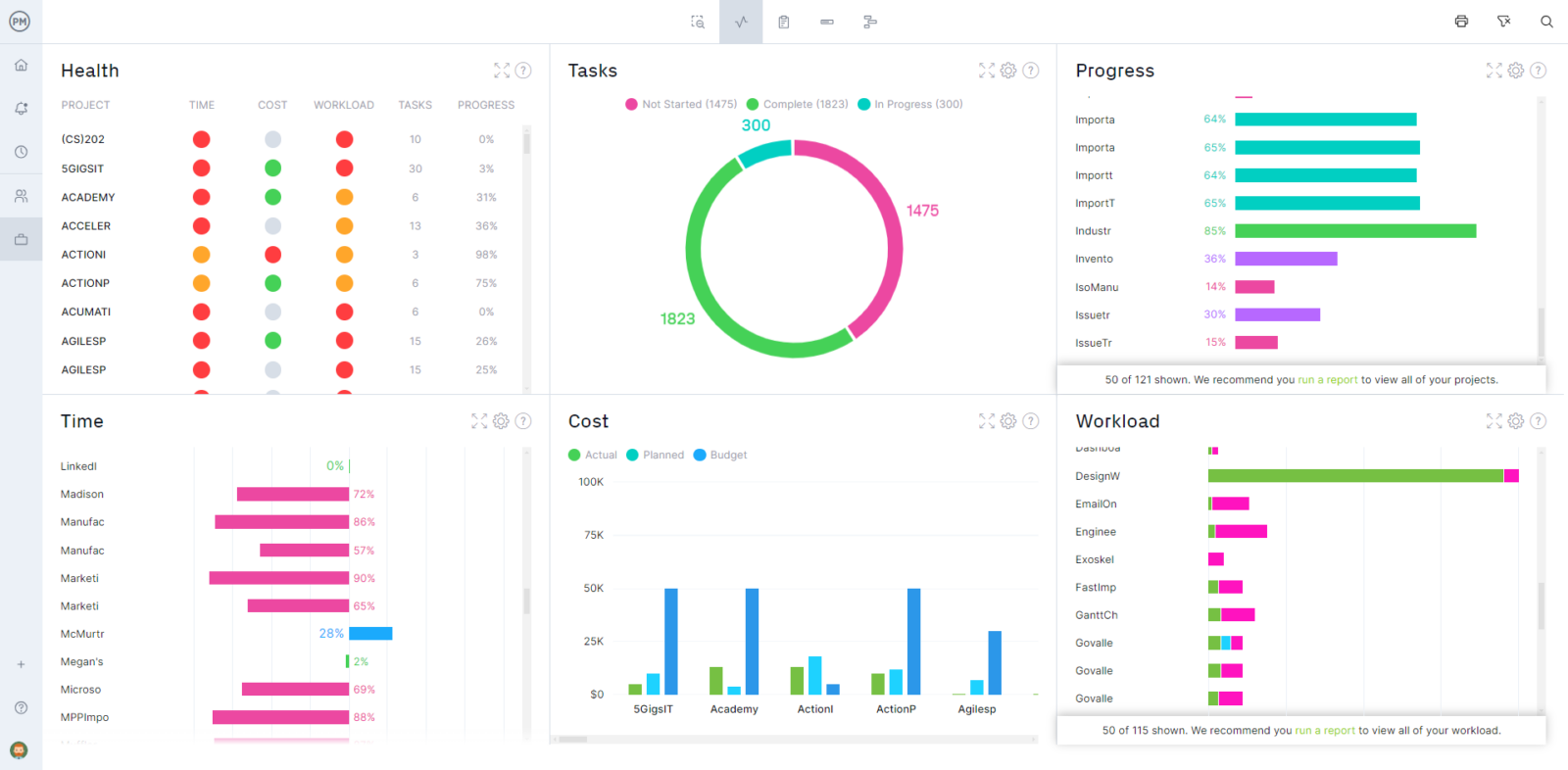
Por último, el diagrama de Gantt de ProjectManager no funciona de forma aislada. Cualquier cambio realizado en las tareas se sincroniza automáticamente con los tableros kanban, las listas de tareas y los calendarios de recursos, garantizando que todos trabajen con la misma información independientemente de las herramientas de gestión de proyectos que prefieran utilizar. Un panel en tiempo real reúne métricas clave, como el porcentaje de avance, el consumo del presupuesto y la disponibilidad del equipo, actualizándose automáticamente conforme cambia el diagrama de Gantt. Además, gracias a las integraciones con herramientas como Slack, Google Drive y Microsoft Office, podrá colaborar fácilmente con los interesados y mantener sincronizado todo el ecosistema del proyecto.
ProjectManager es un software en línea para la gestión de proyectos y portafolios que conecta a los equipos tanto si trabajan en la oficina como en el campo o desde cualquier otro lugar. Los usuarios pueden compartir archivos, comentar directamente en las tareas y mantenerse informados mediante notificaciones por correo electrónico y dentro de la aplicación. Únase a empresas como Avis, Nestlé y Siemens, que utilizan nuestro software para entregar proyectos exitosos. Comience a usar ProjectManager gratis hoy mismo.