



Microsoft Planner es ampliamente utilizado por equipos que buscan una herramienta sencilla de gestión de tareas y colaboración dentro del ecosistema de Microsoft 365. Pero aunque es más fácil de usar que Microsoft Project, Planner tiene sus propias limitaciones. Entonces, ¿cómo usar Microsoft Planner de manera eficaz? Esta guía rápida explica sus principales características y vistas para que puedas aprovechar al máximo el software.
Entender cómo usar Microsoft Planner es clave para decidir si es la herramienta adecuada para tu equipo. Aunque es útil para listas de tareas básicas y una planificación ligera, no ofrece las funciones sólidas de gestión de proyectos que los equipos más grandes suelen necesitar. Por eso es importante evaluar si Planner puede cubrir tus necesidades a largo plazo o si requerirás una solución más avanzada.
ProjectManager, por ejemplo, es una potente alternativa a Microsoft Planner que ofrece todo lo que hace Planner y mucho más. Con diagramas de Gantt online, tableros kanban, paneles en tiempo real, gestión de la carga de trabajo y seguimiento de recursos, nuestro software te permite gestionar todas las fases de tu proyecto en una plataforma intuitiva. Pruébalo gratis hoy y descubre por qué es una mejor opción que Microsoft Planner.
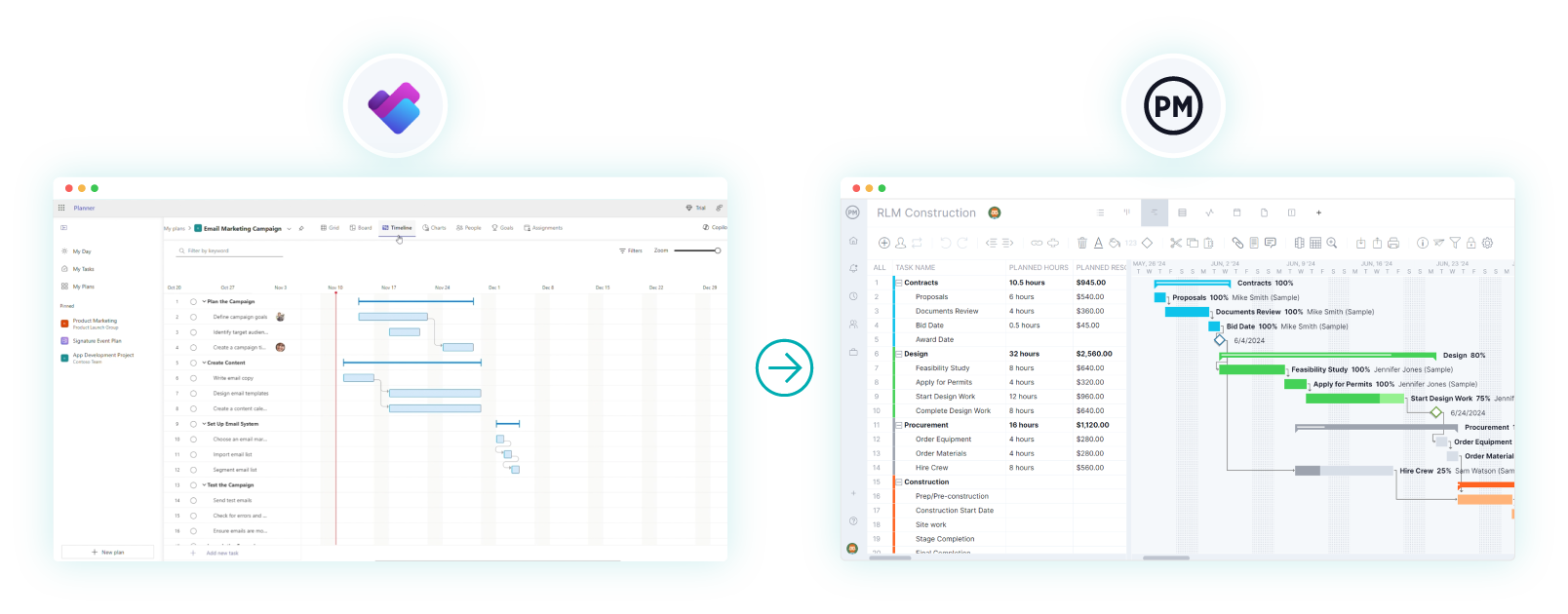
¿Admite Microsoft Planner archivos de Microsoft Project (MPP)?
Aunque Microsoft Planner no admite archivos de Microsoft Project (MPP), ProjectManager permite abrirlos, editarlos y exportarlos directamente. Esta función convierte a ProjectManager en una mejor opción para los equipos que necesitan colaborar en archivos de Microsoft Project sin comprar licencias costosas. Con ProjectManager, puedes gestionar archivos MPP en la nube, compartirlos con tu equipo y mantener flujos de trabajo fluidos.
Esto permite a los usuarios compartir en línea de forma menos complicada que las soluciones alternativas que ofrece Microsoft. La integración de ProjectManager con Microsoft Planner también abre muchas funciones avanzadas de gestión de proyectos y portafolios que no están disponibles en Planner.
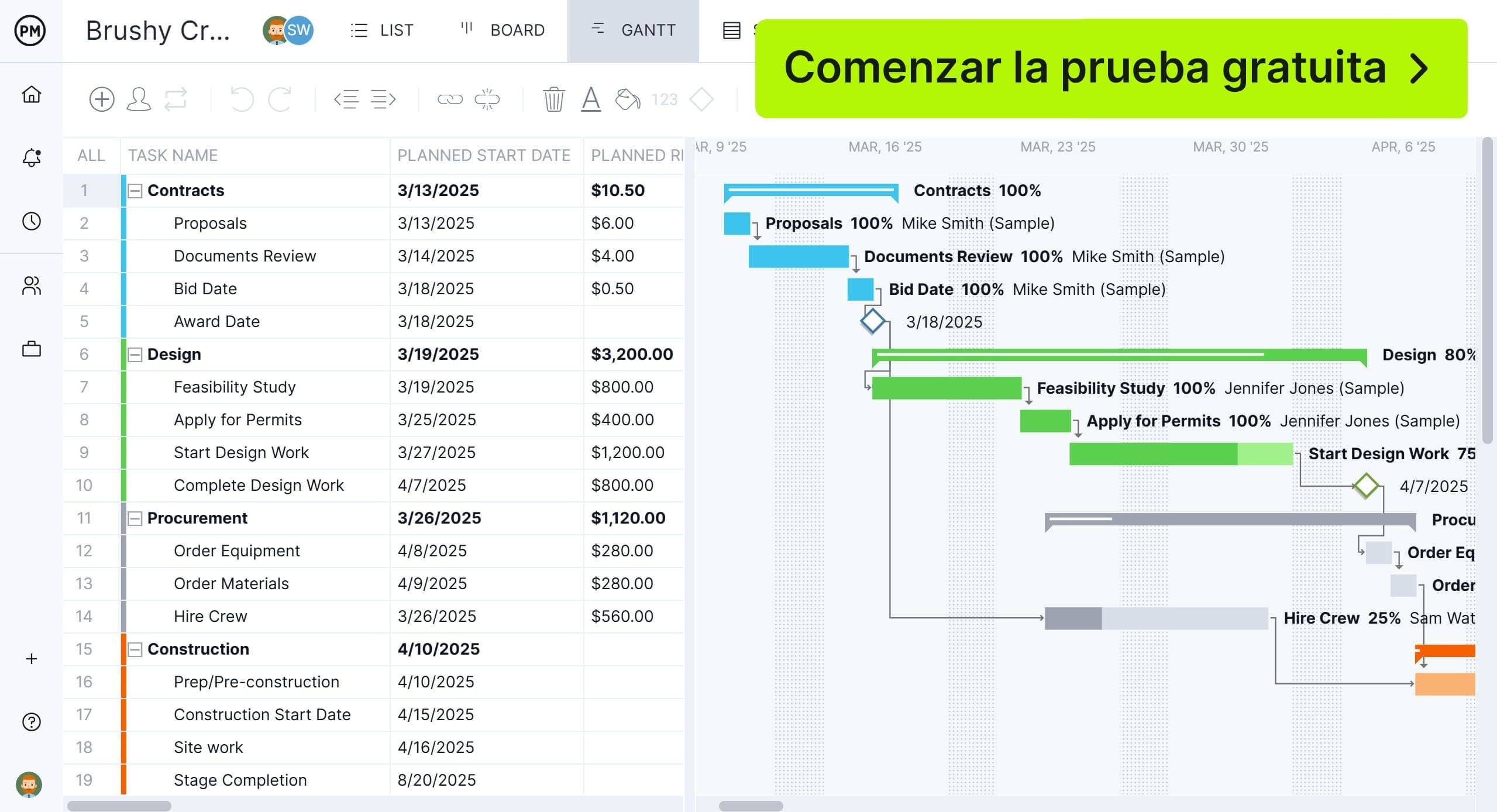
Por ejemplo, nuestro diagrama de Gantt es uno de los mejores en el mundo del software de gestión de proyectos. No solo vincula los cuatro tipos de dependencias para evitar sobrecostos, filtra la ruta crítica para identificar las tareas sin holgura, sino que también establece una línea base para rastrear la variación en tiempo real. También incluye control de versiones, automatización de flujos de trabajo, resúmenes con IA, hojas de tiempo seguras y mucho más. Comienza hoy con ProjectManager de forma gratuita.
Funciones de Microsoft Planner
Microsoft Planner es una herramienta de gestión de tareas incluida en Microsoft 365 que ayuda a los equipos a organizar el trabajo, asignar tareas y hacer seguimiento del progreso. La versión más reciente de Microsoft Planner amplía su funcionalidad básica con nuevas vistas e integraciones que brindan a los usuarios más flexibilidad en la forma en que gestionan proyectos. Para quienes se preguntan cómo usar Microsoft Planner, ofrece múltiples maneras de visualizar tareas y flujos de trabajo para que los equipos se mantengan en el calendario y alcancen sus objetivos con mayor eficiencia.
Aprender cómo usar Microsoft Planner comienza por entender sus diferentes vistas, cada una diseñada para ayudar a los equipos a organizar y supervisar tareas de maneras distintas. Desde cuadrículas simples hasta tableros visuales y gráficos, Microsoft Planner ofrece varias perspectivas para planificar, hacer seguimiento y completar el trabajo. La vista adecuada dependerá de cómo tu equipo prefiera gestionar tareas, fechas límite y recursos.
En esta sección, revisaremos las principales vistas disponibles en Microsoft Planner y explicaremos cómo cada una respalda la gestión de tareas y la colaboración.
Al saber cómo usar Microsoft Planner a través de las vistas de cuadrícula, tablero, calendario, gráficos, cronología, personas, objetivos y asignaciones, podrás adaptar la herramienta a tu flujo de trabajo y mejorar la productividad del equipo.
Relacionado: 10 mejores alternativas a Microsoft Planner en 2026 (gratis y de pago)
Vista de cuadrícula
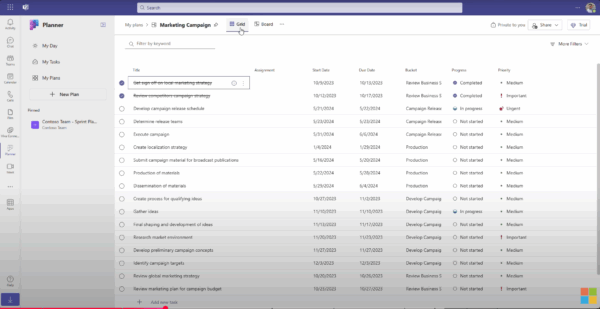
La vista de cuadrícula en Microsoft Planner es donde puedes organizar tareas en un formato de tabla estructurado. Permite a los equipos revisar rápidamente nombres de tareas, fechas de vencimiento, prioridades y actualizaciones de estado en un solo lugar. Para cualquiera que esté aprendiendo cómo usar Microsoft Planner, la vista de cuadrícula ayuda a crear una lista de tareas clara que garantiza que no se pase por alto ningún trabajo.
Vista de tablero
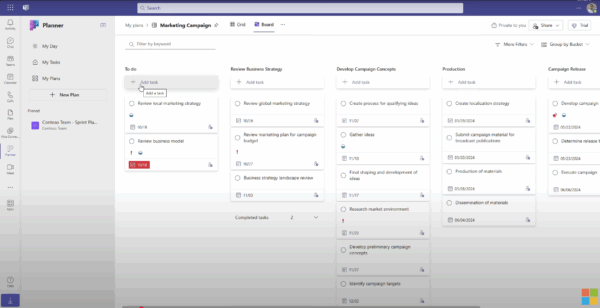
La vista de tablero en Microsoft Planner utiliza un diseño de estilo kanban para mostrar las tareas en contenedores personalizables. Los equipos pueden arrastrar y soltar tareas entre columnas para seguir el progreso del flujo de trabajo. Al explorar cómo usar Microsoft Planner, esta vista es especialmente útil para equipos ágiles o para quienes prefieren una gestión visual de tareas para supervisar las etapas del trabajo.
Vista de calendario
La vista de calendario en Microsoft Planner muestra las tareas en un calendario para que los equipos puedan ver fechas límite y asignaciones en un formato basado en el tiempo. Es ideal para identificar rápidamente conflictos de programación o huecos. Quien busque cómo usar Microsoft Planner de manera eficaz encontrará que esta vista es útil para alinear el trabajo del proyecto con fechas clave y hitos.
Gráficos
La vista de gráficos en Microsoft Planner ofrece un resumen visual de alto nivel del progreso de las tareas, la distribución de la carga de trabajo y las fechas límite. Proporciona gráficos de pastel y de barras que simplifican el seguimiento del rendimiento. Para quienes se preguntan cómo usar Microsoft Planner, esta vista facilita la detección de cuellos de botella y ayuda a mantener equilibrado el trabajo entre los miembros del equipo.
Vista de cronología
La vista de cronología en Microsoft Planner se asemeja a un diagrama de Gantt ligero que muestra las tareas a lo largo de una línea de tiempo horizontal. Esto ayuda a los equipos a secuenciar tareas y visualizar dependencias. Entender cómo usar Microsoft Planner con la vista de cronología es esencial para una programación básica del proyecto y para mantener al equipo al tanto del flujo de trabajo.
Vista de personas
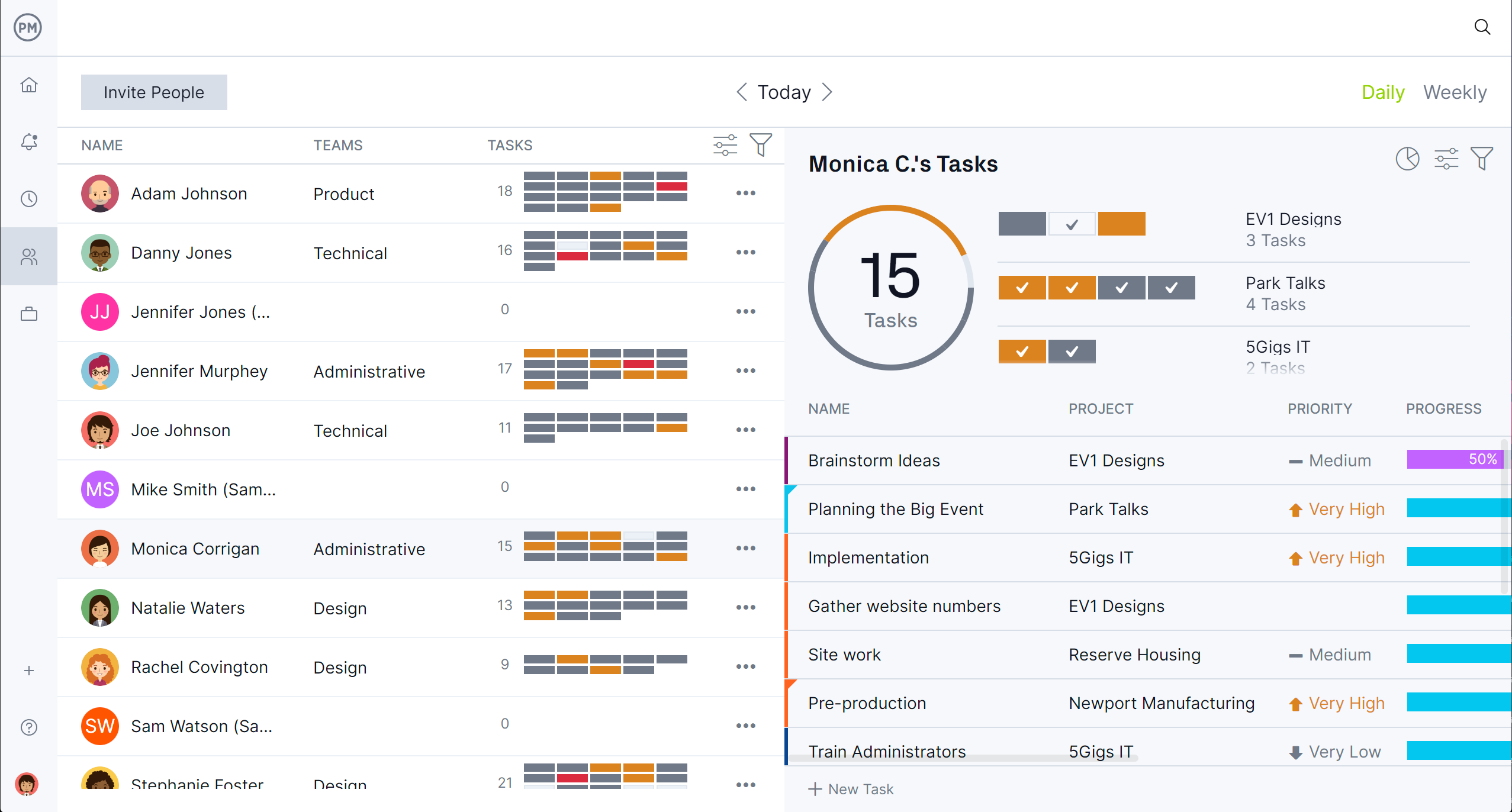
La vista de personas en Microsoft Planner muestra las asignaciones de tareas agrupadas por miembros del equipo. Ayuda a los responsables a comprender la carga de trabajo individual e identificar recursos sobreasignados. Los equipos que están aprendiendo cómo usar Microsoft Planner pueden utilizar esta vista para equilibrar mejor las responsabilidades y asegurarse de que ningún miembro del equipo esté sobrecargado de tareas.
Vista de objetivos
La vista de objetivos en Microsoft Planner permite a los equipos vincular tareas con objetivos más amplios, lo que ayuda a alinear el trabajo diario con los resultados generales del proyecto. Ofrece una visión clara de cómo el progreso de las tareas individuales contribuye a los objetivos de la organización. Para los equipos que buscan entender cómo usar Microsoft Planner, esta vista destaca el panorama general detrás de la finalización de tareas.
Vista de asignaciones
La vista de asignaciones en Microsoft Planner proporciona a cada miembro del equipo una lista personalizada de sus tareas en todos los planes. Centraliza las responsabilidades individuales, lo que facilita priorizar el trabajo. Al considerar cómo usar Microsoft Planner, esta vista es clave para los empleados que necesitan claridad sobre su carga de trabajo específica.
Nota: Las vistas en Microsoft Planner varían según la versión. Microsoft Planner Basic ofrece menos funciones, mientras que Microsoft Planner Premium incluye vistas e integraciones más avanzadas.
Relacionado: Microsoft Planner vs. Project: comparación detallada de software
¿Cómo usar Microsoft Planner?
Ahora que tenemos una mejor comprensión de las vistas en Microsoft Planner, veamos cómo usarlo.
1. Crear una lista de tareas con la vista de cuadrícula
La vista de cuadrícula en Microsoft Planner (especialmente en su versión más reciente) funciona como una hoja de cálculo interactiva. Permite introducir nombres de tareas, fechas de vencimiento, fechas de inicio, prioridades, porcentajes de avance y responsables directamente en las celdas. Es una forma estructurada de ver todas las tareas a la vez y editarlas rápidamente. Al aprender cómo usar Microsoft Planner, esta vista es ideal para crear la lista inicial de elementos de trabajo, organizarlos por proyecto o fase y realizar actualizaciones masivas de manera eficiente.
2. Gestionar y supervisar flujos de trabajo con la vista de tablero
La vista de tablero ofrece una interfaz de estilo kanban en Microsoft Planner, donde las tareas se muestran como tarjetas dentro de columnas (buckets). Puedes arrastrar y soltar tareas entre los buckets para reflejar estados como Por hacer, En progreso o Completado. Este flujo visual ayuda a los equipos a detectar cuellos de botella o tareas bloqueadas de un vistazo. Para quienes quieren saber cómo usar Microsoft Planner, la vista de tablero es ideal para flujos de trabajo que evolucionan paso a paso y en los que la retroalimentación visual es clave para gestionar el trabajo.
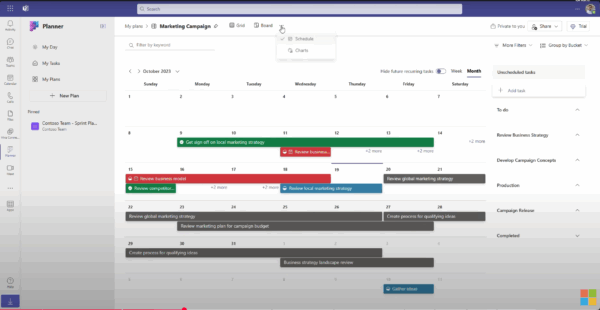
3. Visualizar proyectos en un calendario con la vista de programación
La vista de programación en Microsoft Planner muestra las tareas en una cuadrícula de calendario por fecha. Cada tarea aparece en el día o los días en que está activa o vence, lo que ofrece una visión clara de cómo se distribuye el trabajo a lo largo del tiempo. Los equipos pueden detectar rápidamente solapamientos, vacíos o conflictos de programación. Si estás aprendiendo cómo usar Microsoft Planner para obtener una visión general del cronograma, la vista de programación aporta claridad sobre cuándo comienzan y terminan las tareas en relación con las demás.
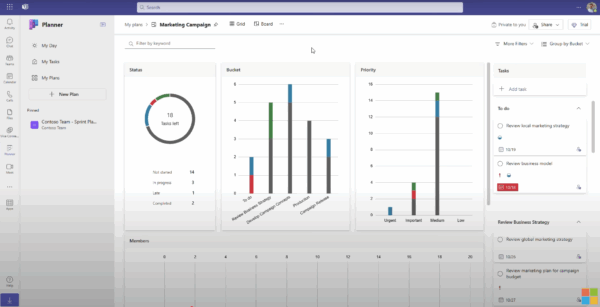
4. Supervisar proyectos a alto nivel con la vista de gráficos
La vista de gráficos ofrece un panel visual del estado de las tareas, su progreso y su distribución entre los responsables. Incluye gráficos circulares y de barras que clasifican las tareas por estado (por ejemplo, No iniciado, En progreso, Retrasado) o por persona. Esta vista ayuda a supervisar la salud general del proyecto e identificar dónde se está acumulando el trabajo. Para quienes están aprendiendo cómo usar Microsoft Planner, los gráficos son esenciales para comprender rápidamente los desequilibrios de carga de trabajo o las tareas vencidas sin tener que revisar planes individuales.
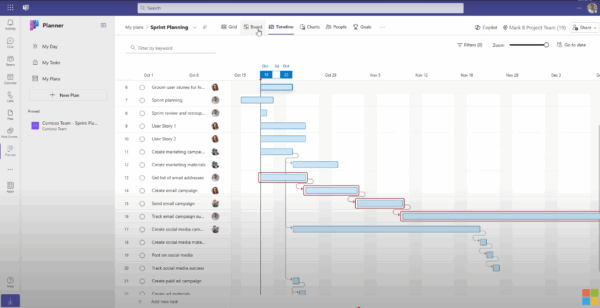
5. Crear cronogramas básicos de proyecto con la vista de línea de tiempo
La vista de línea de tiempo en Microsoft Planner (en versiones más recientes o premium) muestra las tareas como barras a lo largo de una línea de tiempo horizontal, de forma similar a un diagrama de Gantt. Puedes arrastrar las tareas para ajustar las fechas de inicio o fin y ver cómo se alinean entre sí. Proporciona a los equipos una visión visual de la secuencia y los solapamientos. Al explorar cómo usar Microsoft Planner para la programación, la vista de línea de tiempo es la opción ideal para ver cómo se relacionan las tareas a lo largo del tiempo.
6. Exportar y compartir archivos
Al aprender cómo usar Microsoft Planner, los equipos pueden necesitar exportar o compartir información de las tareas. Microsoft Planner permite exportar datos a Excel para elaborar reportes y compartir información fuera de la plataforma. Sin embargo, el proceso de exportación es limitado en comparación con herramientas más avanzadas, lo que dificulta la creación de reportes detallados o el intercambio de datos entre varios proyectos. Por ejemplo, Microsoft Planner no permite abrir, editar ni compartir archivos de Microsoft Project (archivos MPP), lo que lleva a muchos usuarios a buscar una alternativa a Microsoft Planner.
¿Por qué ProjectManager es mejor que Microsoft Planner?
ProjectManager ofrece múltiples vistas de proyecto —diagrama de Gantt, lista, kanban, calendario y hoja— en una sola plataforma, lo que permite a los equipos gestionar proyectos desde distintos enfoques sin perder información. A diferencia de Microsoft Planner, que se limita a vistas básicas de cuadrícula, tablero y programación, nuestro software ofrece los cuatro tipos de dependencias entre tareas, seguimiento de la ruta crítica, alertas automatizadas e indicadores de progreso codificados por colores. Además, los equipos pueden crear campos personalizados, hacer seguimiento de presupuestos, gestionar cargas de trabajo y adjuntar archivos directamente a las tareas, lo que lo convierte en una solución de gestión de proyectos mucho más completa.
Utiliza la colaboración en tiempo real
Al ser totalmente basado en la nube, ProjectManager admite paneles en tiempo real, actualizaciones en vivo y uso compartido de archivos integrado para todo el equipo. Los usuarios pueden comentar directamente en las tareas, asignar trabajo y recibir notificaciones instantáneas sobre cambios o retrasos. Microsoft Planner requiere integraciones con herramientas de Microsoft 365 como Teams o SharePoint para ofrecer una colaboración similar, lo que puede resultar más complejo de configurar y mantener. Nuestro software también incluye permisos basados en roles, registros de actividad y vistas multiproyecto, lo que mantiene a los equipos alineados y a los responsables informados en todo momento.
Accede a reportes avanzados y automatización
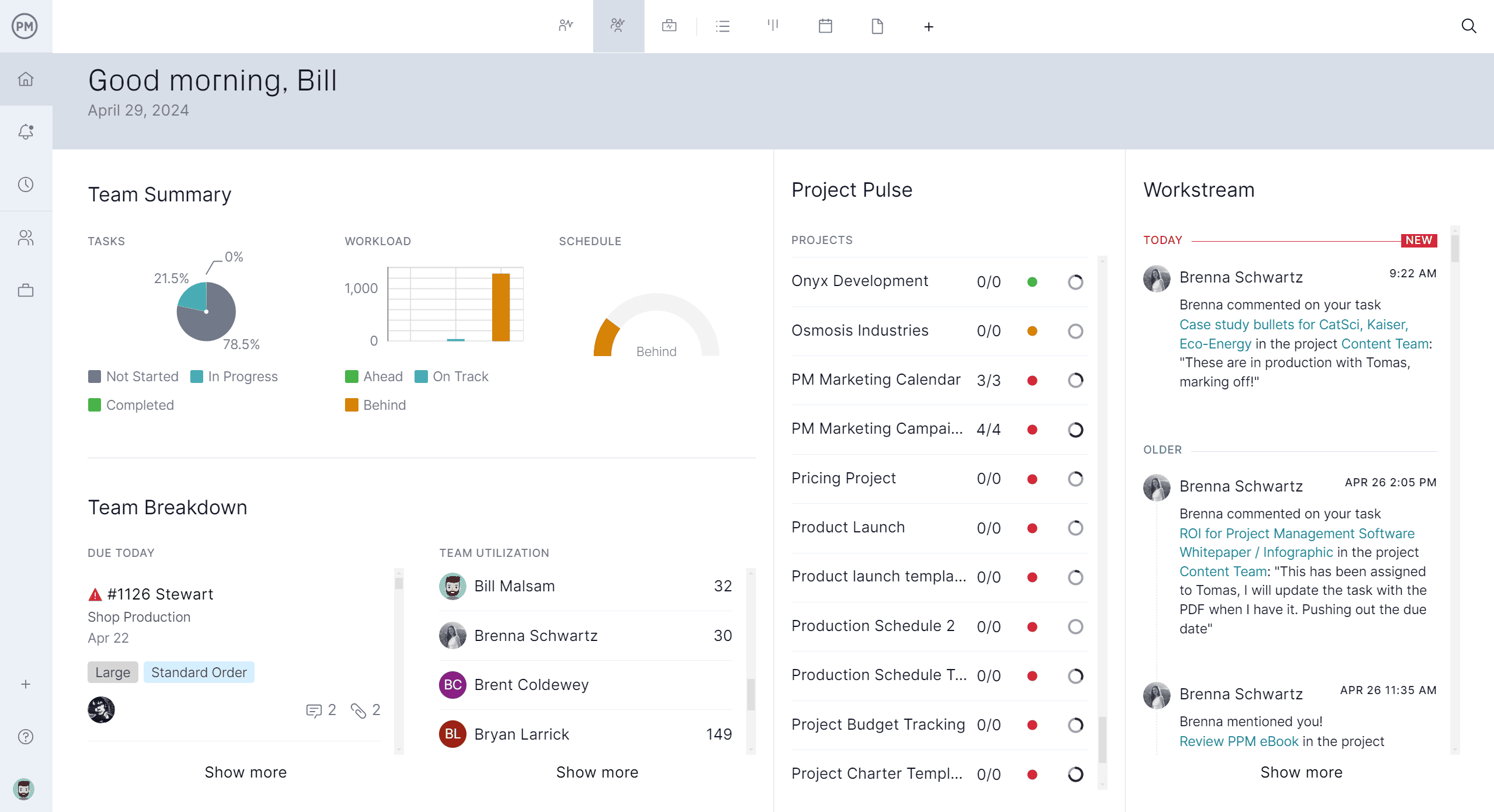
ProjectManager ofrece capacidades avanzadas de generación de reportes, análisis con tecnología de IA y automatización de flujos de trabajo que Microsoft Planner no incluye. Los equipos pueden generar reportes personalizables sobre finalización de tareas, variaciones del proyecto, asignación de recursos y seguimiento del presupuesto. Los recordatorios automatizados, la creación de tareas recurrentes y las alertas de riesgos ayudan a que los proyectos se mantengan dentro del cronograma sin supervisión manual constante.
Mientras que Microsoft Planner proporciona gráficos básicos, nuestro software ofrece gestión de recursos de alto nivel, como páginas de equipo y gráficos de carga de trabajo, métricas en tiempo real y herramientas de previsión, lo que facilita a los responsables tomar decisiones informadas y entregar proyectos con éxito.
Contenido relacionado sobre Microsoft Planner
Para quienes desean aprender más sobre Microsoft Planner o aún dudan si es la herramienta adecuada o si deberían buscar una alternativa, a continuación se incluyen más artículos que analizan alternativas a Microsoft Planner, lo comparan con MS Project y exploran otras opciones.
- Las 10 mejores alternativas a Microsoft Planner de 2025 (gratuitas y de pago)
- Microsoft Planner vs. Project: comparación detallada de software
- Diagrama de Gantt en Microsoft Planner: cómo crear un diagrama de Gantt en Microsoft Planner
ProjectManager es un software de gestión de proyectos y portafolios en línea que conecta equipos, ya sea que trabajen en la oficina o en el campo. Permite compartir archivos, comentar a nivel de tarea y mantenerse actualizado mediante notificaciones por correo electrónico y dentro de la aplicación. Empieza hoy mismo con ProjectManager de forma gratuita.