



Você provavelmente está aqui porque está procurando o Microsoft Project para Mac. Infelizmente, o Microsoft Project, também conhecido como MS Project, não foi desenvolvido para computadores Mac, portanto suas versões baseadas em desktop (Microsoft Project Standard e Microsoft Project Professional) não funcionam em nenhum sistema operacional Mac (macOS).
Existe Microsoft Project para Mac?
O Microsoft Project para Mac não existe, mas há alternativas para quem deseja trabalhar com arquivos do Microsoft Project Plan (MPP) em um computador Apple. As duas soluções alternativas mais comuns são utilizar uma das versões inferiores baseadas na web do Microsoft Project ou instalar uma máquina virtual, um software que permite executar um sistema operacional Windows no Mac. A segunda opção não funciona para todos, pois exige uma configuração complexa e um uso significativo de recursos do sistema, como CPU, RAM e armazenamento.
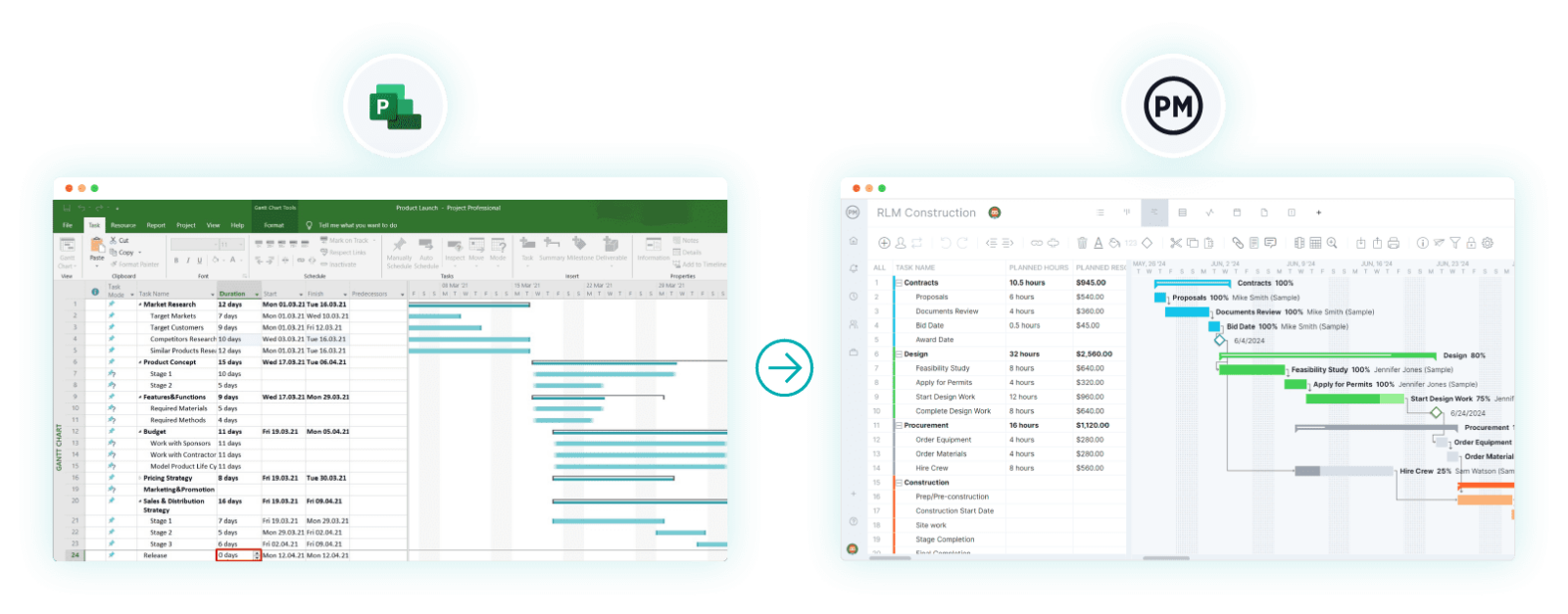
No entanto, existe outra forma de abrir e editar arquivos MPP no Mac sem nenhuma configuração complicada. Se você precisa executar arquivos do Microsoft Project no Mac, o ProjectManager é a solução ideal. Com o ProjectManager, você pode importar arquivos MPP e trabalhar neles em uma plataforma mais fácil de usar: um software de gerenciamento de projetos online que oferece praticamente os mesmos recursos do Microsoft Project, e funciona no Windows, macOS e OS X. Capacite suas equipes eliminando a barreira entre o Microsoft Project e o Mac.
Como abrir e editar arquivos do Microsoft Project no Mac usando o ProjectManager
O ProjectManager oferece um teste gratuito para que você possa experimentar seus recursos de gerenciamento de projetos e verificar se é o software certo para você e sua equipe. Visualizar e editar arquivos do MS Project online usando o seu Mac é tão simples que você nem vai lembrar que o Microsoft Project para Mac não existe. Basta seguir estes passos para começar.
1. Inicie um teste gratuito de 30 dias
Para usar o ProjectManager e editar arquivos do MS Project no seu Mac, primeiro você deve se inscrever em um teste gratuito de 30 dias. Visite a página de preços e escolha o seu plano. Todos os planos oferecem compatibilidade com o Microsoft Project. Cada plano permite importar, exportar, visualizar e editar arquivos MPP em um computador Mac de forma simples. Depois de escolher um plano, o ProjectManager é gratuito por 30 dias, sem compromisso!
Siga o passo a passo abaixo para abrir e editar arquivos do Microsoft Project em um computador Mac. Dessa forma, você pode gerenciar arquivos MPP na sua própria máquina ou colaborar com outra pessoa que também utilize um computador Mac.
2. Importe arquivos MPP para o ProjectManager na visualização de gráfico de Gantt
Depois de criar sua conta e iniciar seu primeiro projeto, alterne para a visualização de gráfico de Gantt. A partir daí, é fácil importar seus arquivos do Microsoft Project Plan para que você possa gerenciá-los no seu computador Mac. Abaixo está um passo a passo mostrando exatamente como editar seus arquivos MPP sem a necessidade do Microsoft Project para Mac.
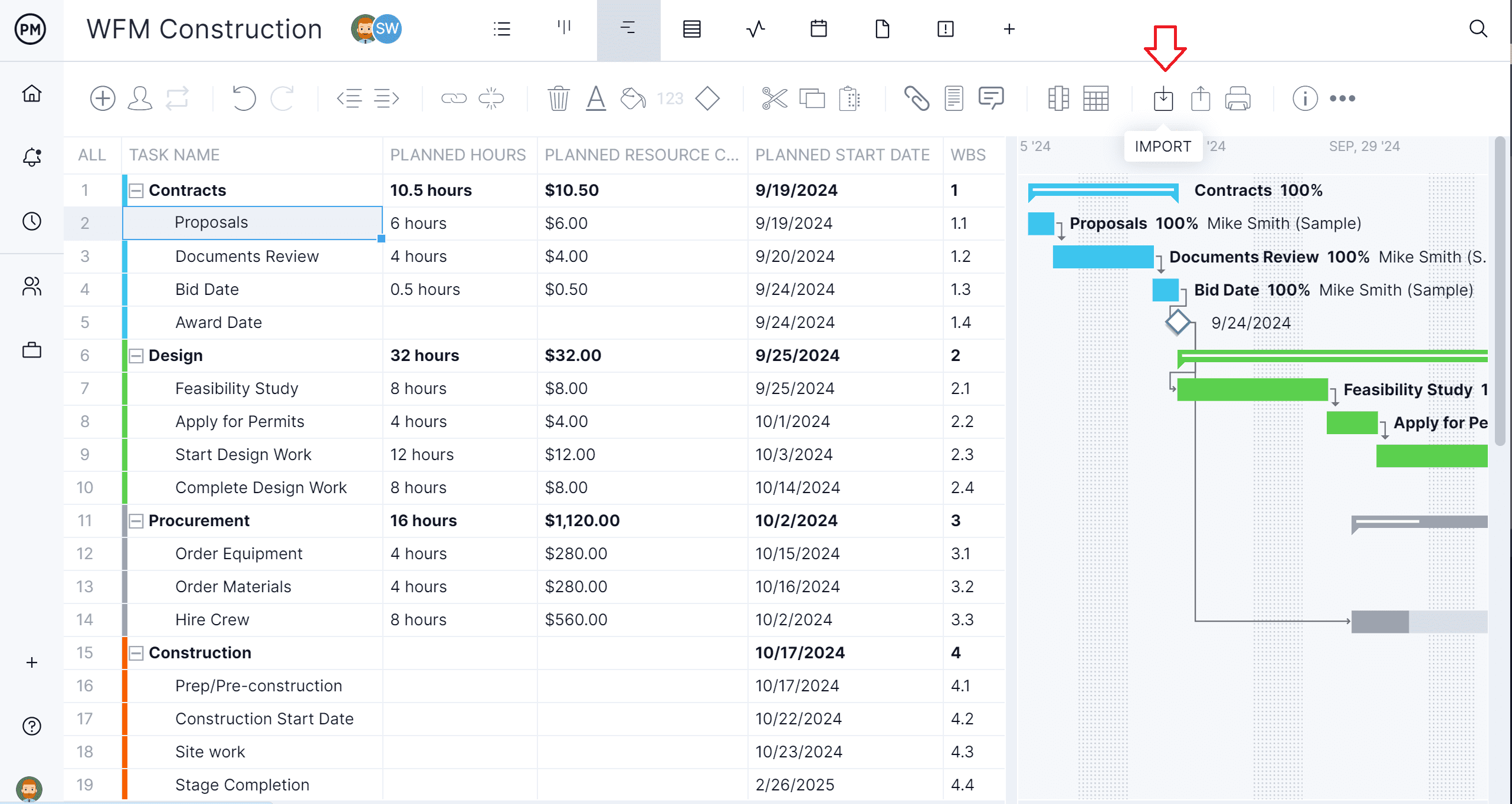
Inicie a importação do seu arquivo MPP com apenas um clique. Vá até a visualização de gráfico de Gantt e, em seguida, clique no botão “Importar” na barra do Gantt.
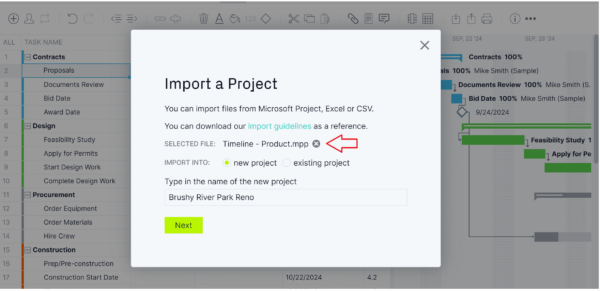
3. Selecione qual arquivo MPP você deseja importar
Siga as instruções exibidas na janela pop-up e selecione o arquivo do Microsoft Project que você deseja importar. Após a importação do arquivo MPP, você poderá visualizar e editar o projeto no seu Mac.

4. Escolha as opções de importação do seu arquivo MPP
Selecione uma das opções exibidas no novo menu pop-up, como importar o arquivo MPP para um projeto novo ou existente.
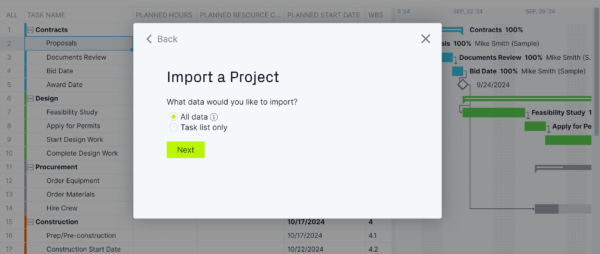
5. Importar todos os dados ou apenas a lista de tarefas
Selecione no próximo menu pop-up se deseja importar todos os dados do arquivo MPP ou apenas as tarefas.
6. Feche a mensagem de sucesso
Se você visualizar uma nova janela com a mensagem “Sucesso”, isso significa que o arquivo MPP foi importado com êxito.
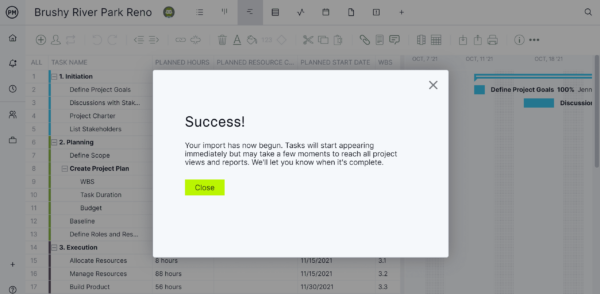
7. Veja o resultado final: você está executando arquivos do Microsoft Project no Mac!
Veja como o arquivo MPP aparece agora em nossa ferramenta de gerenciamento de projetos. Você pode visualizá-lo no gráfico de Gantt, como mostrado abaixo, onde é possível vincular dependências, definir marcos e muito mais, ou utilizar uma das outras visualizações disponíveis.
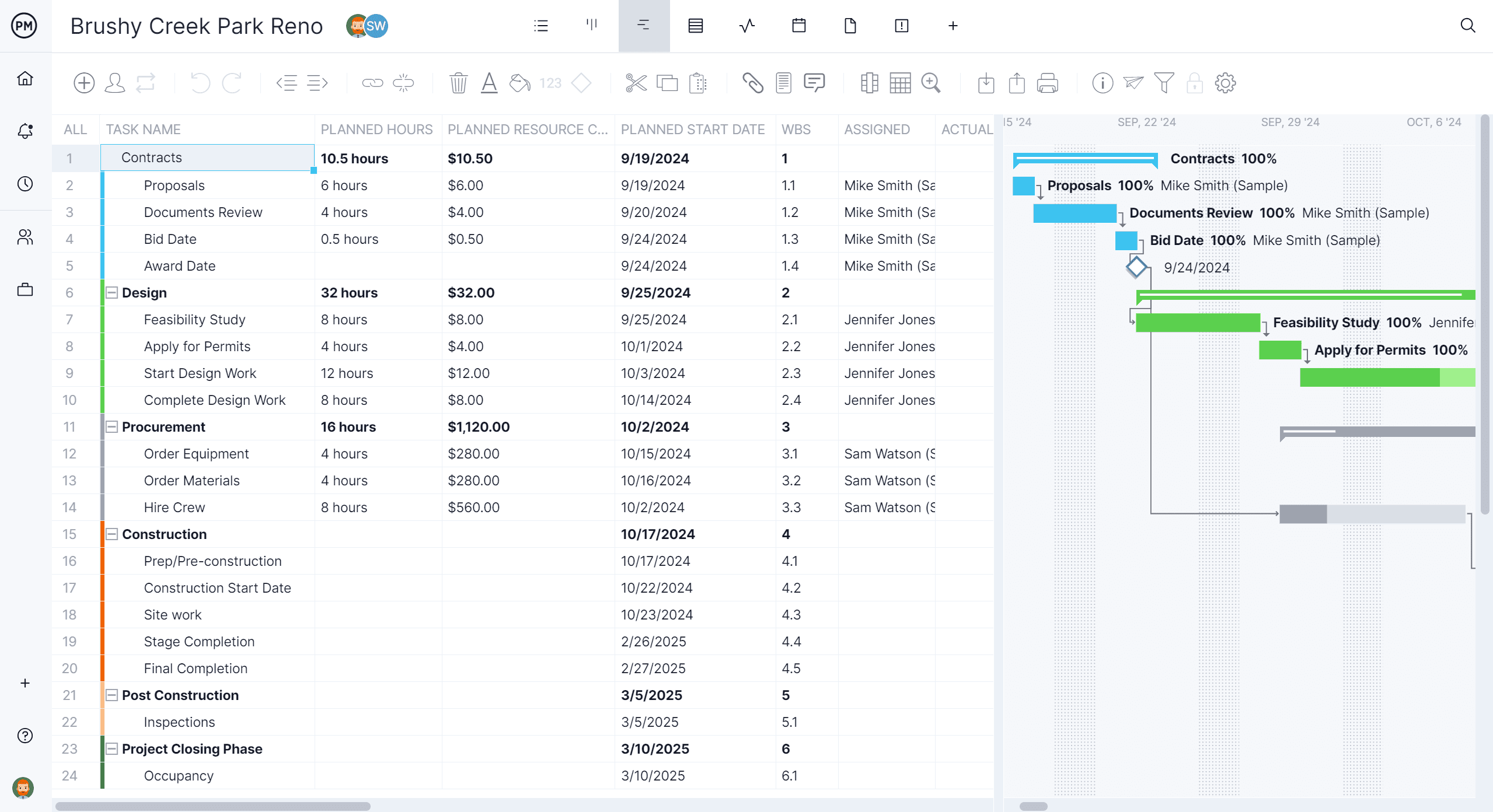
Abrir e editar arquivos MPP
Depois de importar o arquivo MPP, ele é aberto no recurso de gráfico de Gantt online. Todas as suas colunas, tarefas, dados de recursos e demais informações permanecem intactas e aparecem no plano do projeto exatamente como no MS Project. Além disso, o arquivo MPP no ProjectManager não é apenas para visualização. Você pode atualizar tarefas, prazos e recursos online, bem como convidar membros da equipe para colaborar no arquivo MPP.
Com uma ferramenta como o ProjectManager, você e sua equipe não precisam esperar por uma versão do Microsoft Project para Mac.
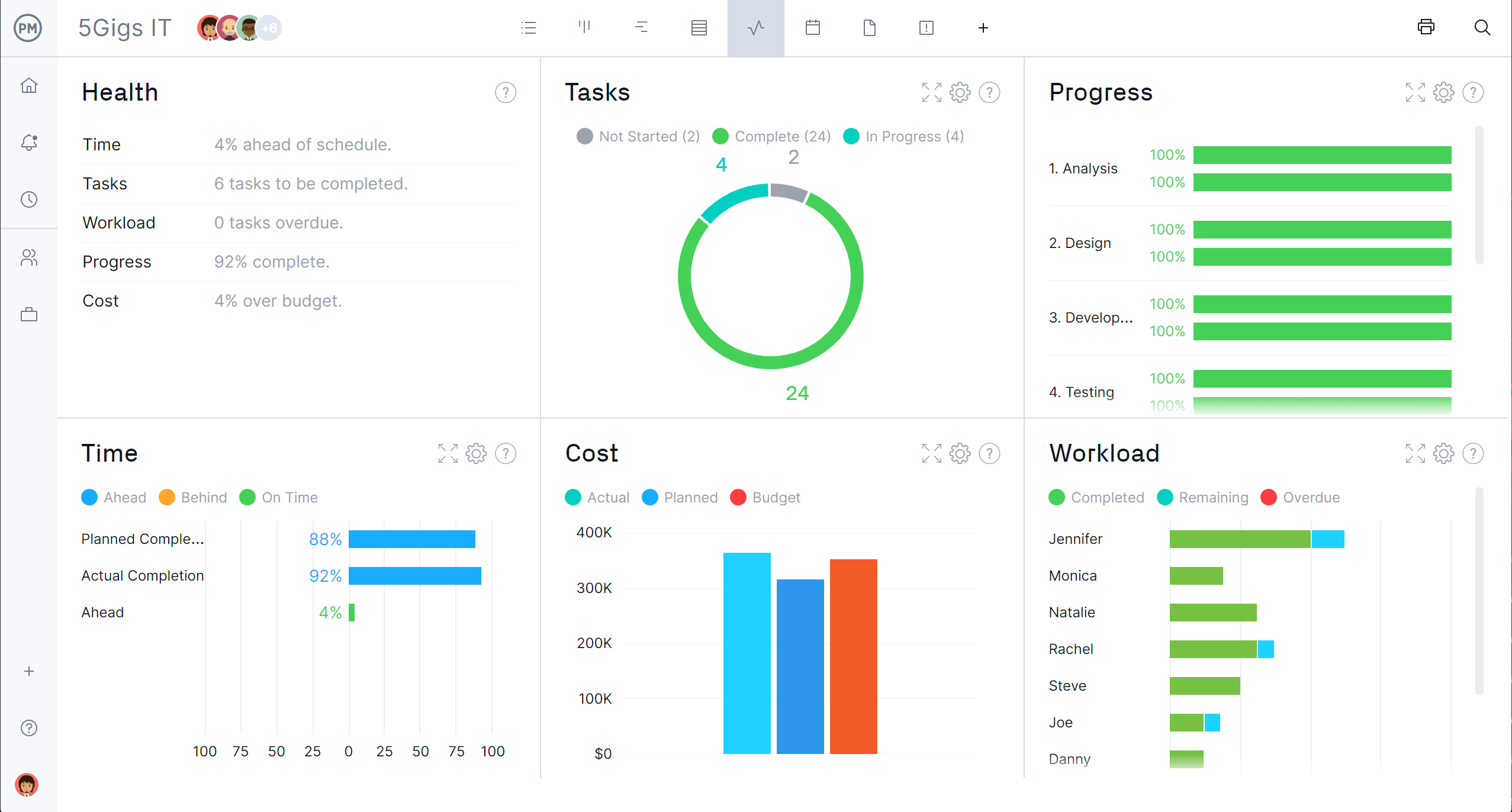
Use o dashboard em tempo real
Os dados do arquivo do Microsoft Project importado são imediatamente preenchidos nos gráficos e indicadores do dashboard em tempo real do ProjectManager, onde você pode acompanhar, em tempo real, o progresso do projeto, a produtividade da equipe, o status das tarefas, o orçamento e muito mais.
Crie relatórios de projeto com um clique
Agora que o seu plano do Microsoft Project foi importado para o ProjectManager, você pode aproveitar nossos relatórios de projeto detalhados e fáceis de usar. Oferecemos diferentes tipos de relatórios de projeto, incluindo relatórios de status, relatórios de gerenciamento de tarefas, relatórios de carga de trabalho e muito mais. Use nossas ferramentas avançadas de gerenciamento de projetos para analisar de perto o andamento do seu projeto.
Baixe e compartilhe
Depois de concluir a visualização, edição e análise do seu plano do Microsoft Project, faça o download dos dados com apenas um clique. Todas as atualizações serão refletidas no arquivo do MS Project que você baixar. Em seguida, você pode compartilhar esse arquivo com colegas que utilizam o MS Project, e eles poderão ver todas as alterações realizadas. Assim, você pode trabalhar nos mesmos arquivos sem precisar executar o Microsoft Project no Mac.
Por que não existe Microsoft Project para Mac
Como já explicamos, não existe Microsoft Project para Mac. Ele simplesmente não funciona em computadores Mac ou dispositivos Apple por padrão, apenas no Windows. Mas por que a Microsoft iria impedir que mais de 100 milhões de usuários da Apple utilizem seu software de gerenciamento de projetos?
Isso se resume ao fato de que a Microsoft quer que mais pessoas utilizem computadores Microsoft e o sistema operacional Windows. Ao não criar uma versão do MS Project para Mac, a Microsoft aposta que usuários da Apple migrem para a plataforma Windows para usar o MSP. Portanto, infelizmente, o desenvolvimento de um Microsoft Project para Mac é improvável.
Isso faz com que muitos usuários de Mac busquem uma alternativa ao Microsoft Project para Mac, já que a maioria das “pessoas do Mac” dificilmente trocaria um PC com Windows. Ferramentas como o ProjectManager oferecem às equipes a flexibilidade de trabalhar em planos de projeto independentemente do sistema operacional utilizado.
Versões baseadas na web do Microsoft Project para Mac
O MS Project não é tradicionalmente visto como um produto online, mas existem versões baseadas na web, menos robustas, do Microsoft Project para Mac que podem ser consideradas.
Microsoft Project para a Web
A Microsoft descontinuou o Microsoft Project para a Web em 1º de agosto de 2025. Se você precisa colaborar em arquivos MPP na nuvem, cadastre-se no ProjectManager para importar e exportar esses arquivos perfeitamente em uma plataforma online. Temos praticamente todos os recursos do Microsoft Project, sem a complexidade, os planos confusos ou o alto custo. Se você quiser permanecer no ecossistema Microsoft, pode explorar outras ferramentas disponíveis, incluindo o Planner para a Web.
O Microsoft Project para a Web era acessível por meio de um navegador como uma versão online do Microsoft Project. Ele fazia parte do pacote Microsoft 365 e tinha como objetivo oferecer aos usuários uma experiência mais intuitiva e acessível do Microsoft Project. No entanto, apesar de ser mais fácil de usar, ainda apresentava uma curva de aprendizado acentuada e oferecia apenas recursos avançados limitados, como nivelamento de recursos, relatórios avançados e cronogramas sofisticados — exatamente os motivos pelos quais muitos usuários escolhiam o Microsoft Project. Simplesmente não era potente o suficiente para gerenciar projetos complexos.
Microsoft Planner
O Microsoft Planner é outra alternativa ao MS Project para Mac. Trata-se de uma ferramenta online acessível por meio de uma conta do Microsoft 365. Ela é conhecida por seus recursos de gerenciamento de projetos e acompanhamento de tarefas, ajudando equipes a organizar e gerenciar o trabalho.
Os usuários podem utilizar quadros kanban para acompanhar tarefas em diferentes estágios, além de gráficos e recursos básicos de relatórios para visualizar o status das tarefas e monitorar o progresso. No entanto, sua eficácia se limita ao gerenciamento de tarefas e equipes. Ele apresenta relatórios e análises fracos quando comparado a softwares dedicados de gerenciamento de projetos e praticamente não possui integrações com ferramentas de terceiros fora do ecossistema Microsoft. Para piorar, o Microsoft Planner não permite visualizar, abrir ou editar arquivos do Microsoft Project (extensão de arquivo MPP).
Preços do Microsoft Planner
Antes de analisar os planos de preços disponíveis para o Microsoft Planner, é importante entender que existem duas versões principais desse software: Microsoft Planner Basic e Microsoft Planner Premium.
Microsoft Planner Basic
Versão incluída na maioria das assinaturas do Microsoft 365. Indicada para gerenciamento leve de tarefas. Os preços variam de US$ 6 a US$ 22 por usuário/mês, cobrados anualmente, dependendo do plano do Microsoft 365.
- Microsoft 365 Business Basic: US$ 6,00/usuário/mês, cobrado anualmente
- Microsoft 365 Business Standard: US$ 12,50/usuário/mês, cobrado anualmente
- Microsoft 365 Business Premium: US$ 22,00/usuário/mês, cobrado anualmente
- Microsoft 365 Apps for Business: US$ 8,25/usuário/mês, cobrado anualmente
Microsoft Planner Premium
O próximo nível, indicado para usuários ou equipes que precisam de recursos mais avançados de gerenciamento de projetos.
- Planner Plan 1: US$ 10/usuário/mês, cobrado anualmente
- Planner and Project Plan 3: US$ 30/usuário/mês, cobrado anualmente
- Planner and Project Plan 5: US$ 55/usuário/mês, cobrado anualmente
Para obter informações mais detalhadas sobre cada um desses planos do Microsoft Planner e os recursos disponíveis em cada nível de preço, visite nosso blog sobre Microsoft Planner.
Avaliações do Microsoft Planner
- Avaliação no G2: 4,2 / 5
- Avaliação no Capterra: 4,3 / 5
Avaliações positivas de usuários em destaque
- “No geral, eu realmente gosto. Claro que não é tão robusto quanto o MS Project, mas é perfeito para projetos do dia a dia e atribuição de tarefas.” Karen L – do Capterra, traduzido para o português
- “No geral, é uma ferramenta de planejamento de projetos fácil de usar, com boas integrações com outros produtos da Microsoft, incluindo Microsoft To Do e e-mail.” Kate M – do Capterra, traduzido para o português
- “O Microsoft Planner torna a organização de tarefas simples. A capacidade de criar tarefas, atribuí-las aos membros, definir prazos e priorizá-las em uma única plataforma é um grande benefício.” Naif H – do G2, traduzido para o português
Avaliações negativas de usuários em destaque
- “O Microsoft Planner funciona como uma ferramenta básica de gerenciamento de projetos, mais adequada para tarefas simples. Ele deixa a desejar ao fornecer os recursos necessários para gerenciar projetos maiores ou mais complexos.” Michael D – do Capterra, traduzido para o português
- “É mais uma ferramenta de planejamento ou gerenciamento de tarefas do que uma solução completa de gerenciamento de projetos, pois não inclui recursos de gerenciamento de tempo ou riscos, nem um dashboard para visualizar vários projetos ao mesmo tempo.” Samuel S – do Capterra, traduzido para o português
- “Não permite marcar pessoas em comentários, então vários colegas acabaram perdendo atualizações em diferentes tarefas.” Deisy S – do G2, traduzido para o português
Por que você precisa de uma alternativa ao MS Project para Mac
Além de não oferecer uma versão do Microsoft Project para Mac, o alto custo do software e sua curva de aprendizado acentuada o tornam uma solução inviável para muitos profissionais do setor. E, infelizmente, a lista de motivos para procurar uma alternativa ao Microsoft Project para Mac não para por aí.
Os recursos do Microsoft Project podem ser encontrados em outros softwares
O Microsoft Project oferece recursos úteis de gerenciamento de projetos que ajudam a administrar projetos, mas esses mesmos recursos também podem ser encontrados em outros softwares, como o ProjectManager. Veja alguns exemplos.
- Gráficos de Gantt: Os gráficos de Gantt são um componente essencial dos softwares de gerenciamento de projetos. O Microsoft Project não é exceção e oferece uma visualização em Gantt na qual os usuários podem gerenciar tarefas e criar cronogramas de projeto.
- Calendários de projeto: Os calendários de projeto permitem que os gerentes de projetos planejem e programem atividades, ao mesmo tempo em que ajudam os membros da equipe a gerenciar suas tarefas individuais.
- Relatórios de projeto: O Microsoft Project oferece uma variedade de relatórios de projeto que permitem verificar rapidamente o status dos projetos e compartilhá-lo com as partes interessadas.
Muitas versões diferentes do Microsoft Project
Outro problema que você pode enfrentar como usuário da Apple é encontrar compatibilidade entre as diversas versões do Microsoft Project. Felizmente, o ProjectManager é compatível com todas as versões do Microsoft Project, incluindo:
- Microsoft Project 2024
- Microsoft Project 2021
- Microsoft Project 2019
- Microsoft Project 2016 (com assinatura do Office 365)
- Microsoft Project 2013
- Microsoft Project 2010
- Microsoft Project 2007
Além disso, como o ProjectManager é um software online, ele está sempre atualizado. Você nunca precisa se preocupar em comprar a versão mais recente, pois nossa equipe de software lança atualizações e melhorias regularmente, que funcionam tanto no Mac quanto no Windows. O ProjectManager também é compatível com mais de 1.000 aplicativos e plataformas, como Microsoft Office 365, OneDrive, Google Drive, Slack e Outlook.
Preço do Microsoft Project: é um software caro
O Microsoft Project já esteve disponível como uma ferramenta online de menor custo — comercializada como Microsoft Project Online e Microsoft Project para a Web — com preços bem inferiores às duas versões desktop atuais. No entanto, essas opções não estão mais disponíveis. Para obter a versão local do Microsoft Project, é necessário fazer uma compra única: US$ 679,99 para o Project Standard 2024 ou US$ 1.129,99 para o Project Professional 2024.
Por que o ProjectManager é a melhor alternativa ao Microsoft Project para Mac
Se você não está preso a softwares ultrapassados como o Microsoft Project, há muitos motivos para parar de se preocupar em executar o Microsoft Project no Mac e migrar para o ProjectManager. Em primeiro lugar — e especialmente do ponto de vista financeiro — está o preço. Como o ProjectManager é online e baseado em assinatura, ele é uma solução muito mais econômica para o gerenciamento de projetos. Vamos analisar os principais recursos que fazem do ProjectManager uma excelente alternativa ao MS Project e um dos melhores softwares de gerenciamento de projetos para Mac.
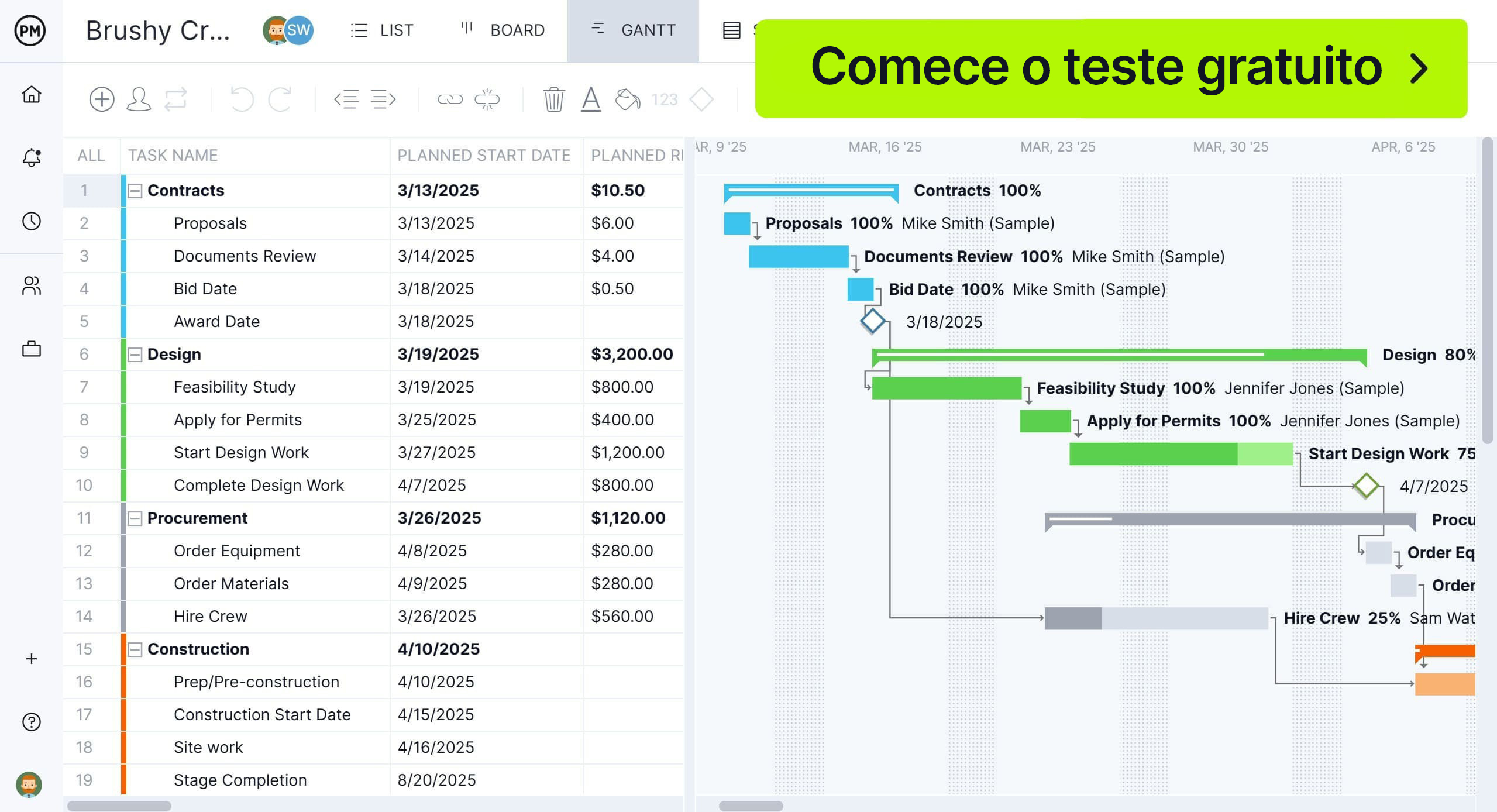
Dados em tempo real
O ProjectManager é um software de gerenciamento de projetos baseado na nuvem que fornece dados em tempo real. Você não está analisando o progresso do projeto de ontem ou mesmo de uma hora atrás, mas sim à medida que ele acontece. É possível monitorar e acompanhar qualquer métrica por meio do dashboard em tempo real e de gráficos e indicadores fáceis de interpretar. Dados em tempo real são fundamentais para um controle eficaz de tempo, gerenciamento de tarefas e gerenciamento de recursos.
Planilhas de horas
As planilhas de horas também são online, o que significa que os membros da equipe podem atualizá-las de qualquer lugar e a qualquer momento. Os gerentes recebem alertas quando as planilhas estão prontas para aprovação, tornando o processo rápido e eficiente. Considerando a variedade de recursos do ProjectManager, você poderá dispensar outras ferramentas de gerenciamento de recursos e centralizar todo o gerenciamento de projetos em uma única plataforma.
Ambiente colaborativo
Como mencionado, um dos maiores benefícios de usar o ProjectManager como alternativa ao MS Project no Mac é que ele estimula a colaboração entre os membros da equipe. Eles podem adicionar arquivos e comentários no nível da tarefa diretamente no gráfico de Gantt online. As discussões podem ocorrer individualmente ou em grupo. Os gerentes de projetos podem atribuir tarefas com facilidade e acompanhar o progresso por meio de recursos de controle de tempo e gerenciamento de tarefas.
Novamente, independentemente de utilizarem Windows ou macOS, o ProjectManager permite que sua equipe importe e exporte arquivos do MS Project e do Excel de forma simples, sem perda de dados. Com um software robusto de gerenciamento de projetos como o ProjectManager, você não precisa recorrer a soluções complicadas para executar o Microsoft Project no Mac.
Uso de máquinas virtuais para executar o Microsoft Project no Mac
Falando em soluções alternativas, uma máquina virtual (VM) permite executar o Microsoft Project no Mac ao emular um sistema operacional Windows. As soluções de VM mais utilizadas no Mac são o Parallels Desktop e o VirtualBox. Elas permitem executar o MS Project em computadores Mac, mas apresentam diversas desvantagens. Um grande volume de recursos do sistema, como CPU, RAM e armazenamento, é necessário para que essas máquinas virtuais funcionem de forma eficaz. Se você já possui um computador Mac com recursos limitados, isso pode reduzir significativamente o desempenho geral da máquina.
A configuração inicial das máquinas virtuais também é um fator importante a considerar. Usuários sem conhecimentos técnicos podem gastar horas pesquisando e tentando entender o processo de instalação e configuração correta do software de VM. Talvez o ponto mais crítico sejam os possíveis problemas de compatibilidade no compartilhamento de arquivos, o que representa um grande obstáculo se você estiver tentando colaborar usando o Microsoft Project no Mac. Dito isso, veja abaixo algumas máquinas virtuais que podem ser consideradas.
Parallels Desktop
Se você optar pelo Parallels Desktop, será necessário instalar a máquina virtual no seu Mac e pagar por diversas licenças e assinaturas de software. Você terá que pagar pelo Parallels Desktop, pelo sistema operacional Windows, pelo Microsoft Project e por todos os aplicativos do Windows que eventualmente precisar.
Preços do Parallels Desktop
- Standard Edition: US$ 74,99 usuário/ano, cobrado anualmente
- Pro Edition: US$ 89,99 usuário/ano, cobrado anualmente
- Business Edition: US$ 112,49 usuário/ano, cobrado anualmente
Avaliações do Parallels Desktop
- Avaliação no G2: 4,4 / 5
- Avaliação no Capterra: 4,5 / 5
Avaliações positivas de usuários em destaque
- “No pouco tempo em que usei, o Parallels foi definitivamente uma experiência tranquila, pois eles fazem um ótimo trabalho ao planejar o que os usuários podem querer realizar na implantação da VM.” Ben L – do Capterra, traduzido para o português
- “Poder executar o Windows em segundo plano e trabalhar com um aplicativo do Windows no ambiente do meu Mac tem sido incrível.” Will G – do Capterra, traduzido para o português
- “Ele oferece suporte ao Windows, Linux e outros sistemas operacionais. Você pode executá-los se tiver um Mac e também compartilhar arquivos entre os dois sistemas operacionais.” Ali J – do G2, traduzido para o português
Avaliações negativas de usuários em destaque
- “Não é totalmente intuitivo, então, se você não tem muita familiaridade com computadores ou pouca paciência, provavelmente ficará um pouco frustrado no início.” Jennifer B – do Capterra, traduzido para o português
- “Para que o Parallels Desktop para Mac funcione de forma suave e estável, o computador precisa ter bastante RAM; caso contrário, podem ocorrer travamentos ou lentidão.” Francis M – do G2, traduzido para o português
- “Não sou um usuário diário do software, então o preço é um pouco alto para alguém como eu.” Takasur A – do G2, traduzido para o português
VirtualBox
Por outro lado, você pode baixar o VirtualBox no seu Mac gratuitamente, mas ainda precisará pagar pelo sistema operacional Windows, pelo Microsoft Project e por outros aplicativos do Windows. A interface do usuário também é mais difícil de usar do que a do Parallels Desktop, o que exige que os usuários tenham mais conhecimentos técnicos.
Preços do VirtualBox
- VirtualBox Base Package: US$ 0,00, uso gratuito para fins pessoais e educacionais
- VirtualBox Enterprise User – Licença única: US$ 50,00, compra de licença única, mínimo de 100 usuários
- VirtualBox Enterprise User – Suporte anual: US$ 11,00 usuário/ano, cobrado anualmente
- VirtualBox Enterprise Socket – Licença única: US$ 1.000,00, compra de licença única, mínimo de 1 soquete
- VirtualBox Enterprise Socket – Suporte anual: US$ 220,00 por soquete, cobrado anualmente
Avaliações do VirtualBox
- Avaliação no G2: 4,5 / 5
- Avaliação no Capterra: 4,6 / 5
Avaliações positivas de usuários em destaque
- “Instalei o Ubuntu e ele está funcionando muito bem. Os dados ficam salvos e parece que tenho outro computador rodando dentro do meu principal.” Daniel C – do Capterra, traduzido para o português
- “O VirtualBox é muito eficiente quando se trata de fornecer um ambiente que permite executar mais de um sistema operacional.” Pascual G – do G2, traduzido para o português
- “Adoro como o VirtualBox integra perfeitamente os sistemas operacionais host e guest. Posso compartilhar pastas e arquivos, copiar e colar conteúdo e até arrastar e soltar arquivos entre eles.” Stephen S – do G2, traduzido para o português
Avaliações negativas de usuários em destaque
- “O suporte a USB não vem habilitado e exige muita configuração para funcionar corretamente.” Maha S – do Capterra, traduzido para o português
- “A interface do usuário poderia passar por algumas melhorias para aumentar a usabilidade e tornar certos recursos mais intuitivos.” Regan T – do Capterra, traduzido para o português
- “O VirtualBox pode apresentar lentidão mesmo quando você aloca bastante armazenamento, RAM e núcleos. Os controles do mouse sempre têm um pequeno atraso, assim como os do teclado.” Alex A – do G2, traduzido para o português
VMware Fusion
Assim como o Parallels Desktop, o VMware Fusion exige a instalação de uma máquina virtual no seu Mac. A edição básica do VMware normalmente custa cerca de US$ 149,99 para uma nova licença. Após a instalação e configuração da VM, os usuários podem executar o Microsoft Project dentro do ambiente virtual do Windows e utilizá-lo juntamente com outros aplicativos do macOS.
Preços do VMware Fusion
- O VMware Fusion é gratuito para todos os usuários
Avaliações do VMware Fusion
- Avaliação no G2: 4,4 / 5
- Avaliação no Capterra: 4,9 / 5
Avaliações positivas de usuários em destaque
- “O VMware Fusion ajudou a aumentar minha produtividade com a capacidade de executar dois sistemas operacionais lado a lado.” Wale A – do Capterra, traduzido para o português
- “No geral, se você procura uma solução simples para iniciar diferentes sistemas operacionais, o VMware Fusion é uma ótima opção.” Clay K – do Capterra, traduzido para o português
- “O VMware Fusion me permite executar praticamente qualquer software no meu Mac e também acessar meus servidores VMware ESXi a partir do mesmo programa.” Jeff D – do G2, traduzido para o português
Avaliações negativas de usuários em destaque
- “Para aproveitar ao máximo o VMware Fusion, você precisará de um computador relativamente potente, o que pode não ser ideal para todos.” Sugam P – do Capterra, traduzido para o português
- “Não é fácil de instalar quando comparado a outros softwares de virtualização.” Christian I – do G2, traduzido para o português
- “A única coisa que achei um pouco mais complicada de configurar no VMware Fusion são as definições de CPU/RAM/SSD.” Adam M – do G2, traduzido para o português
Mais formas de executar o Microsoft Project no Mac
Além das máquinas virtuais, existem outras soluções alternativas para usar o Microsoft Project em dispositivos Mac.
Boot Camp
A Apple disponibiliza o Boot Camp, um utilitário que permite aos usuários instalar e executar o Windows em uma área separada do disco rígido. Como resultado, é possível utilizar a execução nativa de diversos aplicativos do Windows, incluindo o Microsoft Project. Para instalar o Boot Camp, é necessário garantir que o Mac atenda aos requisitos de sistema do Windows e do Microsoft Project, o que significa que você precisará do Windows 10 ou superior, além de uma licença do MS Project. Essa é uma opção desajeitada e cara: é necessário reiniciar o computador ao alternar entre Windows e macOS, e também é exigida uma licença separada do Windows, o que aumenta os custos.
Microsoft Remote Desktop
Da mesma forma, o Microsoft Remote Desktop é outra maneira de usuários de Mac utilizarem o Microsoft Project. Os usuários configuram uma máquina Windows usando o aplicativo Microsoft Remote Desktop. Essa conexão pode ser estabelecida pela internet ou por uma rede local. A partir daí, é possível controlar o desktop do Windows e utilizar o Microsoft Project. No entanto, devido à dependência da velocidade da internet, conexões mais lentas e atrasos são comuns e podem dificultar o gerenciamento de projetos de média a alta complexidade.
Perguntas frequentes sobre o Microsoft Project para Mac
Aqui estão algumas das perguntas mais frequentes sobre o Microsoft Project e o Mac.
O Microsoft Project funciona no Mac?
Não, não existe Microsoft Project para Mac. No entanto, você pode usar o ProjectManager para ter todas as ferramentas de gerenciamento de projetos do Microsoft Project sem suas limitações. Comece gratuitamente.
O Project Professional funciona no Mac?
Não. O Project Professional foi desenvolvido para o sistema operacional Windows, portanto, infelizmente, o Microsoft Project Professional não funciona no Mac.
Posso usar o Project Online no Mac?
Não. A partir de 1º de outubro de 2025, a Microsoft deixará de vender novas licenças do Project Online, e o serviço será totalmente descontinuado em 30 de setembro de 2026. Após essa data, o Project Online não estará mais disponível.
A Apple oferece software de gerenciamento de projetos?
Não. A Apple não oferece nenhum software de gerenciamento de projetos como o Microsoft Project. No entanto, existem alternativas de software, como o ProjectManager, que permitem abrir e editar arquivos do Microsoft Project no Mac.
Como posso abrir arquivos MPP no Mac?
Existem vários aplicativos e softwares que permitem abrir arquivos apenas para visualização, conhecidos como visualizadores do Microsoft Project. Se você deseja editar seus arquivos MPP, mas não consegue executar o Microsoft Project no Mac, pode experimentar o ProjectManager para ter uma experiência completa de gerenciamento de projetos.
O MS Project se torna muito mais poderoso quando utilizado em conjunto com o ProjectManager, um software de gerenciamento de projetos online para Windows e macOS. Depois de experimentar nosso software com este teste gratuito de 30 dias, você vai abandonar o MS Project e passar a usar o ProjectManager em tempo integral. Ele é mais acessível, mais fácil de usar e mantém todas as suas necessidades de gerenciamento de projetos em um só lugar, garantindo mais eficiência e produtividade. Experimente hoje mesmo!