



Un diagrama de Gantt es una herramienta visual que ayuda a los gerentes de proyecto a planificar y programar proyectos. Básicamente, es un gráfico de barras apiladas que desglosa las tareas del proyecto y las coloca en una línea de tiempo en orden cronológico.
Existen varias herramientas que pueden usarse para crear un diagrama de Gantt, como Excel, Google Sheets y software de gestión de proyectos. En este blog, exploraremos los pros y contras de crear un diagrama de Gantt en Google Sheets.
También te mostraremos cómo hacer un diagrama de Gantt en Google Sheets en seis sencillos pasos o, si lo prefieres, puedes usar nuestra plantilla gratuita de diagrama de Gantt para Excel o Google Sheets.
¿Por qué usar una plantilla de diagrama de Gantt para Google Sheets?
Google Sheets es la versión de hoja de cálculo de Google, lo que la convierte en competidora directa de Microsoft Excel. La principal diferencia entre ambas es que el software de Google es una herramienta gratuita basada en la nube, mucho más adecuada para la colaboración en equipo.
Si bien las plantillas de diagrama de Gantt en Excel son populares, compartirlas entre los miembros del equipo requiere tiempo, ya que los archivos deben descargarse y compartirse cada vez que alguien realiza cambios en el diagrama.
Los diagramas de Gantt en Google Sheets, en cambio, permiten a los miembros del equipo colaborar en tiempo real sin necesidad de descargar archivos. Esto significa que todos pueden acceder al mismo diagrama, dejar comentarios y hacer modificaciones simultáneamente.
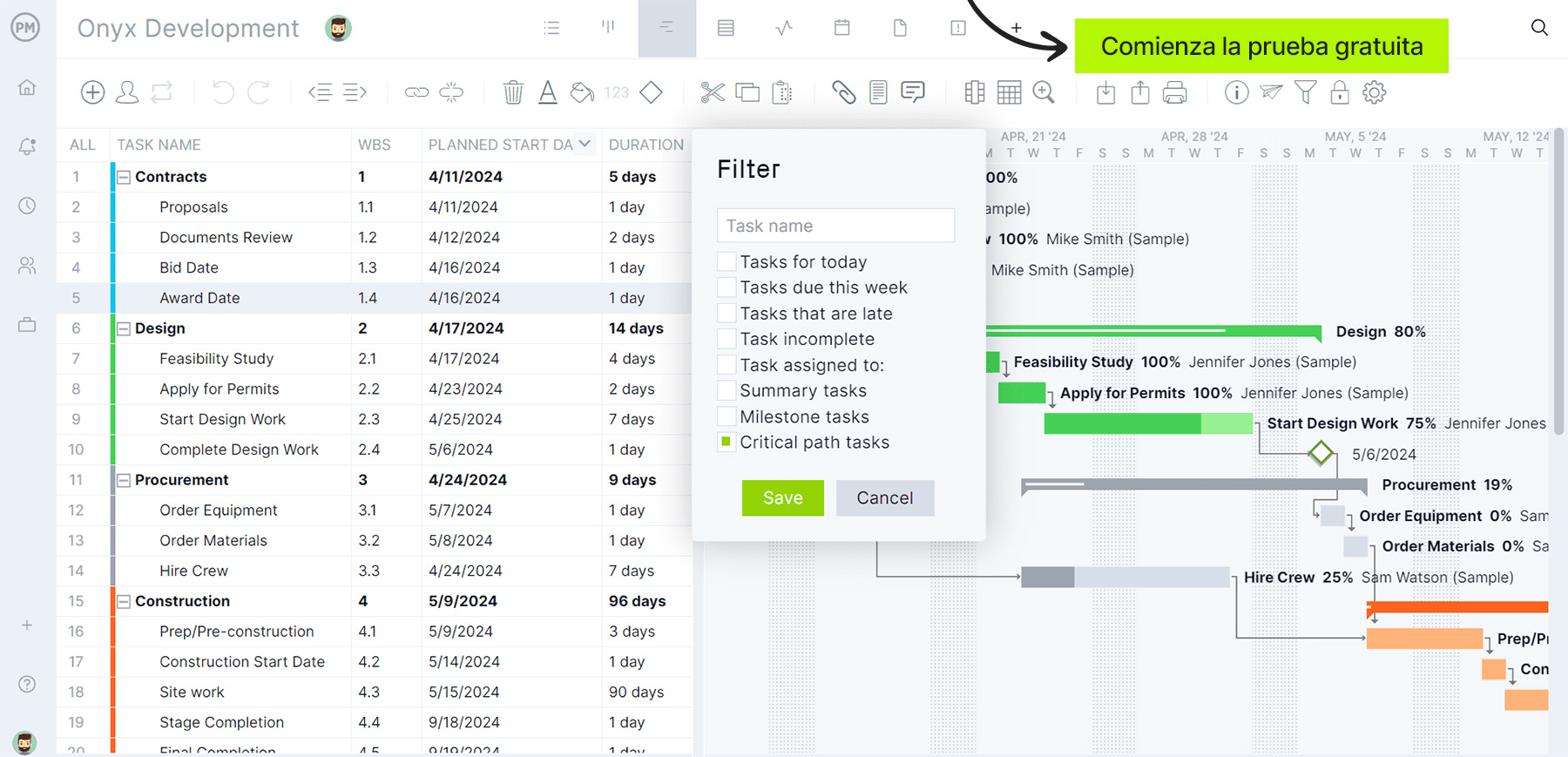
Sin embargo, aunque un diagrama de Gantt en Google Sheets supera a Excel en colaboración, sigue quedando corto frente a un software de gestión de proyectos como ProjectManager. ProjectManager ofrece diagramas de Gantt completamente funcionales que permiten asignar recursos, hacer seguimiento en tiempo real, identificar la ruta crítica y mucho más.
Plantilla gratuita de diagrama de Gantt para Google Sheets
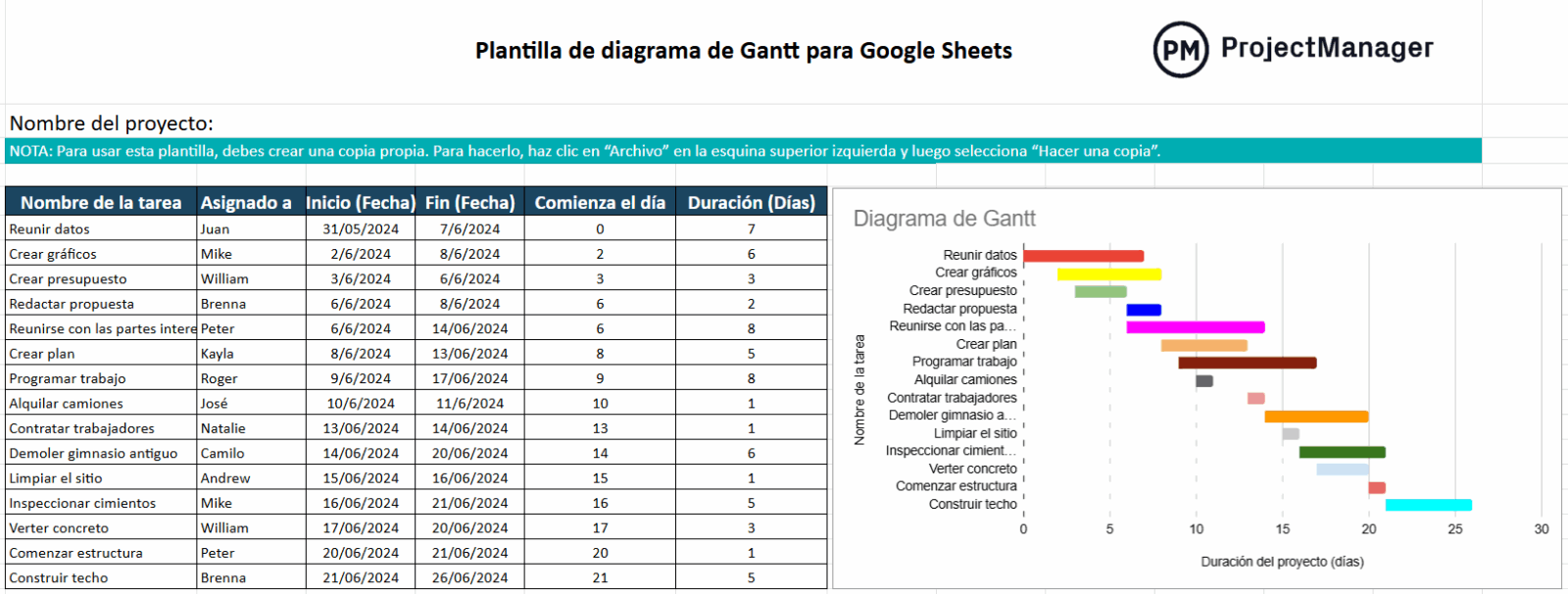
Hemos creado una plantilla gratuita de diagrama de Gantt para Google Sheets para ayudarte a planificar y programar proyectos con tu equipo. Una vez que hagas clic en el enlace, accederás a la plantilla en modo de solo lectura.
Luego, deberás hacer una copia propia para poder editarla y compartirla. Podrás seleccionar con quién compartir la plantilla del diagrama de Gantt en Google Sheets y definir los permisos para cada miembro del equipo. Puedes compartirla como solo lectura o como hoja editable de Google Sheets.
Plantilla de diagrama de Gantt en Google Sheets: ventajas y desventajas
Crear un diagrama de Gantt en Google Sheets es una excelente alternativa gratuita a Excel o a un software de gestión de proyectos más completo. Sin embargo, también tiene algunas limitaciones que pueden hacer que Google Sheets no sea la solución ideal para tus necesidades.
A continuación, se presentan algunas de las ventajas y desventajas de crear un diagrama de Gantt en Google Sheets:
Ventajas de crear un diagrama de Gantt en Google Sheets
- El software es fácil de usar y se aprende rápidamente.
- Tu trabajo se puede compartir fácilmente mediante enlaces, sin necesidad de descargar archivos.
- Un diagrama de Gantt en Google Sheets está completamente integrado con otros productos de Google.
- Los miembros de tu equipo pueden colaborar en tiempo real, algo que no es posible con un diagrama de Gantt en Excel.
Desventajas de crear un diagrama de Gantt en Google Sheets
- Google Sheets no es un creador de diagramas de Gantt ni una herramienta de gestión de proyectos.
- No es ideal para proyectos complejos.
- No puedes establecer hitos en un diagrama de Gantt en Google Sheets.
- No es posible vincular tareas dependientes en tu diagrama.
- Una hoja de Google no te permitirá gestionar recursos y costos.
- No podrás asignar tareas desde una plataforma centralizada.
- Debes actualizar manualmente la hoja para mostrar el progreso.
Crear un diagrama de Gantt en Google Sheets está bien si gestionas un proyecto sencillo y ya usas otras herramientas de Google. Sin embargo, si administras un proyecto más complejo o simplemente quieres disponer de funciones integradas para rastrear, supervisar y reportar tu progreso y desempeño, necesitarás usar una herramienta real de diagramas de Gantt.
El diagrama de Gantt de ProjectManager es mejor que el de Google Sheets
Google Sheets no es un software de diagramas de Gantt y tiene un alcance limitado. No puedes vincular dependencias, establecer hitos, asignar a tu equipo desde el Gantt, supervisar su progreso ni colaborar con la facilidad que ofrece ProjectManager.
Si sientes que has llegado a un punto muerto, es momento de probar ProjectManager y descubrir lo que una herramienta de diagrama de Gantt puede hacer sin complicaciones. Nuestro galardonado software de gestión de proyectos organiza todas tus tareas, tu equipo y tu proyecto para lograr una mayor eficiencia. Además, ofrece un potente creador de diagramas de Gantt diseñado para gerentes de proyecto, con funciones que lo convierten en una alternativa muy superior a las plantillas de Excel o Google Sheets.
¿Cómo hacer un diagrama de Gantt en Google Sheets?
Como cualquier otro diagrama de Gantt, un diagrama de Gantt en Google Sheets tiene dos partes principales: una tabla donde se listan las tareas, su duración y fechas de entrega, y un gráfico de barras apiladas, que representa visualmente el cronograma del proyecto.
A continuación, se detallan los pasos que debes seguir para crear un diagrama de Gantt en Google Sheets. El resultado final será igual a la plantilla gratuita de diagrama de Gantt para Google Sheets mencionada anteriormente, entonces si quieres ahorarr tiempo, no es necesario que sigas estos pasos. Sin embargo, si quieres aprender a hacer un diagrama de Gantt en Google Sheets, mira el tutorial a continuación.
1. Enumera tus tareas y fechas de entrega en el lado izquierdo del diagrama de Gantt en Google Sheets
Lo primero que debes hacer para crear tu diagrama de Gantt en Google Sheets es crear tres columnas. Comienza listando las tareas del proyecto en la primera columna junto con su fecha de inicio y de finalización para definir tu línea de tiempo del proyecto.

2. Crea una columna “comienza el día” en Google Sheets
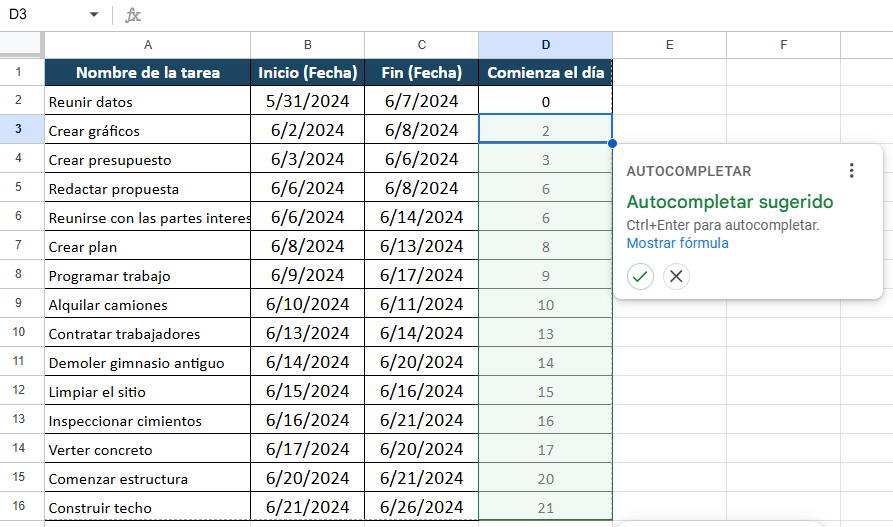
Ahora escribe “comienza el día…” como título para la columna que irá junto a la columna de fecha de finalización, como se muestra a continuación. Luego, ingresa la fórmula “=B2-$B$2”. Esta columna será necesaria para crear el gráfico de barras apiladas de tu diagrama de Gantt.
Nota: Para que este método funcione, deberás utilizar el formato de fecha mes, día, año (MM/DD/AAAA).
Una vez que ingreses la fórmula en la primera fila, Google Sheets te sugerirá usar el autocompletado para llenar el resto de la columna.
3. Calcula la duración de cada tarea en la plantilla de Google Sheets
Crea una columna para calcular la duración de cada tarea. Para hacerlo, repite el proceso del paso dos, escribe “duración (días)” como título de la columna y luego ingresa la fórmula “=C2-B2”.
Google Sheets volverá a sugerirte la función de autocompletado para completar el resto de la columna. Esta será la última columna que necesitarás para crear tu diagrama de Gantt en Google Sheets.

4. Inserta un gráfico en Google Sheets
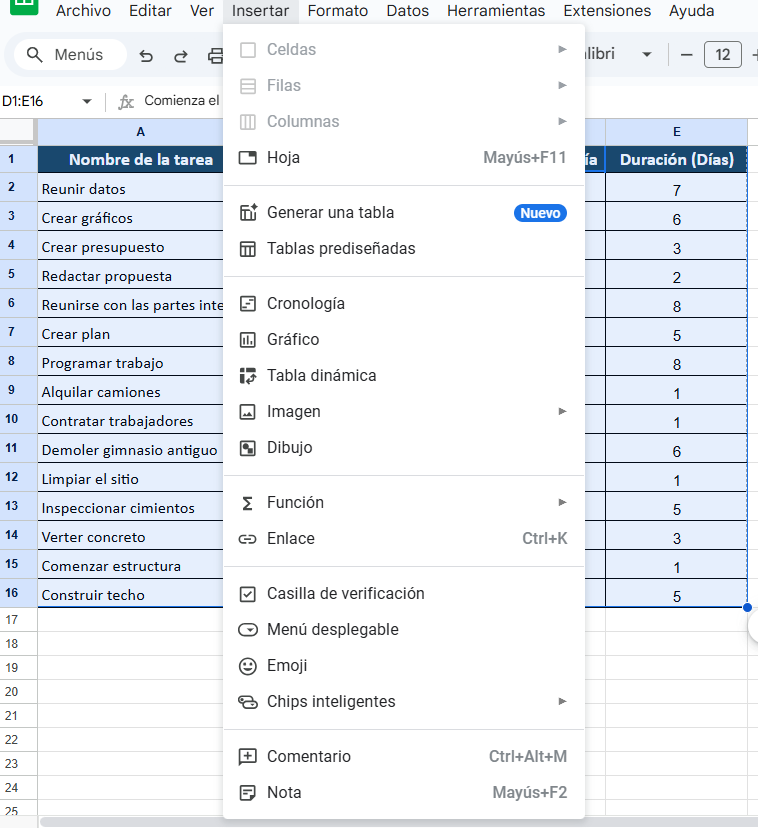
Ahora selecciona todos los valores en la columna “A”. Luego mantén presionada la tecla “Control” en una PC con Windows o la tecla “Command” si usas una Mac. Mientras mantienes presionada esa tecla, selecciona también todos los valores en las columnas “D” y “E”.
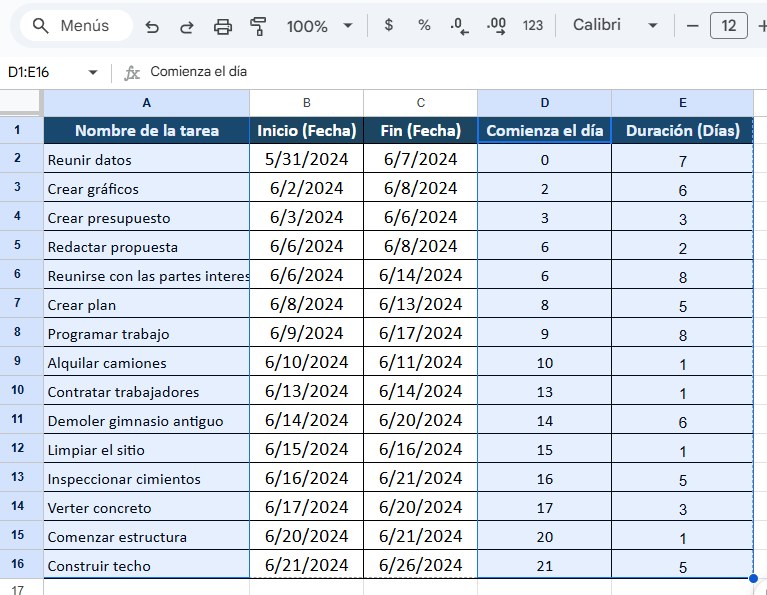
Luego, con las columnas seleccionadas, haz clic en “Insertar” en la parte superior de la pantalla, como se muestra a continuación, y selecciona “Gráfico”.
5. Selecciona el gráfico de barras apiladas para obtener el aspecto de un diagrama de Gantt
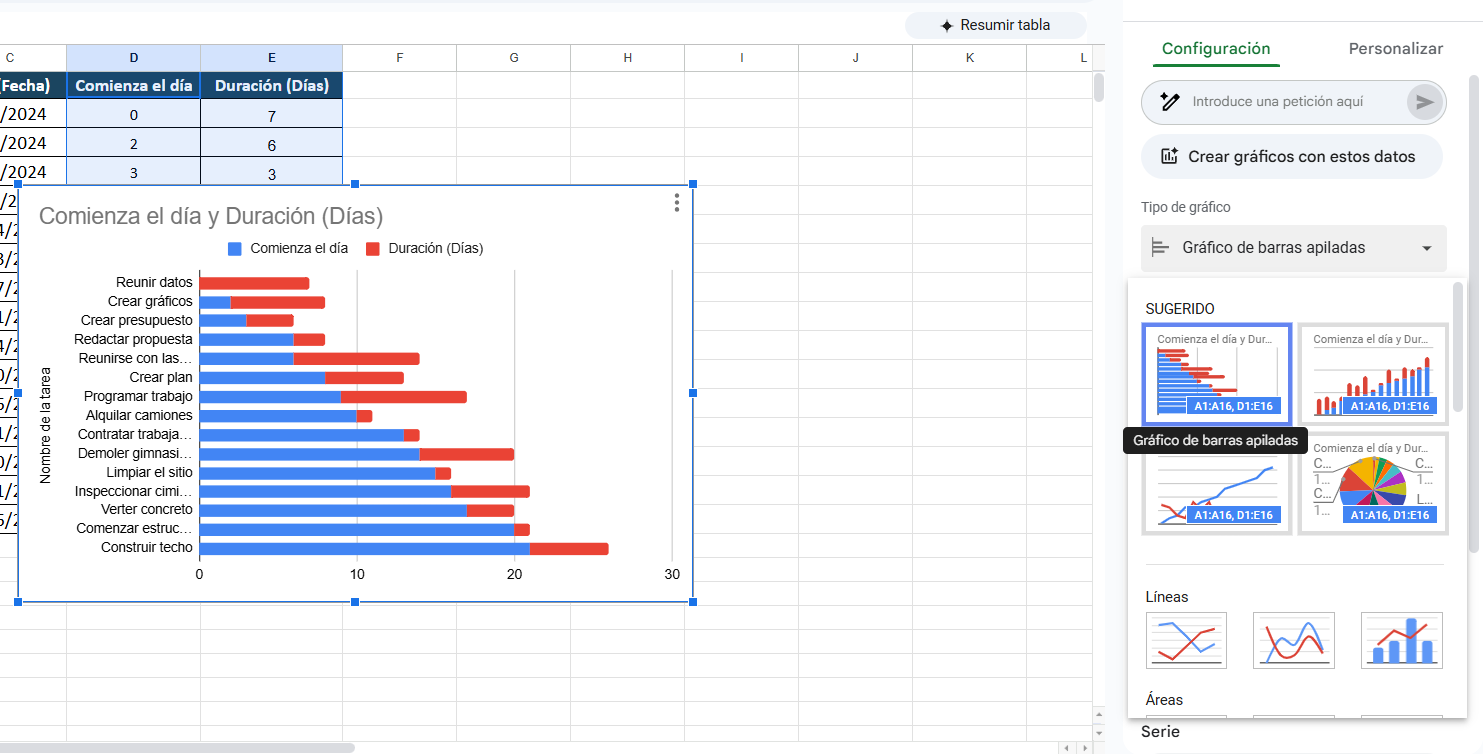
Una vez que completes el paso cuatro, aparecerá un gráfico en tu hoja de Google Sheets. Sin embargo, este no es el tipo de gráfico correcto que necesitas para crear un diagrama de Gantt. Ahora haz clic en el menú desplegable “Tipo de gráfico” en el lado derecho de la pantalla.

Desplázate por las opciones de gráfico y selecciona el gráfico de barras apiladas. Este es el tipo de gráfico que se utiliza para crear un diagrama de Gantt en Google Sheets.
6. Da formato al gráfico de barras apiladas para que parezca una línea de tiempo en Google Sheets
Una vez que completes el paso cinco, tu gráfico debería verse como en la imagen siguiente.
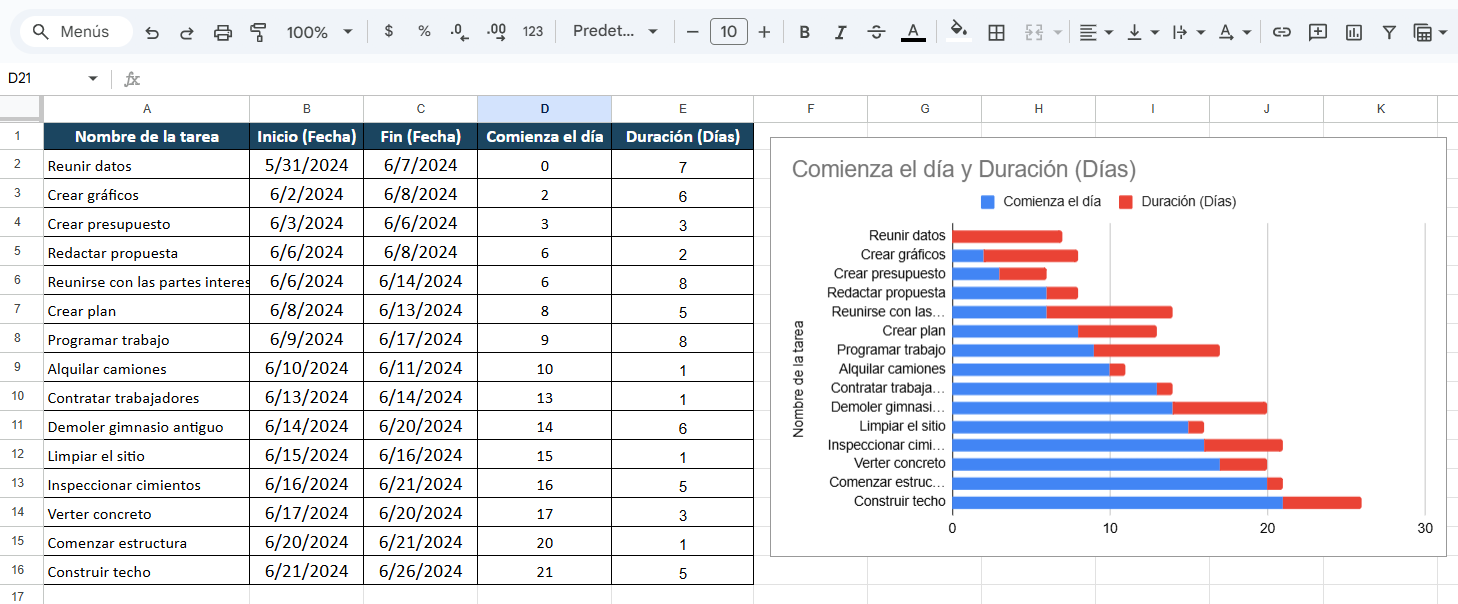
Puedes mantener el título y la leyenda del gráfico, pero en este ejemplo de diagrama de Gantt en Google Sheets hemos decidido eliminarlos para que no ocupen espacio en nuestro diagrama de Gantt. Si deseas hacerlo, simplemente haz doble clic sobre ellos y, una vez seleccionados, presiona la tecla “Suprimir” en tu teclado.
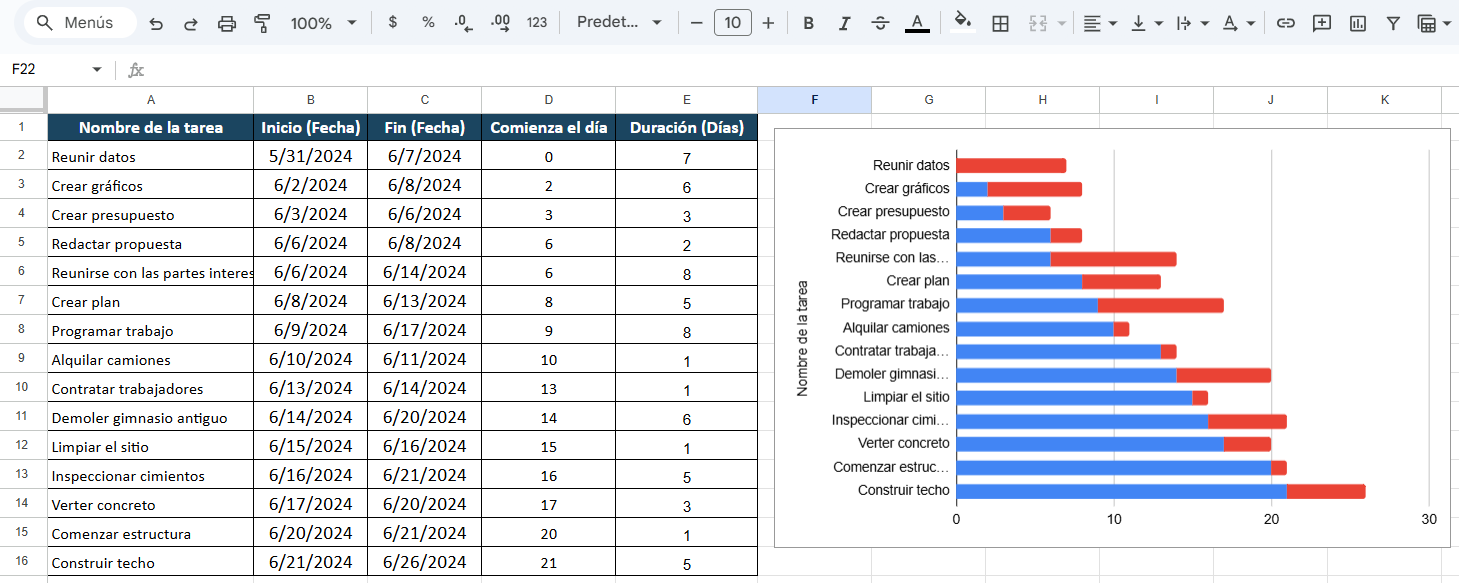
A continuación, haz doble clic en las barras azules. Una vez que todas estén seleccionadas, aparecerá un menú en el lado derecho. En ese menú, haz clic en color de relleno y selecciona el color de tema blanco, como se muestra en la imagen siguiente. Esto hará que las barras azules desaparezcan, logrando que tu gráfico de barras apiladas se vea como un diagrama de Gantt.
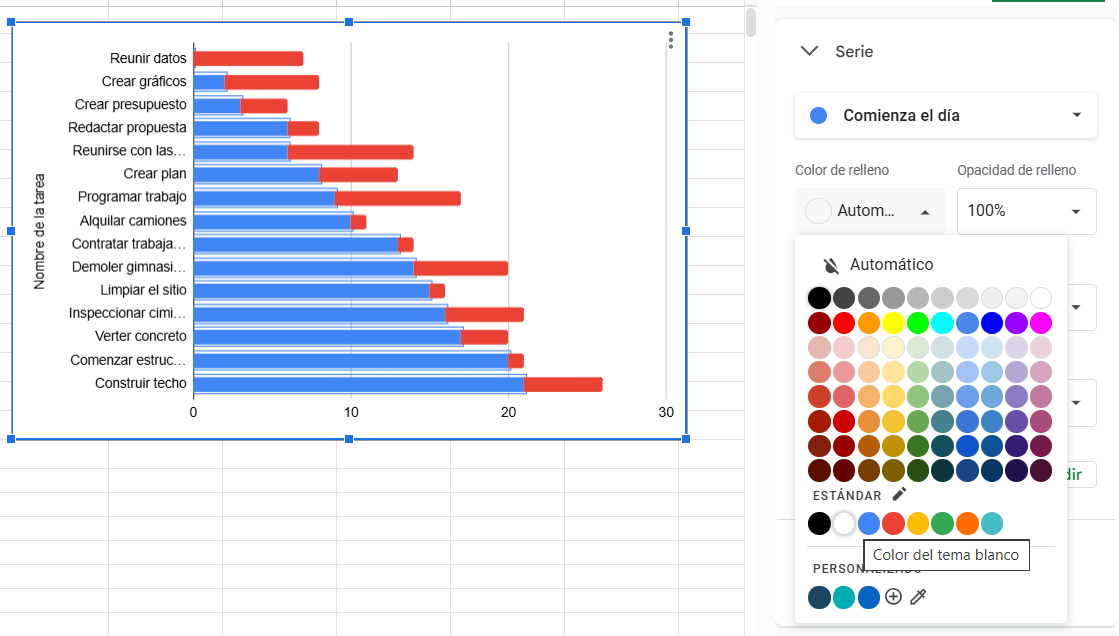
¡Felicidades! Has creado un diagrama de Gantt en Google Sheets.
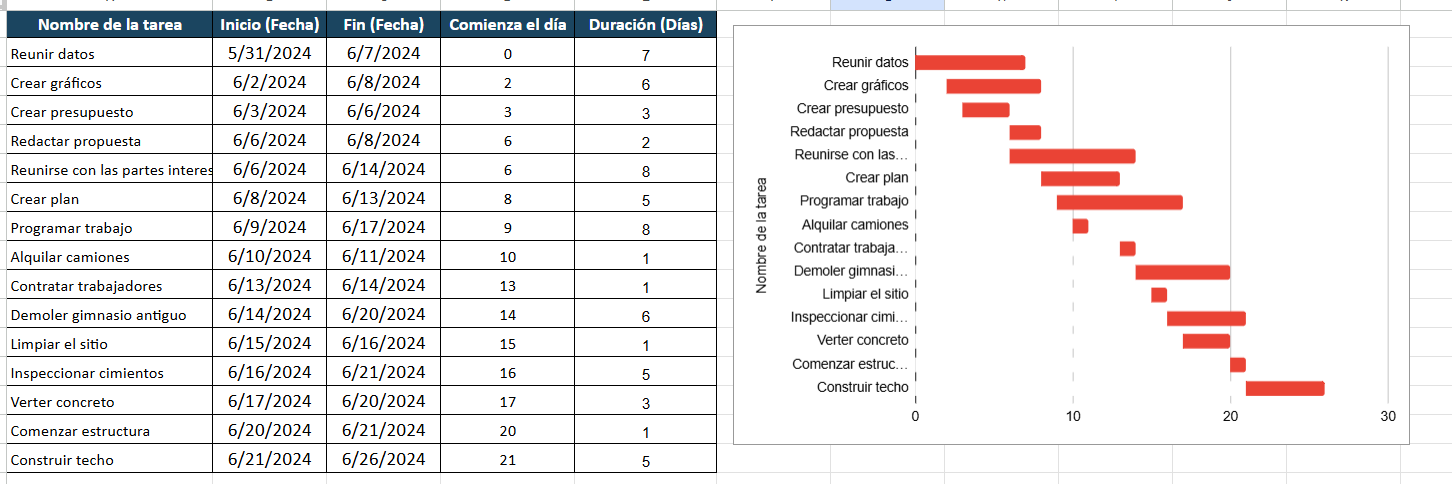
Ahora quizá quieras cambiar el color de cada barra individual de tu diagrama de Gantt para distinguir mejor cada tarea. Si deseas hacerlo, simplemente haz doble clic en una barra roja. Esto seleccionará todas las barras de tu diagrama de Gantt en Google Sheets. Luego haz clic una vez más para seleccionar una barra individual y elige un color de relleno diferente para cada una.
Únete a los miles de equipos que ya tienen éxito con nuestra herramienta. Descubre por qué NASA, Bank of America y Ralph Lauren la eligen para gestionar sus proyectos. No pierdas tiempo con Google o Excel: sube tu archivo y aumenta tu productividad. Prueba nuestra versión gratuita de 30 días hoy mismo.